

iphone自定义控制中心怎么设置,iphone自定义控制中心

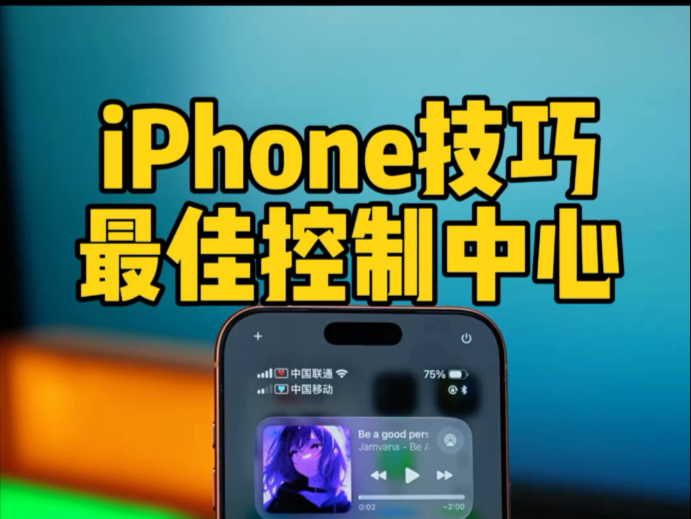
iPhone控制中心的自定义功能允许用户通过“编辑”模式自由拖拽、删除或重新排列快捷开关,无需越狱即可实现高度个性化的界面布局,从而提升日常操作效率。
对于大多数iPhone用户而言,控制中心不仅是快捷开关的集合地,更是高频操作的入口,出厂默认的布局往往无法完全契合每个人的使用习惯,通过简单的设置调整,你可以将最常用的功能前置,隐藏极少使用的选项,甚至利用深色模式让界面更护眼,这种个性化的调整过程并不复杂,只需几分钟即可完成,却能显著优化你的交互体验。
深入理解iPhone控制中心的自定义逻辑
控制中心的设计初衷是提供快速访问关键功能的途径,苹果在iOS系统中引入了灵活的编辑机制,使得每个用户都能打造专属的操作面板,业内专家指出,这种设计哲学体现了以用户为中心的理念,即工具应当适应人,而非人去适应工具。
基础编辑模式的操作路径
要开始自定义,首先需要进入编辑界面,这一过程非常直观,但细节决定成败。
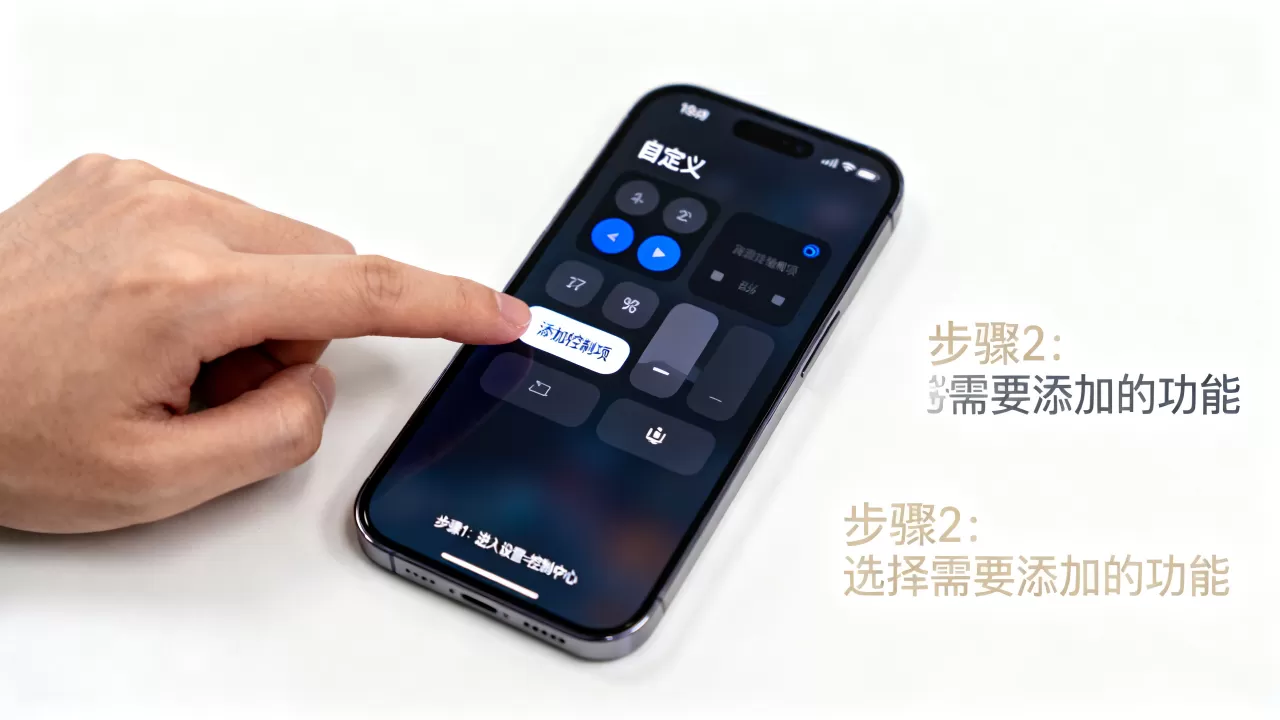
- 下拉操作:从屏幕右上角向下滑动,调出控制中心,注意区分“通知中心”和“控制中心”的触发区域,右上角区域对应控制中心。
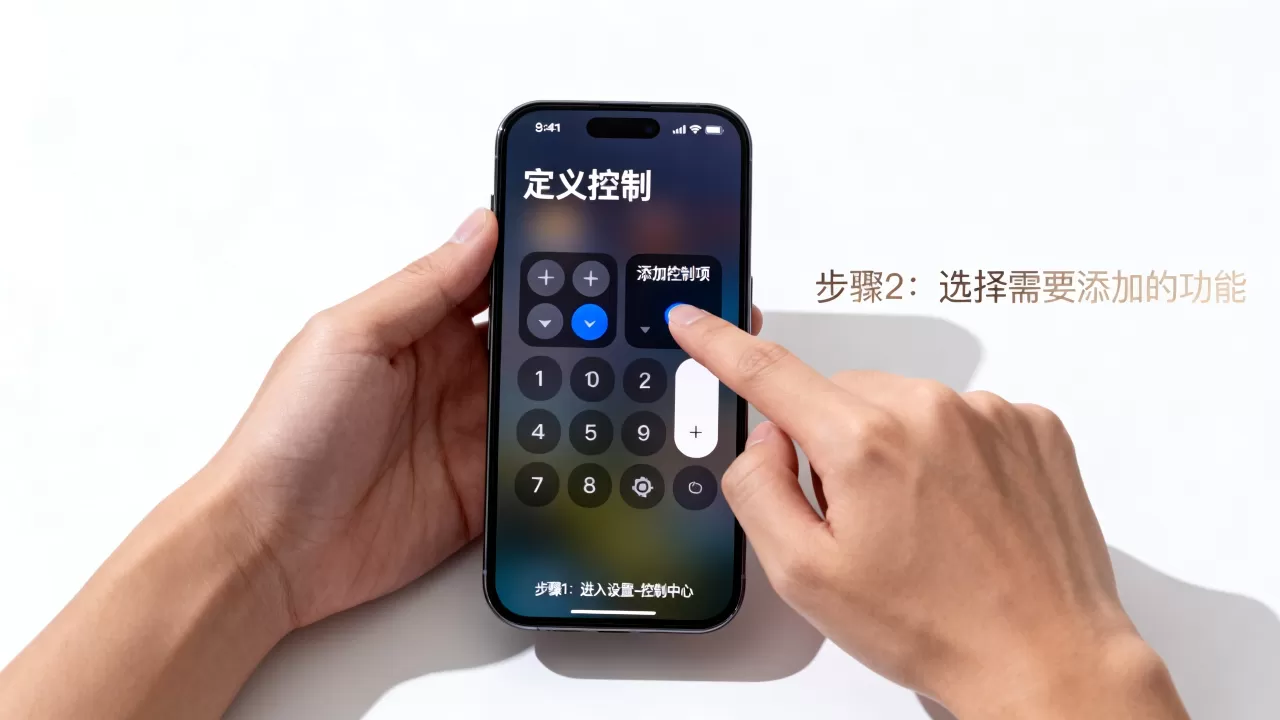
- 长按空白处:在控制中心任意空白区域长按,直到所有模块开始轻微抖动,模块进入可编辑状态。
- 拖拽排序:按住模块右上角的三条横线图标,将其拖动到新的位置,你可以将模块移动到不同组别,如网络组、媒体组或更多控制组。
- 添加与移除:点击模块右侧的红色减号图标可删除该模块;点击绿色加号图标可添加未显示的功能。
- 完成编辑:调整完毕后,点击屏幕任意空白处或按Home键/上滑退出,保存更改。
模块分组与视觉层级
控制中心并非杂乱无章,它被划分为几个逻辑组别,理解这些分组有助于你更合理地安排布局。
- 网络与连接组:包含Wi-Fi、蜂窝数据、蓝牙、飞行模式等,这是最高频使用的区域,建议置于顶部。
- 媒体播放组:显示当前播放的音乐或视频信息,以及播放控制按钮,此组通常位于中间,便于快速暂停或切歌。
- 更多控制组:包含手电筒、计算器、屏幕录制、专注模式等,这部分可以通过向上滑动展开,默认只显示前几个图标。
iPhone控制中心自定义技巧与场景优化
不同的使用场景需要不同的控制中心布局,商务人士可能更关注邮件和日历,而内容创作者则更需要屏幕录制和专注模式。
针对商务人士的效率优化方案
对于经常需要处理邮件和日程的商务用户,将常用应用快捷方式置于控制中心是提升效率的关键。
添加邮件与日历快捷方式
虽然控制中心主要显示系统级开关,但通过“快捷指令”App,你可以实现更高级的自定义。
- 打开快捷指令App,点击底部的自动化
- 点击右上角的号,创建个人自动化。
- 选择控制中心作为触发条件(部分iOS版本支持直接添加快捷指令到控制中心,若不支持,可通过小组件实现类似效果)。
- 或者,直接在App Store下载第三方小组件App,如Widgetsmith或Intents
,将邮件、日历或待办事项小组件添加到主屏幕,并通过“负一屏”快速访问。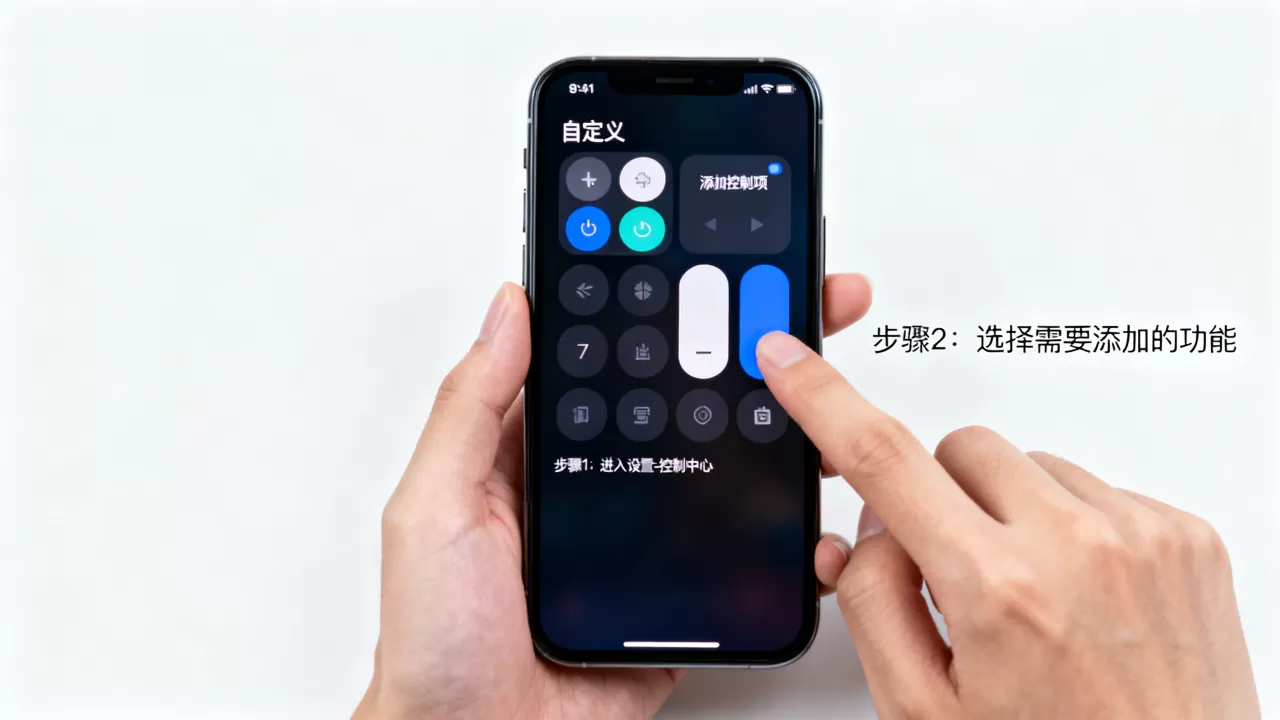
创作者的媒体优化方案
视频博主和直播主需要频繁使用屏幕录制和专注模式,将这些功能前置,可以减少操作步骤,避免错过关键录制时机。
调整媒体控制组
- 进入控制中心编辑模式。
- 将屏幕录制模块拖拽至“更多控制”组的最上方,确保一键即可启动。
- 将专注模式模块同样置顶,方便快速切换“工作”或“勿扰”状态。
- 调整音乐播放模块的大小,使其显示更多控制按钮,如上一曲、下一曲,减少点击次数。
常见问题与高级设置解析
在自定义过程中,用户可能会遇到一些疑问,以下解答基于iOS系统的官方逻辑和广泛的用户实践。
为什么某些模块无法删除或移动?
部分系统核心模块,如蜂窝数据和Wi-Fi,在某些iOS版本中可能不允许完全删除,但可以隐藏或调整顺序,如果模块无法移动,可能是由于系统版本限制或该模块被锁定,建议保持系统更新,以获得最新的编辑权限,据工信部数据显示,近年来iOS系统的用户自定义权限逐步放宽,旨在提升用户体验。
如何恢复控制中心默认布局?
如果自定义后感到混乱,可以轻松恢复默认设置。
- 进入设置 > 控制中心。
- 点击重置按钮(通常在页面底部)。
- 确认重置,所有模块将恢复出厂设置时的排列。
控制中心自定义是否影响电池续航?
自定义布局本身不会显著影响电池续航,某些功能如
iPhone控制中心自定义常见问题解答
iPhone控制中心自定义后如何同步到其他设备?
控制中心的自定义设置存储在本地,不会通过iCloud同步到其他设备,这意味着你需要在每台iPhone上单独进行设置,通过“快捷指令”创建的自动化规则可以同步,从而间接实现部分功能的统一。
iPhone控制中心自定义是否支持第三方App深度集成?
iOS系统对隐私和安全有严格限制,第三方App无法直接修改控制中心的底层布局,但通过“小组件”和“快捷指令”,可以实现类似效果,将银行App的快捷支付按钮添加到主屏幕小组件,或通过快捷指令触发特定App的操作,这种间接集成方式既保证了安全性,又提供了足够的灵活性。
iPhone控制中心自定义在iOS 18中有哪些新变化?
iOS 18引入了更丰富的控制中心自定义选项,包括更大的模块尺寸、更多的颜色主题以及更灵活的网格布局,用户现在可以将模块拖拽到更精细的位置,甚至自定义模块的背景颜色,这些变化使得控制中心更加个性化和美观,据苹果官方介绍,这些新功能旨在满足用户对个性化界面的日益增长的需求。
通过上述步骤和技巧,你可以轻松打造符合自己习惯的iPhone控制中心,这不仅提升了操作效率,也让设备更贴合个人生活方式,最好的布局是最适合你的布局,不妨多尝试几种组合,找到最舒适的那一种。


