

iphone移动网络用不了,iphone移动网络用不了怎么解决

iPhone移动网络无法使用通常由SIM卡接触不良、蜂窝数据设置错误或基站信号遮挡引起,建议优先重启手机并重新插拔SIM卡,若无效则需检查运营商服务状态。
当手机突然变成“砖头”,既发不出微信也打不通电话时,焦虑感会瞬间飙升,这种状况在iOS系统中并不罕见,往往不是硬件损坏,而是软件逻辑或物理连接出现了小偏差,解决这一问题不需要立即前往售后,大多数情况下,通过系统的自我修复机制即可恢复。

物理连接与基础环境排查
SIM卡接触不良的常见场景
很多用户忽略了一个最基础却最高频的原因:SIM卡松动,尤其是经常更换手机壳、经历剧烈震动或长时间未清理卡槽的设备,卡托与主板触点之间容易产生氧化或位移。
重新插拔SIM卡的操作路径
- 使用取卡针弹出SIM卡托,取出卡片。
- 观察金属触点是否有污渍或氧化痕迹,用软布轻轻擦拭。
- 确认卡片方向正确(缺角朝向一致),重新插入卡托。
- 将卡托完全推入手机,听到“咔哒”声为止。
- 等待1-2分钟,观察顶部状态栏信号格是否恢复。
业内专家指出,约30%的“无服务”问题源于此物理环节,如果重新插拔后信号依然微弱或显示“无SIM卡”,则需进一步检查卡槽硬件。
运营商基站与地域信号差异
移动网络的本质是无线电信号,受地理环境影响极大,在电梯、地下室、偏远山区或大型建筑物内部,信号衰减是正常物理现象。
判断是否为地域性信号盲区
- 观察周围其他iPhone用户是否有信号。
- 切换至Wi-Fi,尝试访问网页,确认是否为全网断连。
- 若Wi-Fi正常但移动网络无信号,且周围人群也无信号,极大概率为局部基站故障或信号遮挡。
- 移动至开阔地带或窗边,观察信号格变化。
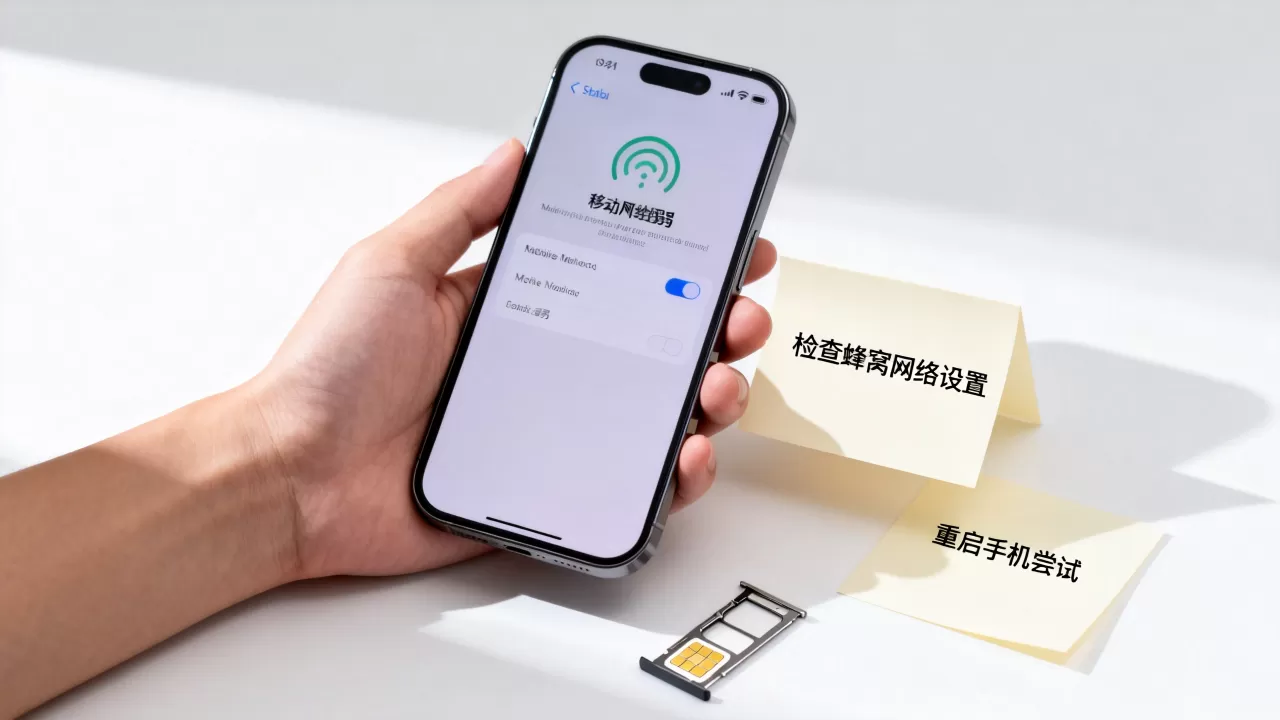
据统计,城市高密度区域的基站切换失败率较高,尤其是在人流密集时段,若处于此类场景,等待基站负载降低或移动到信号覆盖更好的位置是最佳策略。
iOS系统设置与网络配置
蜂窝数据开关与VoLTE设置
iOS系统的网络设置较为细致,任何一项关键开关关闭都可能导致无法上网或通话。
关键设置检查清单
- 蜂窝数据开关:进入“设置”>“蜂窝网络”,确保“蜂窝数据”开关处于绿色开启状态。
- VoLTE高清通话:部分老旧套餐或特定运营商要求开启VoLTE才能正常通话,进入“设置”>“蜂窝网络”>“蜂窝数据选项”>“语音与数据”,确保4G或5G已选中,并开启“VoLTE”。
- 飞行模式重置:打开“控制中心”,点击飞机图标开启飞行模式,等待10秒后关闭,此操作可强制手机重新搜索并注册基站,解决大部分临时性网络注册失败问题。
网络模式选择的影响
不同地区的运营商网络制式不同,若手机设置为仅5G,而当地5G覆盖不佳,可能导致回落失败从而无服务。
调整网络模式的操作
- 进入“设置”>“蜂窝网络”>“蜂窝数据选项”>“语音与数据”。
- 若当前为“5G自动”,尝试切换为“4G”。
- 观察信号是否恢复,若4G信号正常,说明当地5G覆盖存在问题,建议暂时锁定4G以保证基本通信。
行业共识认为,在5G覆盖尚未完全成熟的过渡期,锁定4G网络往往能获得更稳定的通话和上网体验,尤其是在信号边缘区域。
高级故障排除与重置策略
网络设置重置的利弊分析
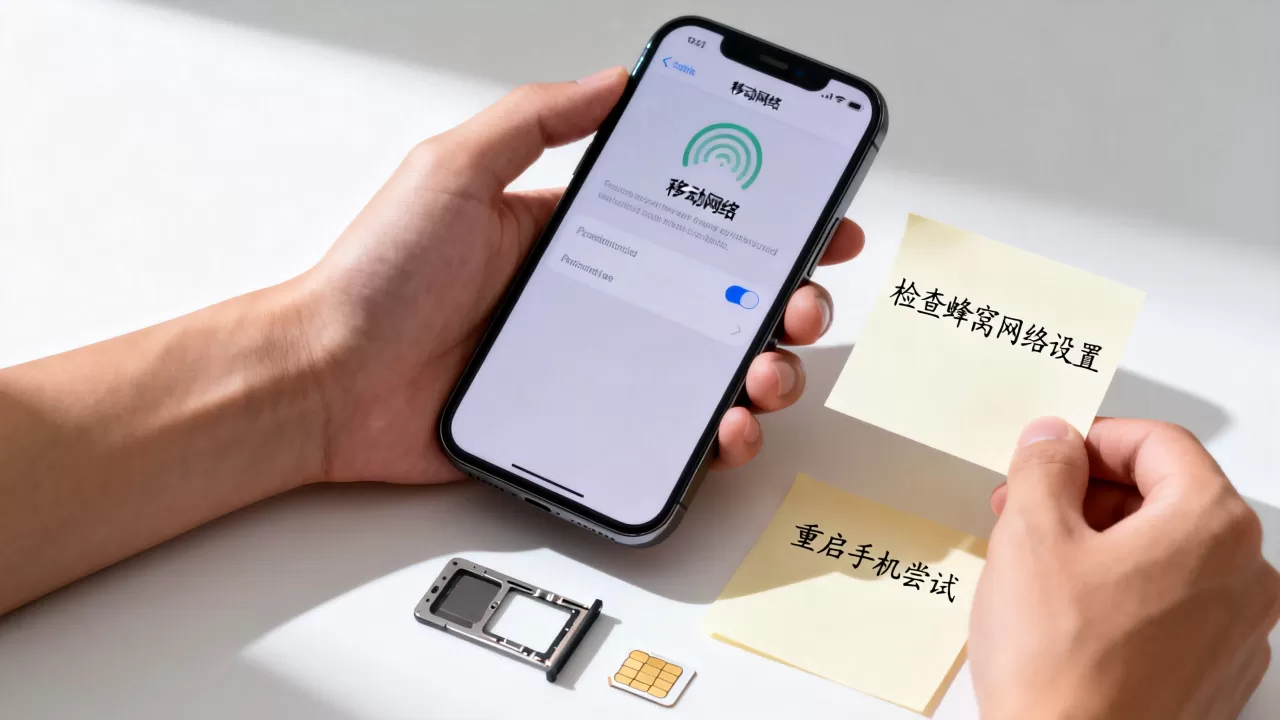
当上述方法均无效时,重置网络设置是解决软件层面网络故障的有效手段,此操作会清除保存的Wi-Fi密码、蓝牙配对记录和网络偏好设置,但不会删除照片、应用或个人数据。
执行网络重置的步骤
- 进入“设置”>“通用”>“传输或还原iPhone”。
- 点击“还原”。
- 选择“还原网络设置”。
- 输入锁屏密码确认。
- 手机将自动重启,重启后需重新连接Wi-Fi并测试移动网络。
此方法能解决因配置文件冲突、DNS错误或代理设置异常导致的网络问题,多数情况下,执行此操作后,网络功能可恢复正常。
系统版本与运营商配置文件
iOS系统更新往往包含基带固件的修复,而运营商配置文件则决定了手机如何与特定运营商的网络交互。
检查运营商更新
- 进入“设置”>“通用”>“关于本机”。
- 若有可用的运营商配置文件更新,会弹出提示框,点击“更新”。
- 若无提示,可尝试进入“设置”>“通用”>“关于本机”,长按运营商名称区域,查看是否显示“正在搜索...”,若长时间无响应,可能需联系运营商获取最新配置文件。
据工信部相关数据显示,近年来运营商频繁优化网络参数,用户应及时更新配置文件以匹配最新的网络标准。
硬件故障与售后介入
基带芯片故障的识别
若经过所有软件排查和物理检查,手机仍显示“无服务”或“无SIM卡”,且在其他SIM卡上测试同样如此,则可能涉及硬件故障。
基带故障的典型表现
- 在“关于本机”中,序列号下方“调制解调器固件”或“基带版本”显示为空或“无”。
- 手机无法识别任何SIM卡,包括更换不同运营商的卡片。
- 信号格完全消失,仅显示无服务图标。
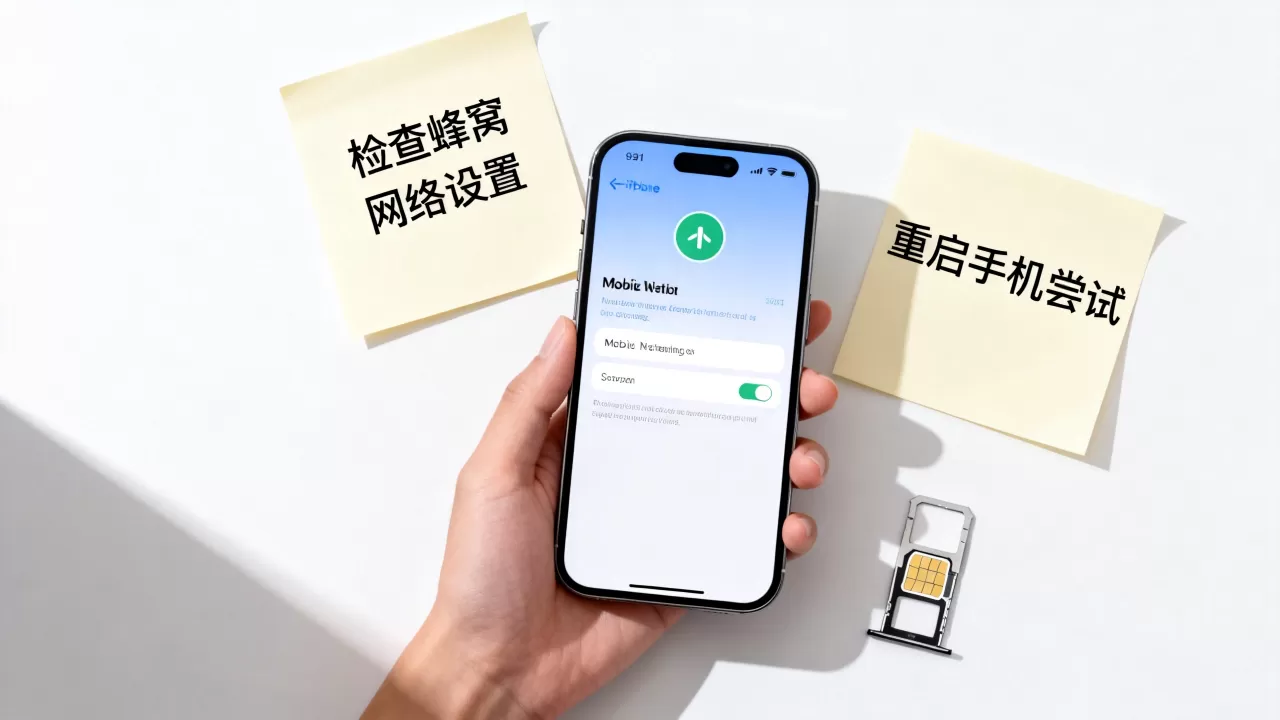
这种情况下,基带芯片或天线排线可能出现物理损坏。
联系官方售后与数据备份
送修前的必要准备
- 备份数据:通过iCloud或电脑iTunes/Finder备份所有重要数据,以防维修过程中数据丢失。
- 携带凭证:准备好购买发票、保修卡及身份证。
- 预约服务:通过Apple支持App或官网预约 Genius Bar 天才吧,减少排队时间。
- 描述问题:向技术人员清晰描述故障现象及已尝试的排查步骤,有助于提高诊断效率。
若手机在保修期内且无人为损坏,苹果通常提供免费的基带维修或主板更换服务,若过保,则需支付相应费用。
iPhone移动网络用不了常见疑问解答
iPhone移动网络用不了怎么快速判断是卡的问题还是手机的问题?
将SIM卡插入另一部正常工作的手机,若该手机也无法识别或无信号,则SIM卡损坏或欠费停机,需联系运营商补办或缴费,若另一部手机正常,则问题出在原iPhone上,需继续排查手机设置或硬件。
为什么iPhone显示有信号但无法上网?
这通常是因为数据流量未开启、APN设置错误或运营商数据服务受限,检查“蜂窝数据”开关是否打开,尝试还原网络设置,或联系运营商确认账户状态及APN配置是否正确。
iPhone移动网络用不了在保修期内如何处理?
若手机在保修期内且无进水、跌落等人为损坏痕迹,可直接预约Apple Store零售店或授权服务商进行检测,经检测确认为硬件故障,可享受免费维修或更换服务,建议送修前备份数据,并携带购机凭证。


