

越狱的iphone4s备份怎么恢复,iphone4s备份教程

越狱后的iPhone 4S备份核心在于利用iFunBox或iExplorer等第三方工具绕过iTunes限制,直接访问并复制/var/mobile/Media等关键分区数据,以实现完整的数据迁移与存档。
iPhone 4S虽然是一款发布于2011年的经典机型,但在2026年的今天,它依然拥有独特的收藏价值和使用场景,许多用户选择保留这台设备,并非为了日常主力通讯,而是为了体验早期的iOS系统逻辑、运行特定的复古应用,或者作为怀旧设备的“数字博物馆”,随着时间推移,电池老化、存储空间不足以及系统兼容性下降,如何安全、完整地备份越狱后的iPhone 4S数据,成为了资深玩家和收藏家们最关心的技术难题,传统的iTunes备份往往无法涵盖越狱后安装的文件系统修改和第三方插件数据,因此需要采用更深层级的备份策略。

为什么越狱iPhone 4S需要特殊备份方案
普通用户可能认为,只要连接电脑点击“备份”即可,但对于越狱设备而言,这种认知存在巨大盲区,越狱本质上是获取了设备的Root权限,这意味着系统文件结构发生了改变。
越狱状态对数据完整性的影响
当iPhone 4S完成越狱后,系统会安装Cydia软件源及各类Tweak插件,这些插件不仅修改了用户界面,还深入到了系统核心目录,WinterBoard主题文件、SBSettings配置项、以及某些修改系统行为的Tweak,通常存储在/var/目录下。
- 系统分区被锁定:标准iOS备份机制主要备份用户数据(如照片、通讯录、应用沙盒数据),而不会备份系统级配置。
- 插件数据丢失风险:许多插件依赖特定的配置文件,如果仅备份应用数据而忽略系统文件,恢复后插件将失效或导致系统崩溃。
- 文件系统差异:越狱后的文件系统挂载点可能发生变化,直接读取可能导致数据损坏。
业内专家指出,越狱设备的备份必须包含“文件系统镜像”或“关键目录快照”,而不仅仅是应用层数据,这是确保设备在刷机或更换主板后,能够完美还原越狱状态的关键。
传统iTunes备份的局限性
iTunes(或macOS上的Finder)提供的备份功能,在越狱场景下显得捉襟见肘。
- 无法备份/var/mobile/Library/:这是存储插件配置、主题、字体等核心越狱数据的地方,iTunes默认忽略。
- 无法备份越狱工具本身:备份中不包含Electra、Pangu等越狱工具的依赖库,恢复后设备将失去越狱状态。
- 加密备份的陷阱:虽然加密备份可以保存健康数据和密码,但对于越狱设备,加密备份有时会导致恢复时出现签名验证错误,尤其是当设备固件版本不匹配时。
寻找一种能够直接访问底层文件系统的备份方式,成为必然选择。
实操指南:使用iFunBox进行深度备份
在众多第三方工具中,iFunBox因其轻量级和对越狱文件系统的直接支持,成为2026年仍被广泛使用的备份利器,它允许用户像管理电脑文件夹一样管理iPhone 4S的文件。
准备工作与环境配置
在进行备份之前,确保环境符合以下标准,以避免连接失败或数据读取错误。
- 设备要求:iPhone 4S需已越狱,且Cydia已更新。
- 电脑环境:Windows 10/11或macOS系统,已安装最新版本的iTunes(用于驱动安装)和iFunBox。
- 连接方式:使用原装或认证数据线,确保USB连接稳定,建议在备份过程中断开其他USB设备,减少干扰。
具体操作步骤
以下是使用iFunBox备份关键数据的详细路径,请严格按照顺序执行。
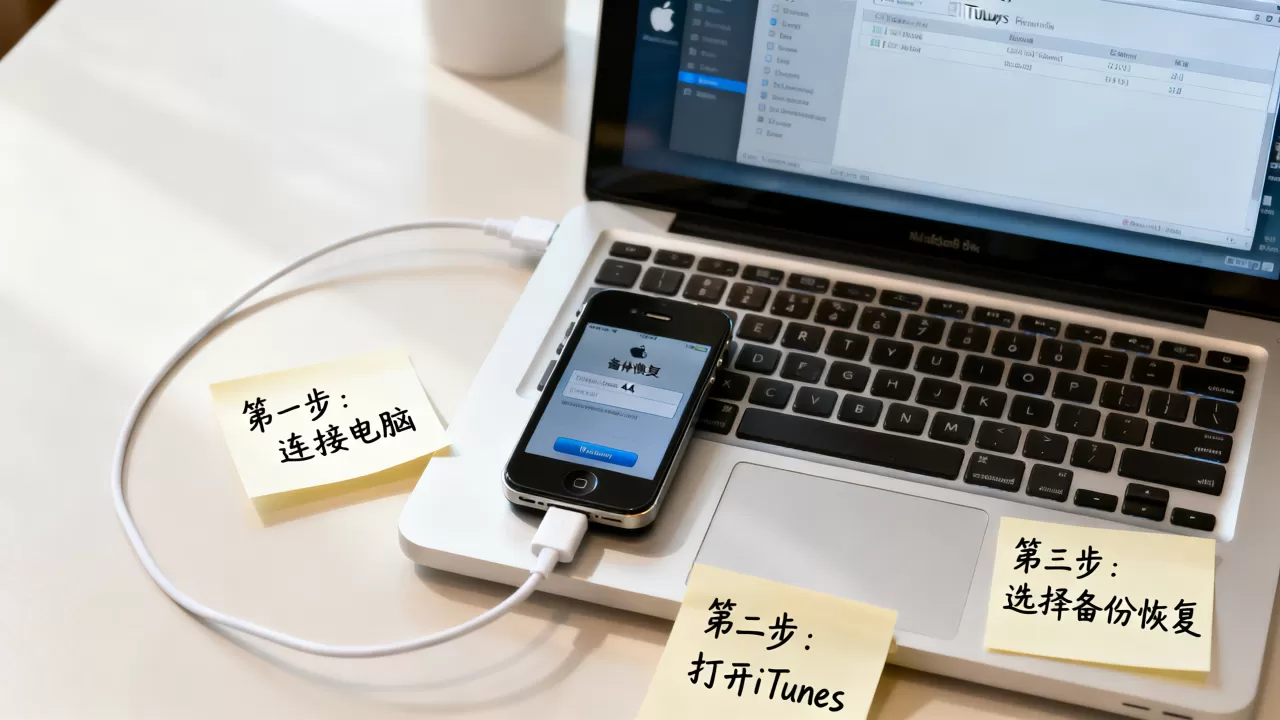
第一步:连接与识别
打开iFunBox,通过USB连接iPhone 4S,软件应自动识别设备并显示文件系统树,若未识别,请检查iTunes是否正在独占设备,或尝试重新插拔数据线。
第二步:定位关键目录
在iFunBox左侧导航栏中,依次展开以下路径,这些是越狱设备最核心的数据区:
-
/var/mobile/:
- Media:存放照片、视频、音乐等媒体文件,这是用户数据的核心,必须完整备份。
- Library:包含应用配置、缓存、以及部分插件数据。
- Containers:现代iOS应用沙盒目录,虽然iPhone 4S运行较老系统,但此目录仍包含重要应用数据。
-
/var/root/:
此目录存储系统级配置和越狱工具相关文件,对于高级用户,建议备份整个/var目录,但需注意文件大小。
-
/private/var/:
包含更多系统隐藏文件和日志,通常只需备份/var下的内容即可,除非遇到特殊故障。
第三步:执行复制与验证
- 选择目标文件夹:在电脑硬盘上创建一个名为“iPhone4S_Backup_2026”的文件夹,并按日期细分子文件夹。
- 拖拽复制:将上述关键目录拖拽至电脑文件夹中,iFunBox支持断点续传,若文件较大,请耐心等待。
- 校验完整性:复制完成后,随机打开几个文件(如照片、配置文件),确保文件未损坏。
进阶技巧:使用SSH进行命令行备份
对于熟悉Linux命令行的用户,SSH备份更为高效和彻底。
- 在iPhone 4S上安装OpenSSH插件。
- 在电脑上打开终端(Windows用户可使用PuTTY或PowerShell)。
- 输入命令:
ssh root@设备IP地址(默认密码通常为alpine或dottie,取决于越狱工具)。 - 使用
tar命令打包关键目录:tar -czvf /var/mobile/media_backup.tar.gz /var/mobile/Mediatar -czvf /var/mobile/config_backup.tar.gz /var/mobile/Library - 将生成的tar.gz文件传输至电脑:
scp root@设备IP地址:/path/to/file.tar.gz /local/backup/path/
这种方法生成的压缩包体积小、完整性高,且便于归档管理。
备份后的数据管理与恢复策略
备份不是终点,如何存储和管理这些备份数据,以及在需要时快速恢复,同样重要。
存储介质选择
鉴于iPhone 4S的数据量相对较小(通常在几GB到十几GB之间),存储成本不是主要考量,但数据安全性至关重要。
- 本地硬盘:建议使用外置机械硬盘或固态硬盘,定期更新备份。
- 云存储:由于越狱设备的数据包含系统配置,上传至公有云可能存在隐私风险或同步冲突,建议仅备份媒体文件至云端,系统配置保留在本地。
- 物理隔离:对于极具收藏价值的设备,建议将备份文件刻录至光盘或存入离线硬盘,避免网络攻击风险。
恢复场景与注意事项
当需要恢复备份时,不同的场景对应不同的恢复方法。
系统崩溃或无法启动
若iPhone 4S因越狱插件冲突导致无法启动,需先通过DFU模式刷机至原始固件,刷机完成后,重新越狱,然后使用iFunBox将之前备份的/var/mobile/Library等目录复制回设备,重启后,插件和配置即可恢复。
更换存储芯片或主板
这是最复杂的场景,更换硬件后,设备的序列号和密钥将改变,原有越狱可能失效,需先完成硬件更换和基础系统安装,再导入备份的数据文件,注意,部分应用数据可能与硬件ID绑定,恢复后可能需要重新登录或验证。
数据迁移至新设备
若用户将iPhone 4S的数据迁移至更新的iPhone机型,需注意文件系统结构的差异,iOS 10之后的系统对/var目录的访问权限更加严格,部分旧版插件配置可能不兼容,建议仅迁移媒体文件,应用数据需在新设备上重新配置。
常见问题解答:越狱的iphone4s备份
越狱的iphone4s备份需要付费软件吗
不需要,iFunBox、OpenSSH以及macOS自带的终端工具均为免费软件,市面上虽有部分付费备份工具宣称提供更一键式体验,但对于iPhone 4S这类老设备,免费工具完全能够满足需求,用户只需掌握基本的文件操作逻辑,即可实现专业级的备份效果。
越狱iphone4s备份能包含微信聊天记录吗
可以,但需手动定位,微信聊天记录存储在/var/mobile/Containers/Data/Application/[微信App UUID]/Documents/WeChat/目录下,通过iFunBox找到该UUID对应的文件夹,复制整个Documents目录即可,注意,不同越狱工具生成的UUID可能不同,需仔细核对。
越狱iphone4s备份失败常见原因有哪些
常见原因包括USB连接不稳定、权限不足以及存储空间不足,确保使用原装数据线,并在iFunBox中授予Root权限,若备份过程中断,检查电脑剩余空间是否足够容纳备份文件,确保iPhone 4S电量充足,避免在备份过程中自动关机。


