

oppo线刷机教程,oppo手机怎么线刷?

OPPO手机线刷的核心在于使用官方工具“OPPO Flash Tool”配合正确的固件包,通过USB数据线连接电脑,在断电状态下进入Fastboot模式进行底层系统重写,此操作可彻底解决系统崩溃或变砖问题,但会清除所有数据。
线刷与日常OTA升级有着本质区别,OTA是增量更新,而线刷是全量覆盖,当你的OPPO手机出现无法开机、无限重启、系统严重卡顿或误删关键系统文件时,线刷是唯一能恢复出厂状态且保留硬件完整性的手段,这不仅是技术操作,更是一次对设备底层逻辑的重置。
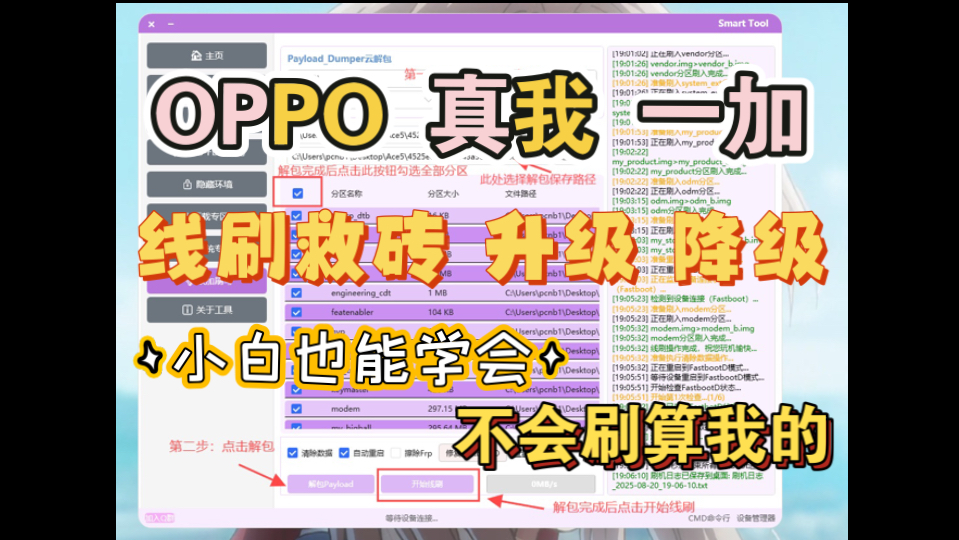

线刷前的核心准备与风险预警
在进行任何物理连接之前,准备工作决定了成败的七成,业内专家指出,绝大多数刷机失败并非源于工具错误,而是准备不足导致的权限冲突或数据丢失。
数据备份的必要性
线刷过程会格式化手机内部存储,这意味着你相册里的照片、微信聊天记录、通讯录以及所有应用数据都将消失。
- 云端同步:登录OPPO账号,确保联系人、备忘录、便签等已同步至云端。
- 本地备份:使用手机自带的“手机搬家”或“备份与重置”功能,将重要文件导出至电脑或OTG U盘。
- 第三方应用数据:部分银行类或加密类App的数据无法通过常规备份恢复,请提前记录账号密码或确认是否支持云端恢复。
环境搭建与驱动安装
电脑端的环境是线刷的基石,Windows系统下,必须安装OPPO官方驱动或通用的高通/联发科驱动。
- 驱动检查:连接手机后,若电脑提示“未知设备”,说明驱动未安装,建议下载“驱动总裁”或OPPO官方助手,自动识别并安装驱动。
- USB模式切换:在电脑设备管理器中,确认手机处于“QDLoader 9008”或“Android ADB Interface”模式,这是线刷通信的前提。
固件包的选择策略
固件包必须与手机型号、地区版本(如国行、国际版)严格匹配。
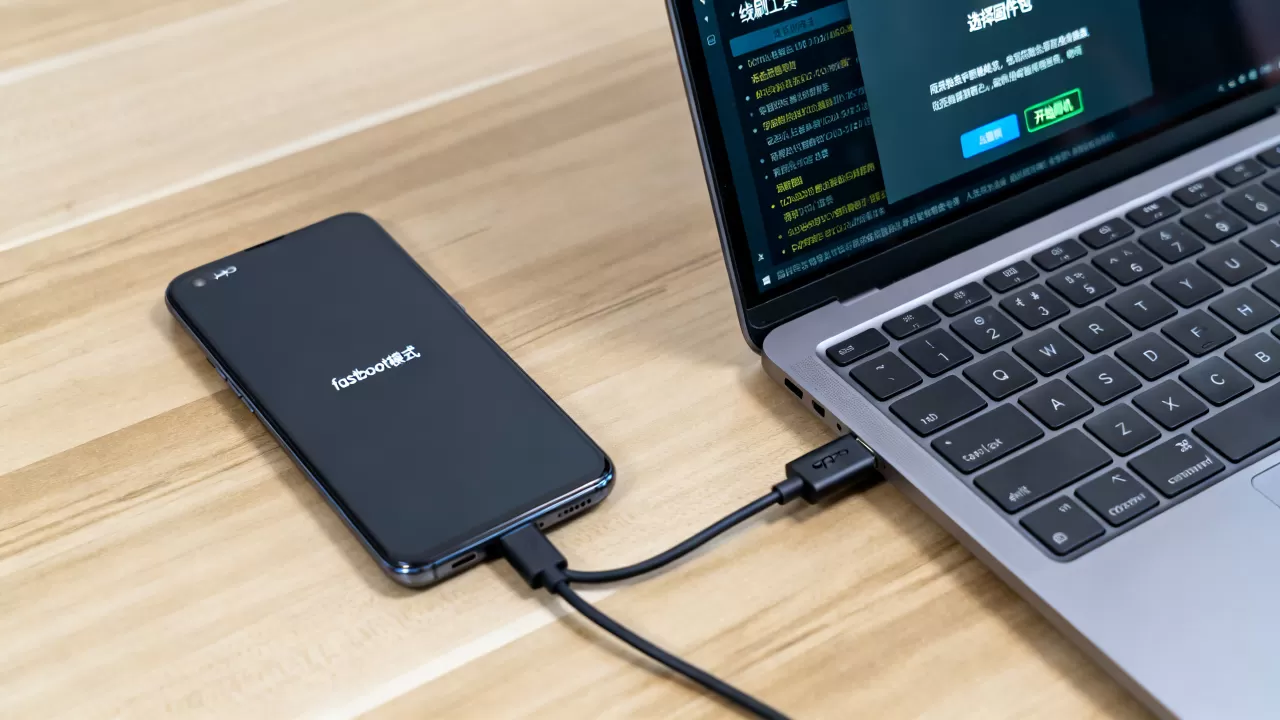
- 型号匹配:查看手机背面或设置中的“关于手机”,确认具体型号(如PHKM10, PBEM00等)。
- 版本一致性:国行手机刷入国际版固件可能导致基带丢失、VoLTE失效或保修失效。
- 来源可靠性:仅从OPPO官方社区、可信的第三方固件站(如XDA Developers)下载,避免携带木马或损坏的固件。
OPPO线刷机教程详细操作步骤
不同芯片平台的OPPO手机,线刷方式略有差异,目前主流机型多采用高通平台,使用OPPO Flash Tool进行线刷。
第一阶段:工具下载与解压
- 从官网或可信源下载对应机型的OPPO Flash Tool安装包。
- 下载对应的固件包(通常为.zip或.rar格式)。
- 将固件包解压至一个无中文、无特殊字符的文件夹路径下,
D:\OPPO_Firmware\。 - 解压Flash Tool安装包,运行主程序。
第二阶段:进入刷机模式
这是最关键的一步,操作需精准。
- 关机状态:确保手机完全关机。
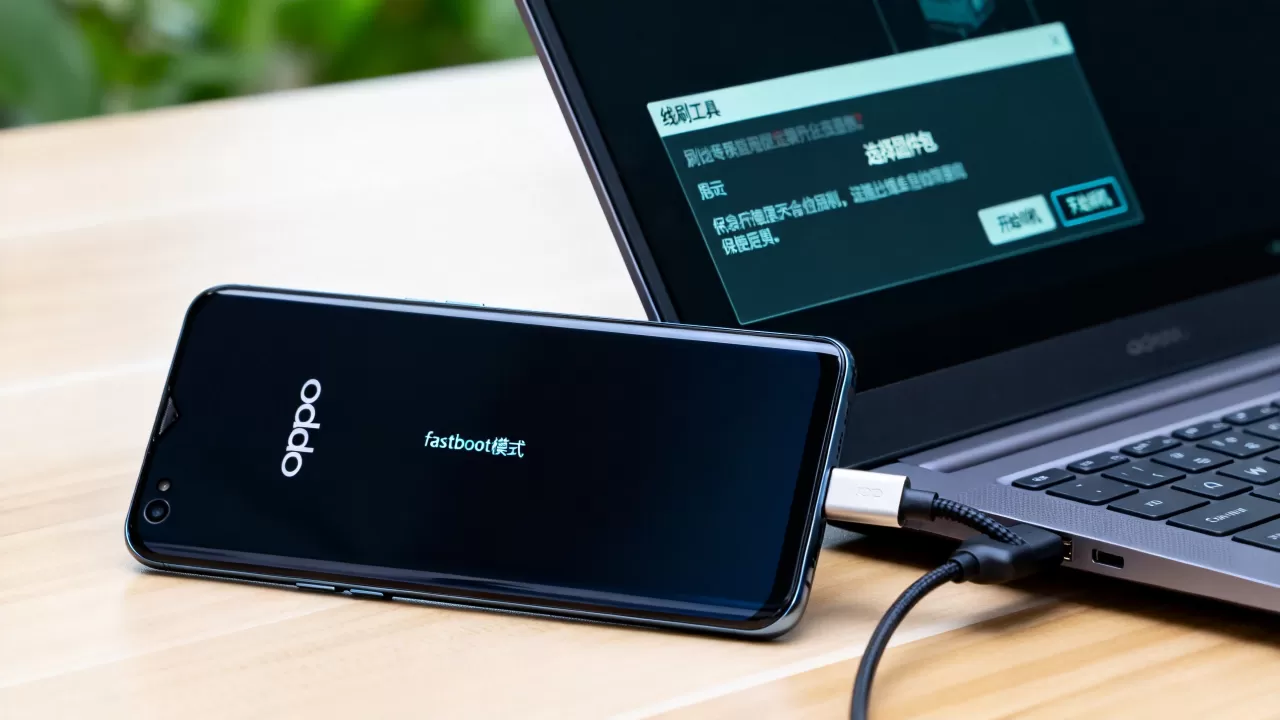
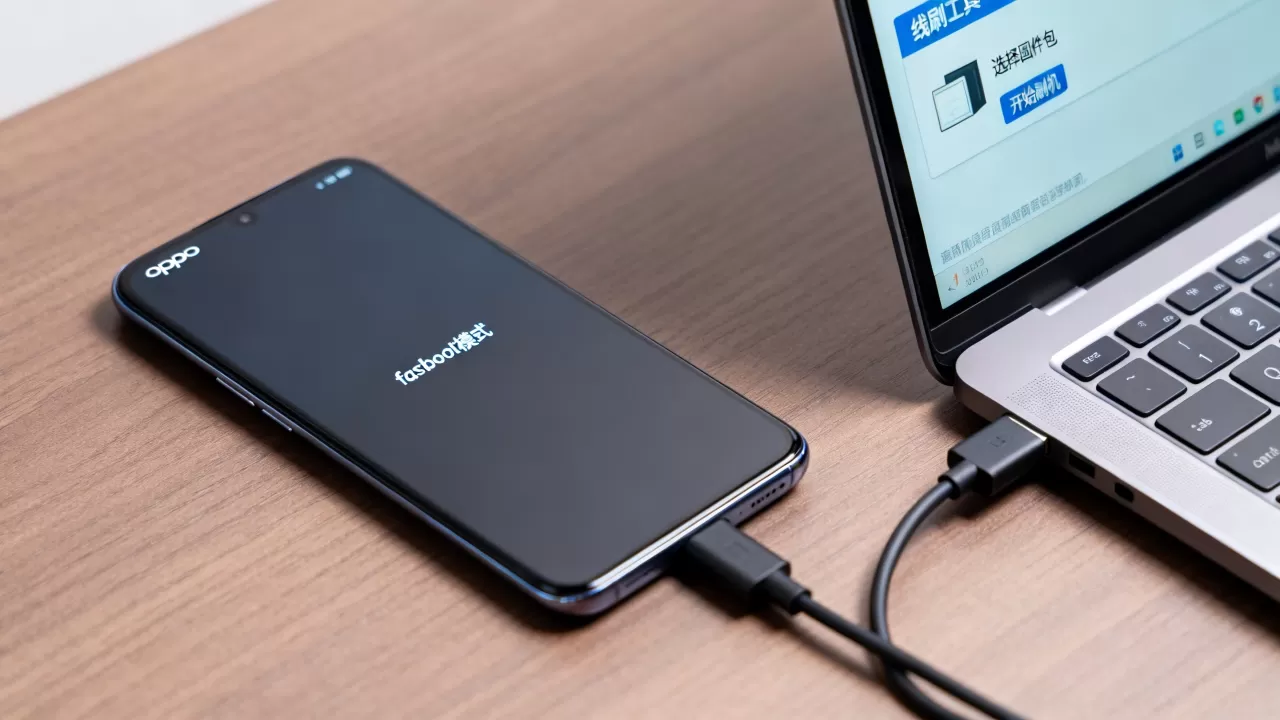
- 组合键进入:同时按住音量减键 + 电源键(部分机型为音量加+电源键,或音量加+减+电源键),直到屏幕出现“Fastboot”或“EDL”字样,或电脑识别到新设备。
- 连接电脑:使用原装或高质量数据线,将手机连接至电脑USB 2.0接口(USB 3.0有时兼容性较差)。
第三阶段:执行线刷流程
- 加载固件:在Flash Tool界面,点击“Select Firmware”或类似按钮,选择刚才解压的固件文件夹。
- 识别设备:点击“Connect”或“Detect”,工具应显示设备型号及序列号,若显示“Device Not Found”,请检查驱动或重新插拔数据线。
- 开始刷机:点击“Start”或“Flash”按钮,进度条开始走动,期间严禁断开数据线或重启电脑
。
- 等待完成:当界面显示“Success”或“Done”时,表示刷机成功。
- 重启设备:点击“Reboot”或手动长按电源键开机,首次启动可能耗时较长,请耐心等待。
常见问题排查与解决方案
线刷过程中常遇到各种报错,需冷静分析。
刷机失败:Device Not Found
- 原因:驱动未安装或USB端口供电不足。
- 解决:更换USB 2.0接口,重新安装驱动,或尝试更换数据线。
刷机失败:Flash Error
- 原因:固件包损坏或版本不匹配。
- 解决:重新下载固件包,校验MD5值(如有),确保固件与机型完全一致。
刷机后无法开机或卡在Logo
- 原因:双清未执行或分区数据冲突。
- 解决:进入Recovery模式,执行“Wipe Data/Factory Reset”和“Wipe Cache”,然后重启,若仍无效,需重新线刷并勾选“Format Data”选项。
线刷与官方售后服务的对比选择
对于普通用户,是否自行线刷需谨慎权衡。
| 对比维度 | 自行线刷 | 官方售后服务中心 |
|---|---|---|
| 成本 | 免费(需自备电脑/数据线) | 免费(保修期内)或收费(过保) |
| 风险 | 高(操作失误可能导致变砖) | 极低(专业人员操作) |
| 数据保留 | 通常清除所有数据 | 可协商保留部分数据(视情况) |
|
即时,无需排队 | 需预约,等待周期1-3天 |
| 适用人群 | 技术爱好者、过保且急需修复者 | 新手、保修期内用户、重要数据持有者 |
行业共识认为,若手机仍在保修期内,且非严重系统故障,优先选择官方售后,自行线刷可能导致保修失效,除非你已做好失去保修的心理准备。
OPPO线刷机教程常见疑问解答
OPPO线刷机教程中,线刷会清除数据吗?
是的,标准的线刷流程会格式化手机内部存储,清除所有用户数据,若希望保留数据,仅能尝试OTA升级或Recovery模式下的“保留数据刷机”(若固件支持),但成功率较低且存在风险,建议始终提前备份。
OPPO线刷机教程是否支持所有机型?
并非所有OPPO机型都支持通用的线刷工具,老款机型可能使用Odin或SP Flash Tool,新款机型多使用OPPO Flash Tool,部分运营商定制机或特殊版本可能锁定Bootloader,无法直接线刷,需根据具体型号查询对应工具。
OPPO线刷机教程失败后手机变砖怎么办?
若刷机失败导致手机无法开机(硬砖),可尝试进入EDL模式(紧急下载模式),使用“QPST”或“MsmDownloadTool”等底层工具进行救砖,若仍无效,可能需更换主板或送修专业维修点,多数情况下,重新正确安装驱动并再次尝试线刷可解决问题。
线刷是一项高风险高回报的操作,它赋予用户掌控设备底层的能力,但也要求操作者具备严谨的态度和扎实的准备,在2026年的今天,随着系统安全性的提升,线刷门槛虽有所提高,但其作为终极修复手段的地位依然稳固,掌握这一技能,不仅能挽救“变砖”的设备,更能深入理解移动操作系统的运行逻辑,务必在充分备份、确认固件匹配的前提下,谨慎执行每一步操作。


