

iphone怎么查分辨率,苹果手机查看屏幕分辨率方法

iPhone查看分辨率最直接的方法是通过“设置”进入“显示与亮度”查看屏幕规格,或连接电脑使用系统信息工具获取精确数值,不同机型的物理像素密度存在显著差异。
很多用户在日常使用iPhone时,虽然习惯了高清的视网膜屏幕,但很少去深究背后的具体参数,当我们想要确认自己手中的设备究竟拥有多少像素,或者在选购二手手机、定制钢化膜时,准确知道分辨率就显得尤为重要,这不仅仅是一个数字游戏,更关乎显示效果的判断和配件的匹配度。
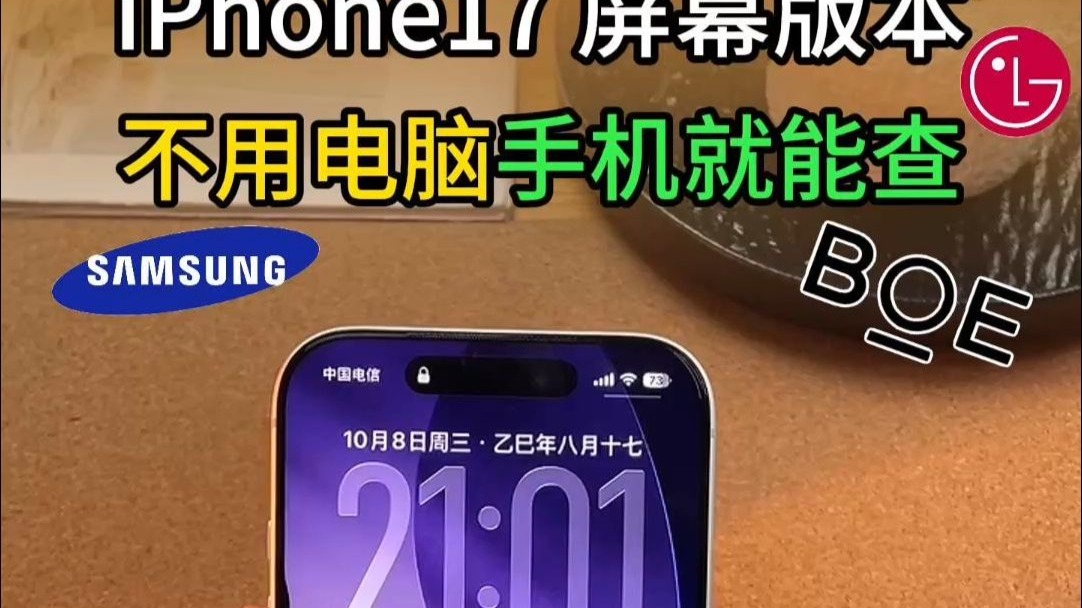

iPhone怎么查分辨率:系统内快速查看法
对于大多数普通用户而言,不需要借助任何第三方软件,iOS系统本身提供的路径就能满足基本需求,这种方法的优势在于即时性和准确性,无需联网,数据直接来源于设备硬件信息。
通过设置菜单获取基础信息
虽然iOS的“设置”界面并没有直接显示“分辨率:1179 x 2556”这样具体的数字,但它提供了查看屏幕缩放和显示技术的关键入口,通过这些信息可以反推或确认屏幕类型。
- 打开iPhone主屏幕上的“设置”应用。
- 向下滑动,找到并点击“显示与亮度”选项。
- 在页面底部,你可以看到“缩放”选项,点击它,系统会列出“标准”和“放大”两种模式。
- 不同的缩放模式对应不同的逻辑分辨率,在“标准”模式下,iPhone 13 Pro的逻辑分辨率是1170 x 2532,而在“放大”模式下则是1284 x 2778。
- 结合屏幕的物理像素密度(PPI),你可以大致了解屏幕的细腻程度,业内专家指出,Apple通常使用Retina显示屏标准,即像素密度达到300 PPI以上,人眼在正常距离下难以分辨单个像素。
利用“关于本机”查看硬件代号
如果你需要更详细的硬件信息,可以通过“关于本机”页面获取设备型号,进而查询对应的官方规格。
- 进入“设置” > “通用” > “关于本机”。
- 记录“型号号码”,点击右侧的复制按钮,或手动记录以字母开头的代码(如M开头的零售机)。
- 将型号号码输入搜索引擎,即可找到该机型对应的官方技术参数页面,其中明确列出了屏幕分辨率。
iPhone怎么查分辨率:电脑辅助精准查询
当我们需要获取极其精确的物理像素数据,或者在无法直接操作手机屏幕时,通过电脑连接iPhone是更为专业和准确的方法,这种方法特别适用于数码爱好者、维修人员或需要对比不同机型显示差异的场景。
Windows用户:使用iTunes或Apple Devices
对于使用Windows系统的用户,安装官方提供的管理工具是获取硬件信息的最佳途径。
- 在电脑上下载并安装最新版本的iTunes或Apple Devices应用。
- 使用原装或认证的数据线将iPhone连接到电脑。
- 在手机上点击“信任此电脑”,输入锁屏密码。
- 在电脑端的应用界面中,找到已连接的设备,点击“设备信息”或“标签。
- 部分版本的界面会直接显示屏幕分辨率,或者显示设备型号代码,iPhone 14 Pro Max的代码为A2895,对应分辨率为2796 x 1290像素。
Mac用户:利用“系统信息”获取详细参数
Mac用户拥有更便捷的途径,无需安装额外软件,系统自带的工具即可提供详尽的硬件清单。
- 确保iPhone已通过数据线连接至Mac电脑。
- 点击屏幕左上角的苹果菜单,选择“关于本机”。
- 点击“系统报告”按钮,打开详细的硬件信息窗口。
- 在左侧栏中,找到“USB”部分,展开后找到你的iPhone设备。
- 在右侧的详细信息面板中,虽然不直接显示分辨率,但会显示“产品ID”和“产品版本”,结合这些ID,可以在Apple官方支持页面查询到精确的屏幕规格。
- 另一种更直观的方法是,在Mac上打开“访达”(Finder),选中连接的iPhone,在弹出的窗口中查看“概览”信息,部分新版macOS版本会直接展示屏幕尺寸和类型。
主流iPhone机型分辨率对比与场景应用
了解如何查询只是第一步,掌握不同机型的分辨率数据对于实际使用场景至关重要,不同的分辨率不仅影响视觉体验,还直接影响壁纸适配、视频播放清晰度以及第三方应用的显示效果。
经典机型分辨率数据一览
为了便于对比,我们将近年来主流iPhone机型的屏幕分辨率整理如下,这些数据基于Apple官方公布的物理像素规格。
| 机型系列 | 屏幕尺寸 | 物理分辨率 (宽x高) | 像素密度 (PPI) | 典型应用场景 |
|---|---|---|---|---|
| iPhone 12 / 13 | 1英寸 | 1170 x 2532 | 460 PPI | 日常浏览、社交媒体、轻度游戏 |
| iPhone 14 Pro / 15 Pro | 1英寸 | 1179 x 2556 | 460 PPI | 专业修图、4K视频剪辑、高帧率游戏 |
| iPhone 14 Pro Max / 15 Pro Max | 7英寸 | 1290 x 2796 | 460 PPI | 大屏观影、多任务处理、移动办公 |
| iPhone SE (第三代) | 7英寸 | 750 x 1334 | 326 PPI | 单手操作、备用机、基础通讯 |
分辨率对实际体验的影响
分辨率的提升并非仅仅意味着数字变大,它带来的实际体验变化是多维度的。
- 文字显示锐度:在460 PPI的屏幕上,文字边缘几乎无锯齿,阅读长篇文章时眼睛不易疲劳,相比之下,326 PPI的屏幕在放大字体后可能略显粗糙。
- 视频观看体验:高分辨率屏幕能更好地呈现4K HDR视频的细节,在iPhone 15 Pro Max上观看Netflix或Apple TV+的原生4K内容,色彩过渡和细节保留远优于低分辨率机型。
- 壁纸适配
:许多设计师在制作壁纸时,会针对特定分辨率进行优化,使用高分辨率壁纸在低分辨率屏幕上会被拉伸,导致模糊;反之,低分辨率壁纸在高分辨率屏幕上则会显得稀疏。
常见问题解答:iPhone怎么查分辨率相关疑问
iPhone怎么查分辨率,是否所有机型都支持ProMotion自适应刷新率?
并非所有iPhone都支持ProMotion技术,仅iPhone 13 Pro及后续发布的Pro系列机型(如iPhone 14 Pro、iPhone 15 Pro系列)配备了支持120Hz自适应刷新率的OLED屏幕,标准版机型(如iPhone 13、iPhone 14、iPhone 15)仍采用60Hz刷新率,这一差异直接影响滑动流畅度和功耗,但不改变物理分辨率的查询方式。
iPhone怎么查分辨率,为什么第三方软件显示的数值与官方不同?
第三方软件显示的数值通常是“逻辑分辨率”而非“物理分辨率”,iOS系统会根据用户的缩放设置(标准或放大)调整逻辑分辨率,iPhone 13的物理分辨率是1170 x 2532,但在“放大”模式下,逻辑分辨率变为1284 x 2778,官方数据始终指物理像素数量,这是硬件固有的属性,不会随软件设置改变。
iPhone怎么查分辨率,购买二手手机时如何验证屏幕是否为原装?
在二手交易场景中,屏幕是否为原装是核心关注点,除了通过上述方法查询分辨率外,更有效的验证方式是查看“设置”中的“显示与文字大小”选项,如果屏幕被更换为非原装屏,该选项下可能会显示“未知部件”警告,原装屏幕在显示白色背景时,四角不会出现明显的偏色或漏光现象,且支持原彩显示(True Tone)功能,若原彩显示功能失效,极大概率屏幕已被更换。
掌握iPhone分辨率的查询方法,不仅能帮助我们在选购配件时做出更精准的选择,还能让我们更深入地理解苹果在显示技术上的演进逻辑,从早期的326 PPI到如今的460 PPI,每一代提升都旨在提供更接近真实世界的视觉体验,无论是通过系统设置快速查看,还是借助电脑工具深入挖掘,这些方法都能确保你获得准确、可靠的信息,从而更好地享受科技带来的便利。


