

sd卡里怎么刷机,sd卡怎么刷机

通过SD卡刷机的核心逻辑是将包含完整系统镜像的存储介质插入设备,进入Recovery模式后执行“清除数据”与“安装ZIP包”操作,从而覆盖原有系统。
很多用户在面对手机变砖、系统卡顿或想更换ROM时,第一反应就是寻找SD卡刷机教程,这种方法虽然古老,但在特定场景下依然具有不可替代的价值,尤其是对于无法通过USB连接电脑或官方恢复模式失效的设备,它不仅仅是一个技术操作,更是一次对设备底层逻辑的重置。

SD卡刷机的核心原理与适用场景
刷机并非简单的文件复制,而是对设备分区表的重写,SD卡在这里扮演的是“引导介质”的角色,当设备启动时,Bootloader会检测外部存储设备,寻找特定的签名文件,如果验证通过,就会加载Recovery环境,进而执行刷机包内的脚本。
业内专家指出,这种机制的设计初衷是为了在系统完全崩溃时提供一条独立的修复路径,它不依赖操作系统的完整性,而是依靠硬件层面的底层引导程序。
为什么选择SD卡而非USB直刷?
USB直刷通常依赖于电脑端的驱动程序和特定的工具链,这对普通用户门槛较高,相比之下,SD卡刷机具有明显的优势:
- 独立性更强:无需电脑,只需一张SD卡和刷机包,即可在野外或紧急情况下完成修复。
- 兼容性广泛:绝大多数Android设备的Recovery模式都原生支持SD卡读取,无需额外安装驱动。
- 容错率较高:在Recovery模式下,文件系统通常挂载为只读或特定权限,减少了因误操作导致数据进一步损坏的风险。
这种方法也有局限,它要求设备必须能进入Recovery模式,且SD卡插槽必须功能正常,对于全塑料封装且无卡槽的物联网设备或某些新款旗舰机,此方法可能不再适用。
刷机前的关键准备工作
在动手之前,充分的准备是成功的关键,这一步骤往往被新手忽视,导致刷机失败或数据丢失。
数据备份与风险预警
刷机操作会格式化用户数据分区,这意味着相册、联系人、应用数据等将被清空。
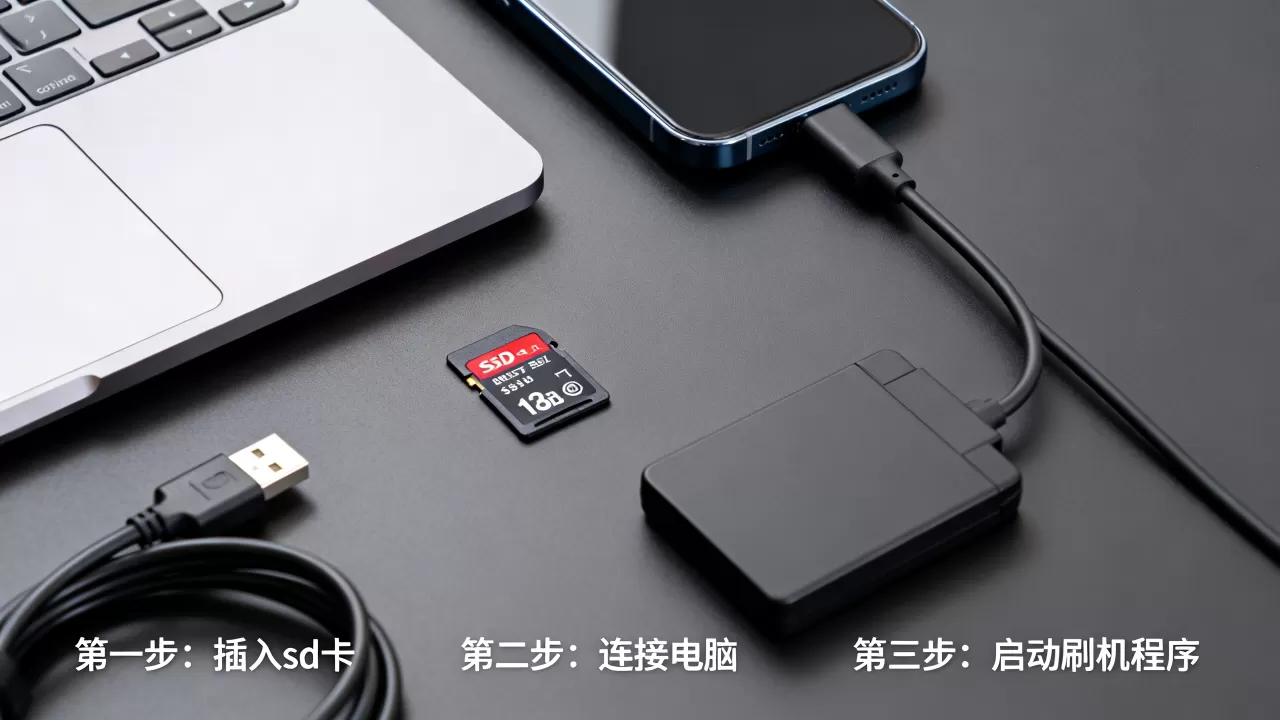
必须备份的内容清单
- 个人文件:照片、视频、文档等存储在内部存储或SD卡根目录的文件。
- 应用数据:微信聊天记录、游戏进度等,建议通过云端同步或专用备份工具导出。
- 系统设置:Wi-Fi密码、桌面布局等,部分Recovery支持备份NVRAM或EFS分区,但这需要高级权限。
行业共识认为,备份是刷机流程中不可省略的一环,即使你决定“双清”后恢复出厂设置,提前备份也能避免不必要的麻烦。
硬件与软件环境检查
SD卡要求
并非所有SD卡都适合刷机,建议使用Class 10或以上速度的卡,容量在16GB至64GB之间为宜,过大的容量(如256GB)在某些老旧Recovery中可能无法识别,而速度过慢的卡则可能导致刷机包解压失败或安装超时。
电量充足
确保设备电量在50%以上,刷机过程中如果断电,可能导致Bootloader损坏,使设备彻底变砖。
刷机包验证
从可信来源下载刷机包,并校验MD5值,错误的刷机包不仅无法安装,还可能破坏系统分区。
具体操作步骤详解
这是最核心的部分,不同品牌的设备进入Recovery模式的方式略有不同,但后续操作逻辑基本一致。
第一步:进入Recovery模式
通常的方法是将设备完全关机,然后同时按住音量上键 + 电源键(部分机型需同时按住音量下键),保持按键直到出现品牌Logo或Recovery界面。
常见机型进入方式对比
| 品牌/类型 | 组合键 | 注意事项 |
|---|---|---|
| 大多数Android手机 | 音量上 + 电源 | 出现Logo后立即松开电源,继续按住音量上 |
| 部分三星机型 | 音量上 + Bixby + 电源 | 需使用USB线连接电脑才能进入Download模式,Recovery类似 |
| 小米/Redmi | 音量上 + 电源 | 可能需要先解锁Bootloader |
第二步:安装刷机包
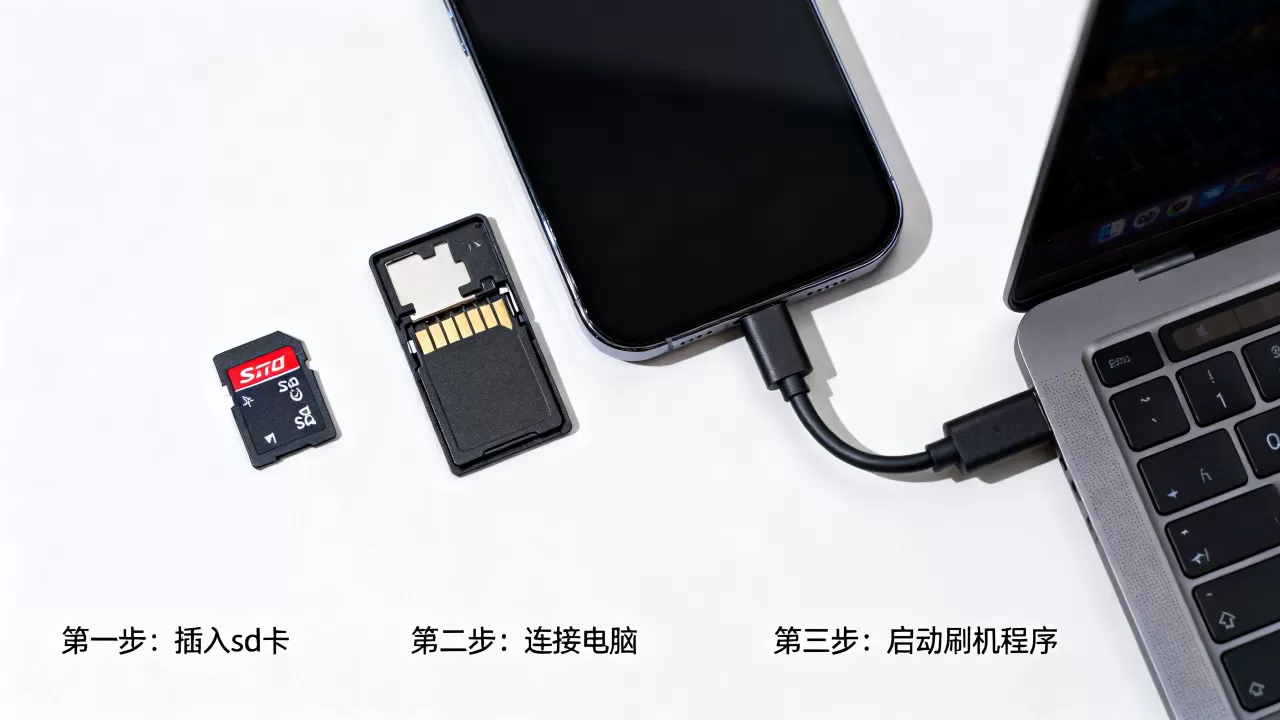
进入Recovery界面后,使用音量键上下移动光标,电源键确认。
操作流程
- 清除数据:选择“Wipe Data/Factory Reset”(清除数据/恢复出厂设置),这是为了防止旧数据与新系统冲突,如果之前刷过其他ROM,建议额外执行“Wipe Cache”(清除缓存)和“Wipe Dalvik Cache”。
- 安装ZIP:返回主菜单,选择“Install ZIP from SD Card”(从SD卡安装ZIP),导航到你存放刷机包的文件夹,选中该文件。
- 确认安装:滑动确认或选择“Yes”开始安装,此时屏幕会显示进度条,请耐心等待,切勿中途断电或重启。
第三步:重启设备
安装完成后,选择“Reboot System Now”(重启系统),首次启动时间可能较长,因为系统需要优化应用和建立索引,请耐心等待5-10分钟,直到进入新的系统界面。
常见问题与故障排除
刷机过程中可能会遇到各种意外,了解常见的错误代码有助于快速定位问题。
刷机包签名验证失败
这是最常见的问题之一,Recovery默认开启签名验证,以防止安装未经授权的ROM。
解决方案
- 关闭签名验证:在Recovery主菜单中,通常有一个“Disable Signature Verification”或“Verify Zip”的选项,将其关闭。
- 使用兼容的Recovery:确保你的Recovery版本支持该刷机包的签名算法,TWRP通常比官方Recovery更灵活。
卡在开机Logo(Bootloop)
如果设备无限重启,说明系统文件不完整或驱动不兼容。
解决步骤
- 再次进入Recovery模式。
- 执行“Wipe Data”和“Wipe Cache”。
- 重新安装刷机包。
- 如果问题依旧,可能需要刷入底包(Baseband)或重新刷入官方ROM。
SD卡无法识别
排查方法
- 格式化SD卡:在Recovery中尝试格式化SD卡为FAT32格式,exFAT或NTFS格式在某些旧版Recovery中不被支持。
- 更换SD卡:排除SD卡本身故障的可能性。
检查路径:确保刷机包位于SD卡的根目录或简单的文件夹中,避免路径过深或包含特殊字符。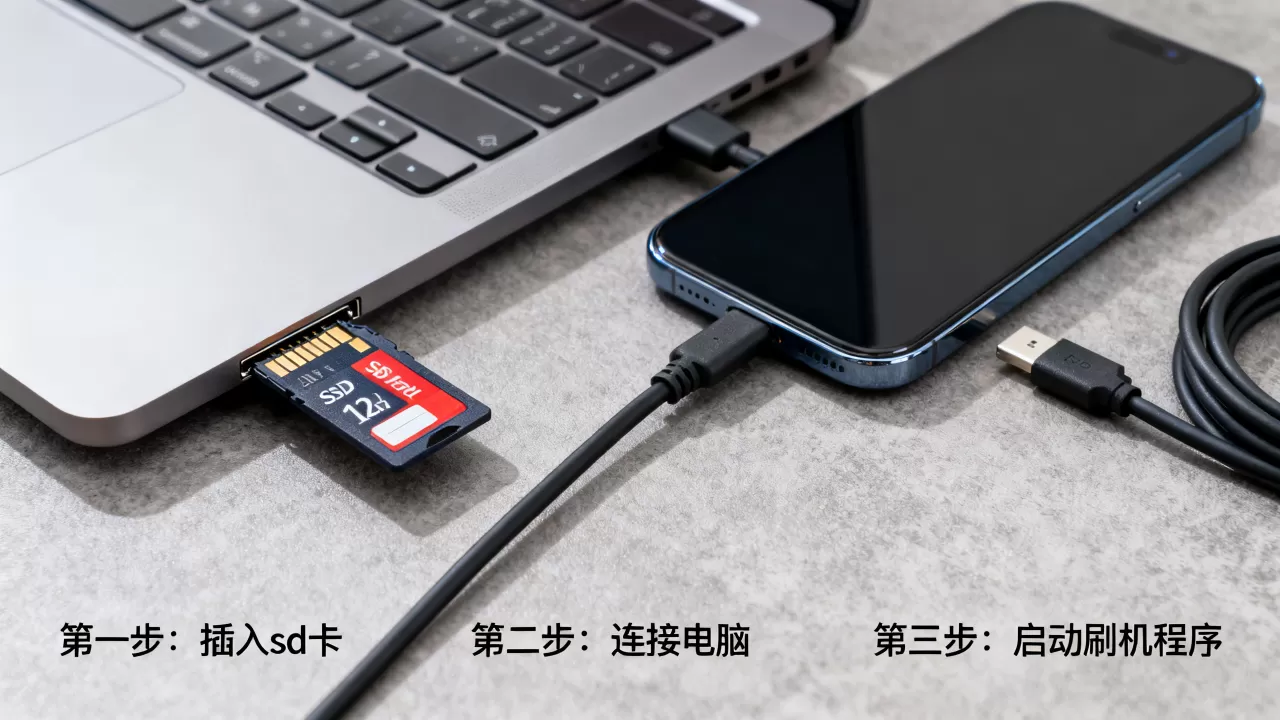
SD卡刷机与线刷的对比分析
为了帮助读者做出更明智的选择,我们对比两种主流刷机方式。
操作复杂度
SD卡刷机无需电脑,操作直观,适合有一定动手能力的用户,线刷则需要安装驱动、使用特定工具(如Odin、Mi Flash),对电脑环境要求较高。
成功率与风险
SD卡刷机在Recovery正常工作时成功率较高,但一旦Recovery损坏,则无法使用,线刷可以绕过Recovery,直接写入分区,因此在设备变砖时更具优势。
适用人群
- SD卡刷机:适合日常系统更新、更换轻量级ROM、或作为线刷失败后的补救措施。
- 线刷:适合深度定制、修复严重系统故障、或刷入官方完整包的用户。
FAQ:关于sd卡里怎么刷机的常见疑问
sd卡刷机需要解锁bootloader吗?
这取决于你刷入的ROM类型,如果是官方Recovery支持的签名ROM,通常不需要解锁Bootloader,但如果要刷入第三方Recovery(如TWRP)或未经签名的第三方ROM,则必须先解锁Bootloader,否则会被安全机制拦截。
sd卡刷机失败变砖了还能救吗?
多数情况下可以,如果设备还能进入Fastboot模式或Download模式,可以通过线刷官方固件来救砖,如果连这些模式都无法进入,可能需要使用工程线或短接法进入底层刷机模式,这需要专业的硬件工具和知识。
sd卡刷机后手机信号丢失怎么办?
这通常是因为EFS分区(存储IMEI和射频校准数据)在清除数据时被误删或损坏,此时需要刷入包含EFS备份的ROM,或使用专用工具恢复EFS分区,如果EFS分区彻底损坏,可能需要更换主板或寻求专业维修。
通过SD卡刷机是一种经典且有效的系统维护手段,掌握其核心逻辑和操作流程,不仅能解决设备问题,还能加深对Android系统架构的理解,备份先行,谨慎操作,是每一位刷机爱好者的必修课。


