

iphone5s截图怎么截,iPhone5s截图方法

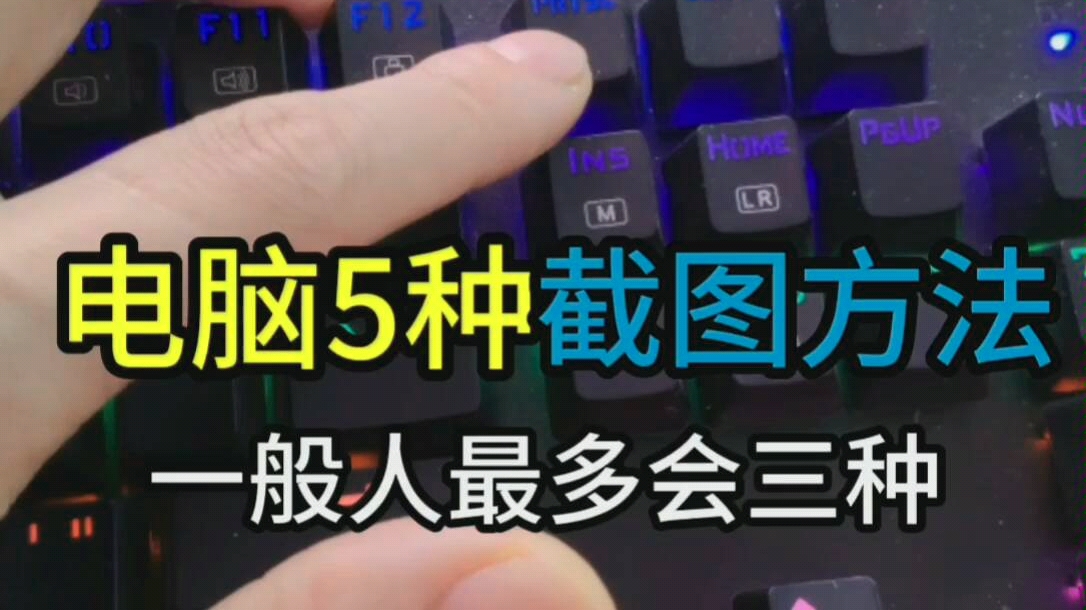
iPhone 5s 截图的核心方法是同时按下机身右侧的电源键和顶部的 Home 键,听到快门声或看到屏幕闪烁即表示截图成功,图片会自动保存至相册。
虽然 iPhone 5s 发布于 2013 年,距今已有十余年,但在二手市场或作为备用机时,它依然拥有稳定的用户群体,许多新入手二手设备的用户,或者不熟悉早期 iOS 系统逻辑的用户,往往在第一次尝试截图时感到困惑,与最新款的 iPhone 不同,5s 没有侧边按钮组合或手势操作,它依赖的是最经典的物理按键组合,理解这一机制,不仅能解决当下的截图需求,还能帮助你更好地掌握 iOS 早期版本的操作逻辑。

iPhone 5s 标准截图操作步骤详解
基础按键组合操作路径
这是最通用、最高效的截图方式,适用于绝大多数场景,操作的核心在于“和“迅速”。
具体执行步骤
- 准备界面:打开你想要截图的应用或网页,确保内容完全显示在屏幕上。
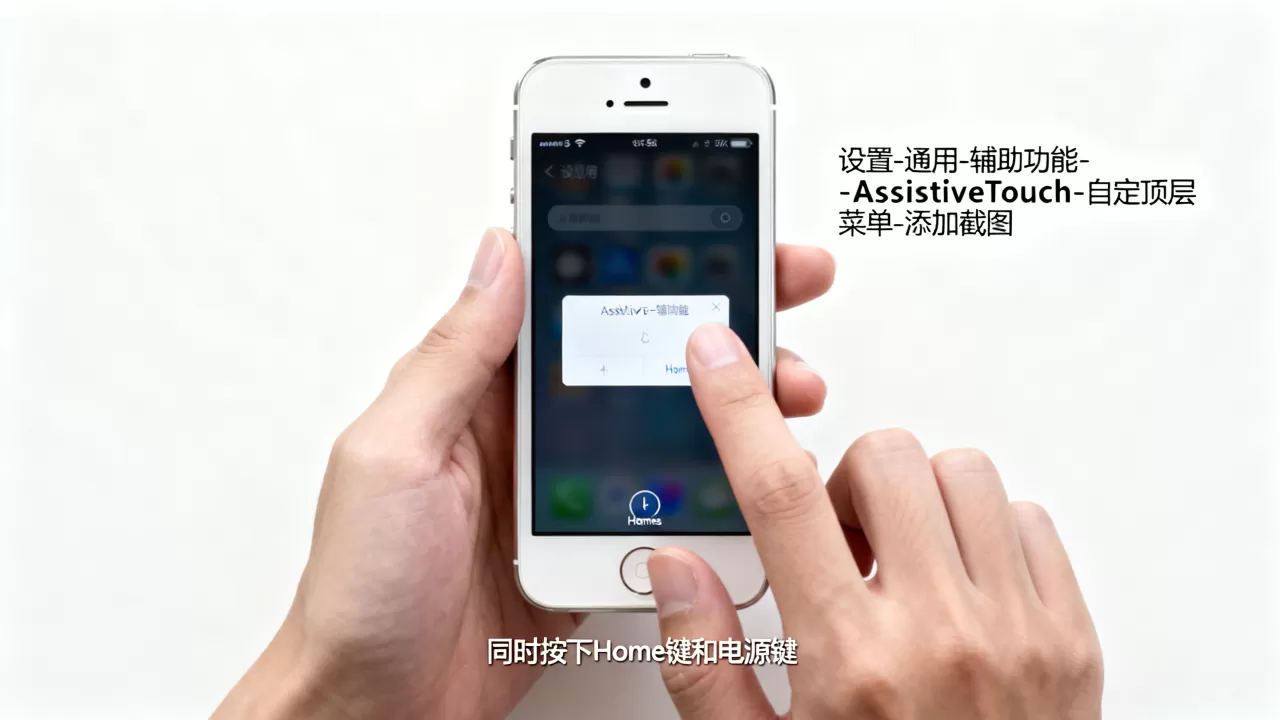
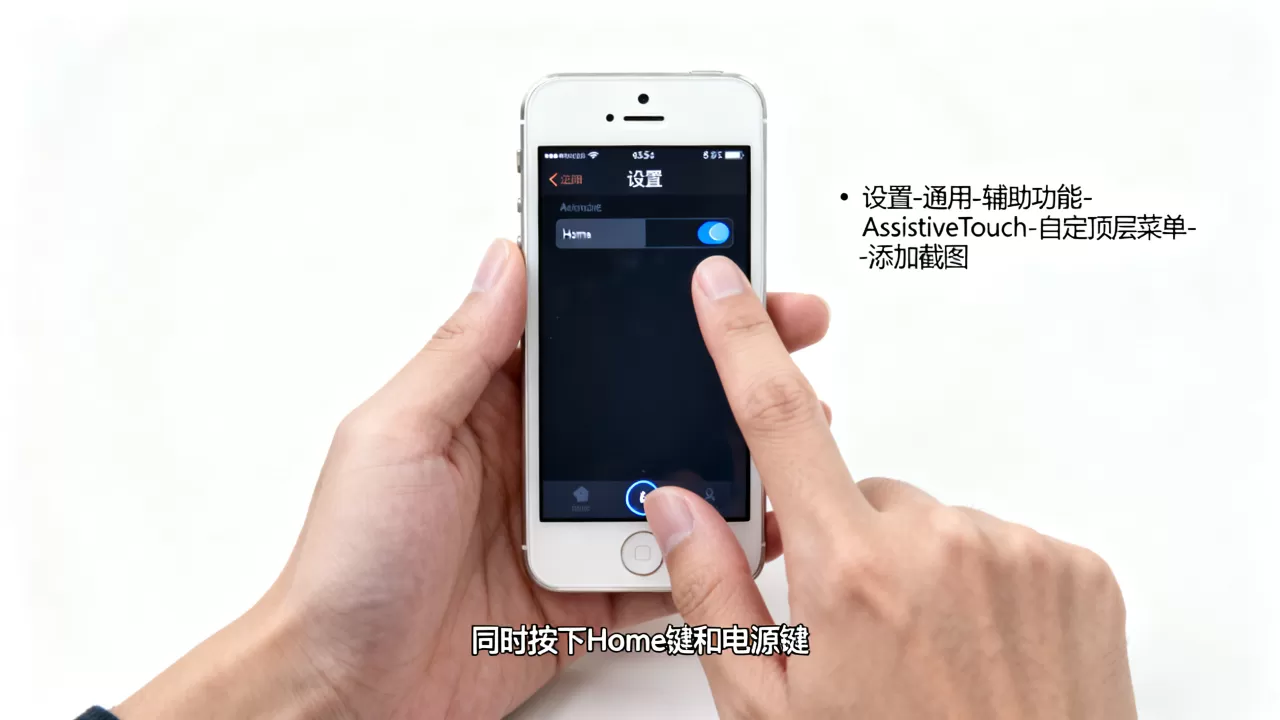
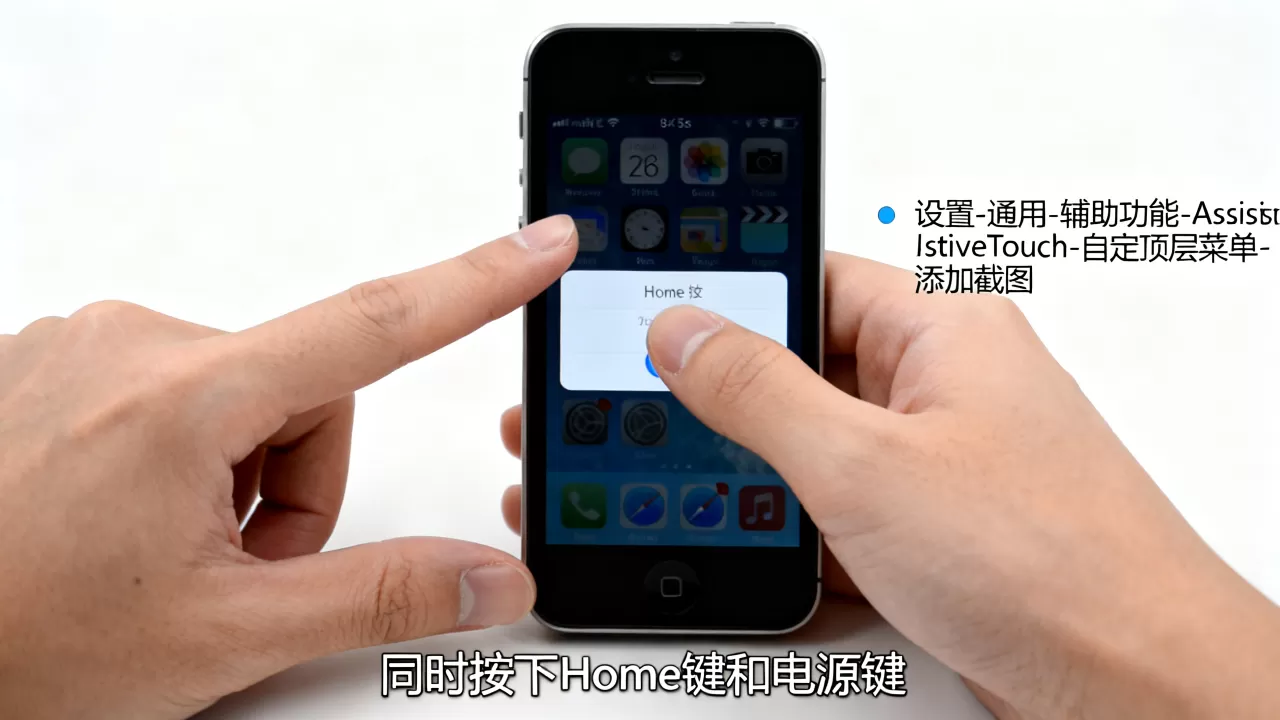
- 定位按键:左手拇指按住机身右侧的电源键(也叫睡眠/唤醒键),右手拇指按住正面底部的Home 键(圆形指纹识别键)。
- 执行动作:双手拇指同时快速按下这两个键,然后立即松开,注意,不需要长按,短按即可。
- 确认反馈:你会听到一声清脆的快门声(如果手机未静音),并且屏幕会瞬间变暗闪烁一下,这就是截图成功的明确信号。
常见操作误区与修正
很多用户截图失败,往往是因为操作节奏不对,业内专家指出,按键的时序一致性是成功的关键。
- 先后按下:如果先按电源键再按 Home 键,可能会触发关机菜单或锁屏,导致截图失败。
- 按压力度过大:iPhone 5s 的按键是机械结构,过度用力可能导致按键卡滞或损坏,只需轻触即可。
- 松开时机过晚:如果按住时间超过 1 秒,系统可能会识别为“滑动关机”或“Siri 唤醒”指令,而非截图。
iPhone 5s 截图后的图片管理与编辑
截图完成后,图片并不会直接粘贴到剪贴板,而是需要手动保存,这一逻辑在 iOS 系统中贯穿始终。
图片保存位置与预览
截图成功后,屏幕右下角会短暂出现一张缩略图。
- 立即编辑:如果你需要裁剪或标注,可以立即点击右下角的缩略图,进入编辑界面后,你可以使用画笔、文字、马赛克等工具进行标注。
- 直接保存:点击缩略图右上角的“完成”按钮,图片将被保存到“照片”App中的“相册” -> “相机胶卷”(在较新版本的 iOS 中可能归类为“最近项目”)。
- 忽略保存:如果点击缩略图以外的区域,缩略图会自动消失,图片依然会保存,但不会进入编辑界面。
批量管理与清理建议
由于 iPhone 5s 的存储容量通常为 16GB 或 32GB,截图会迅速占用宝贵空间。
- 定期清理:建议每周检查一次“相机胶卷”,删除不必要的截图。
- 利用 iCloud:如果开启了 iCloud 照片库,截图会自动同步到云端,但会占用 iCloud 存储空间,对于小容量用户,建议关闭 iCloud 照片同步,仅使用本地存储。
iPhone 5s 与其他机型截图方式对比分析
了解不同机型的差异,有助于用户在不同设备间切换时快速适应。
物理按键 vs 手势操作
| 机型系列 | 截图方式 | 操作难度 | 适用场景 |
|---|---|---|---|
| iPhone 5s / 6 / 6s | 电源键 + Home 键 | 中等 | 单手操作不便,需双手配合 |
| iPhone 7 / 8 / X | 电源键 + 音量上键 |
|
单手操作较方便,Home 键消失 |
| iPhone 11 / 12 / 13 | 电源键 + 音量上键 | 较低 | 全面屏设计,按键布局统一 |
| iPhone 14 / 15 | 电源键 + 音量上键 | 较低 | 同上,部分支持侧边栏快捷操作 |
iPhone 5s 的截图方式相对繁琐,因为需要同时操作两个不同位置的按键,相比之下,新款机型将电源键移至侧面,与音量键形成更自然的握持姿势,操作更加便捷。
系统版本差异影响
iOS 7 至 iOS 12 是 iPhone 5s 支持的主要系统版本,在这些版本中,截图逻辑保持一致,但界面设计(UI)有显著变化。
- iOS 7 及以前:截图缩略图较小,编辑功能较少。
- iOS 8 - iOS 12:引入了更丰富的编辑工具,如标记、裁剪、旋转等,用户体验有所提升。
iPhone 5s 截图常见问题排查
截图失败的可能原因
如果按照标准步骤操作后没有反应,可能是以下原因:
- 按键故障:iPhone 5s 使用多年,Home 键或电源键可能出现物理损坏或接触不良,尝试多次按压,听是否有清脆的“咔哒”声。
- 系统卡顿:老旧设备运行现代应用时可能卡顿,导致按键响应延迟,重启手机通常能解决此类问题。
- 辅助功能设置:检查“设置” -> “通用” -> “辅助功能” -> “辅助功能快捷键”,确认未意外开启“切换控制”等功能,这些功能可能会改变按键行为。
截图图片模糊或黑屏
- 黑屏:如果截图后屏幕全黑,可能是屏幕排线问题或显示驱动故障,建议联系专业维修人员。
- 模糊:iPhone 5s 的摄像头和屏幕分辨率有限,截图清晰度受限于硬件,若需高清截图,建议使用电脑连接手机,通过 iTunes 或第三方工具导出图片。
iPhone 5s 截图功能在 2026 年的实用价值
尽管 iPhone 5s 已不再是主流机型,但其截图功能依然具有实用价值。
二手设备与怀旧用户
对于收藏老款 iPhone 的用户,截图是记录设备状态、展示外观细节的重要手段,在二手交易平台如闲鱼、转转上,清晰的截图能帮助用户更好地描述商品状况,减少交易纠纷。
轻量级应用测试
开发者或测试人员有时需要使用低配置设备进行兼容性测试,iPhone 5s 的 A7 芯片和 1GB 内存,使其成为测试老旧应用或轻量级游戏的理想设备,截图功能在此类测试中不可或缺。
教育与培训场景
在一些基础计算机培训或老年人智能手机教学中,iPhone 5s 因其简单的物理按键和稳定的系统,常被用作教学工具,截图功能是演示操作步骤、制作教程的重要环节。
Q&A:iPhone 5s 截图相关问题解答
iPhone 5s 截图怎么截才能避免误触关机?
关键在于按键时长的控制,务必确保电源键和 Home 键是同时按下,且迅速松开,如果按住电源键超过 2 秒,系统会触发滑动关机界面,建议先在锁屏界面练习几次,熟悉按键的手感和反馈,再在应用中进行截图。
iPhone 5s 截图后图片保存在哪里?如何找到?
截图图片默认保存在“照片”App中,打开“照片”App,点击底部的“相册”标签,向下滚动找到“媒体类型”部分,点击“相机胶卷”(或在 iOS 10 及以上版本中点击“最近项目”),最新的截图会显示在列表的最上方。
iPhone 5s 支持长截图吗?
iPhone 5s 原生系统不支持长截图功能,若需要截取长网页或长对话,需借助第三方 App 如“长截图”或“Picsew”,或通过电脑端浏览器截图后拼接,这些方法虽然繁琐,但在硬件限制下是可行的替代方案。


