

安卓刷机后指纹失灵怎么办,安卓刷机指纹失效

安卓刷机后指纹失效通常是因为新系统未正确加载生物识别模块或密钥不匹配,通过重新录入、恢复官方分区或刷入定制ROM可解决此问题。
刷机是安卓玩家释放手机潜力的常用手段,但随之而来的指纹识别失灵往往是让人头疼的“后遗症”,这并非硬件损坏,而是软件层面的权限或数据冲突,当你在深夜试图快速解锁手机时,指尖在传感器上反复滑动却毫无反应,这种挫败感非常真实,理解指纹识别在安卓系统中的底层逻辑,是解决问题的关键,指纹数据并非单纯存储在用户空间,而是与安全芯片(TEE)紧密绑定,刷机过程往往涉及Bootloader解锁、内核替换或分区格式化,这些操作极易破坏原有的加密密钥或驱动配置。
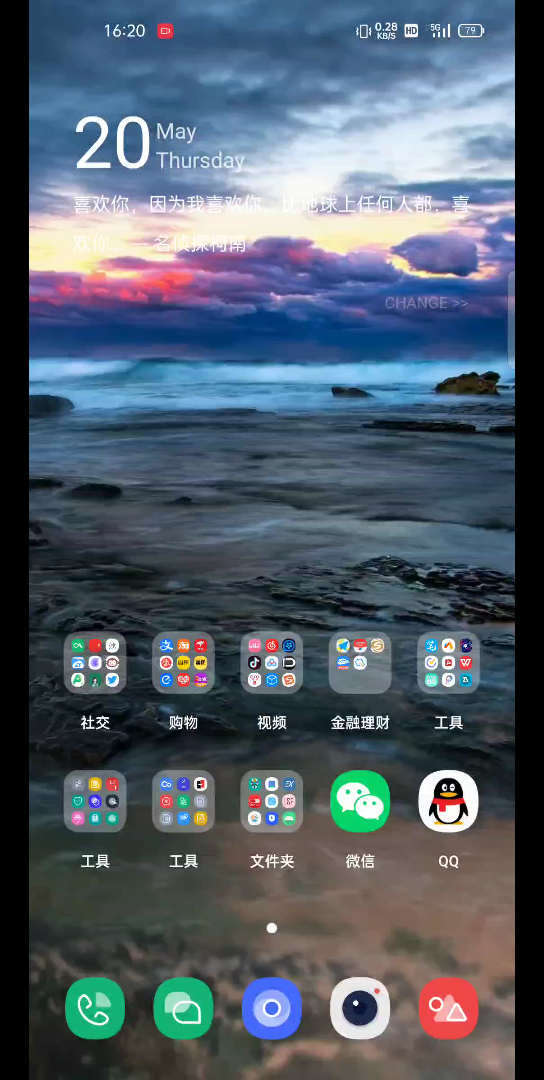

指纹失效的核心原因与场景分析
指纹识别依赖于硬件驱动、安全环境和用户数据的三重匹配,刷机过程中的不同操作阶段,可能导致不同层面的断裂。
官方系统与第三方ROM的差异
许多用户从官方稳定版切换到LineageOS或Pixel Experience等第三方ROM时,会发现指纹功能消失,这是因为第三方ROM通常不包含厂商定制的指纹驱动模块,官方系统通过专有代码与指纹传感器通信,而开源社区维护的ROM往往追求纯净,剥离了这些闭源组件。
驱动缺失导致无法识别
* 官方ROM内置了针对特定型号传感器的专有驱动。 * 第三方ROM若未打包对应驱动,系统无法初始化指纹硬件。 * 此时设置菜单中可能直接找不到指纹选项,或点击后报错。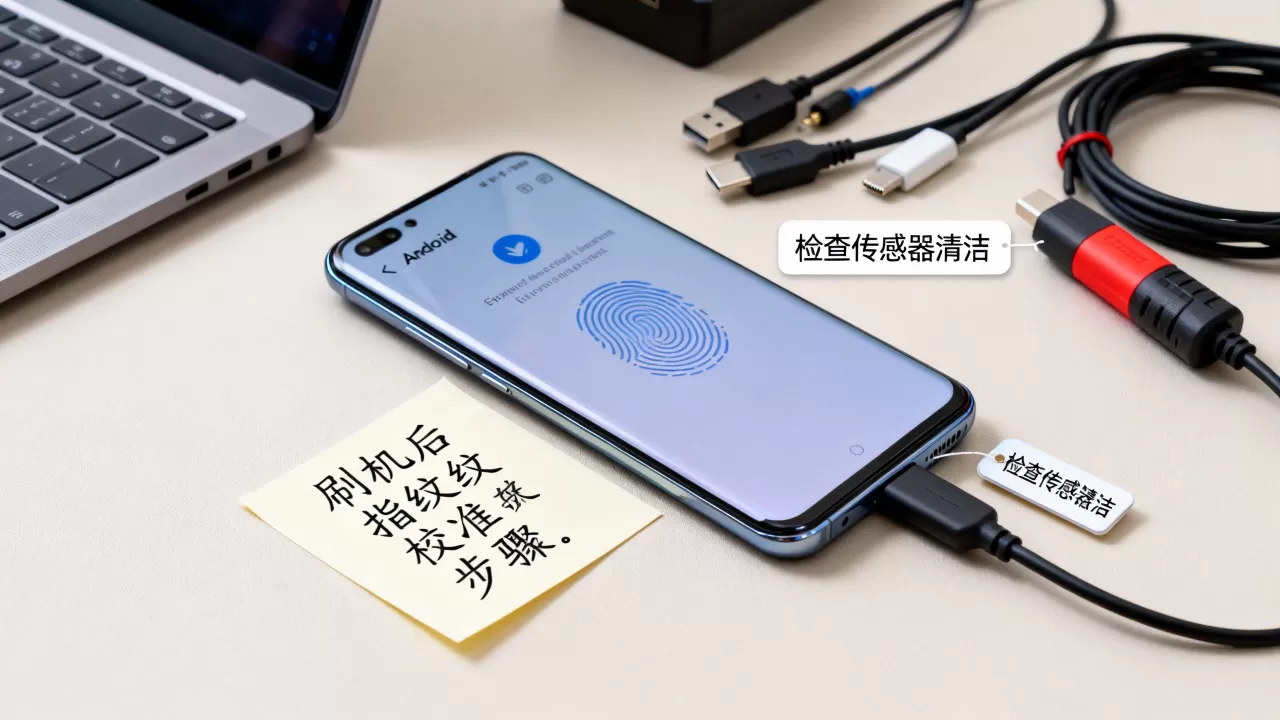
Bootloader解锁带来的安全重置
解锁Bootloader是刷机的第一步,但这一步往往触发了安卓系统的“安全熔断”机制,出于安全考虑,一旦检测到Bootloader状态变更,系统会强制清除所有生物识别数据,这是安卓系统的底层设计,旨在防止设备丢失后数据被非法读取。
实操解决方案:从简单到复杂
面对指纹失灵,不要急于重装系统,按照以下路径排查,能解决大多数问题。
第一步:检查基础设置与重启
在深入技术层面前,先排除软件小故障。
- 清理传感器表面:确保指纹识别区域无油污、水渍或贴膜气泡。
- 完全重启设备:有时系统服务卡死,长按电源键选择“重启”,而非“关机再开机”,能重置系统服务。
- 检查权限设置:进入设置 > 安全 > 指纹,确认指纹功能未被关闭,部分ROM需要手动开启“指纹解锁”权限。
第二步:重新录入指纹数据
如果系统能识别指纹模块但无法解锁,尝试删除所有已录入指纹,重新添加。
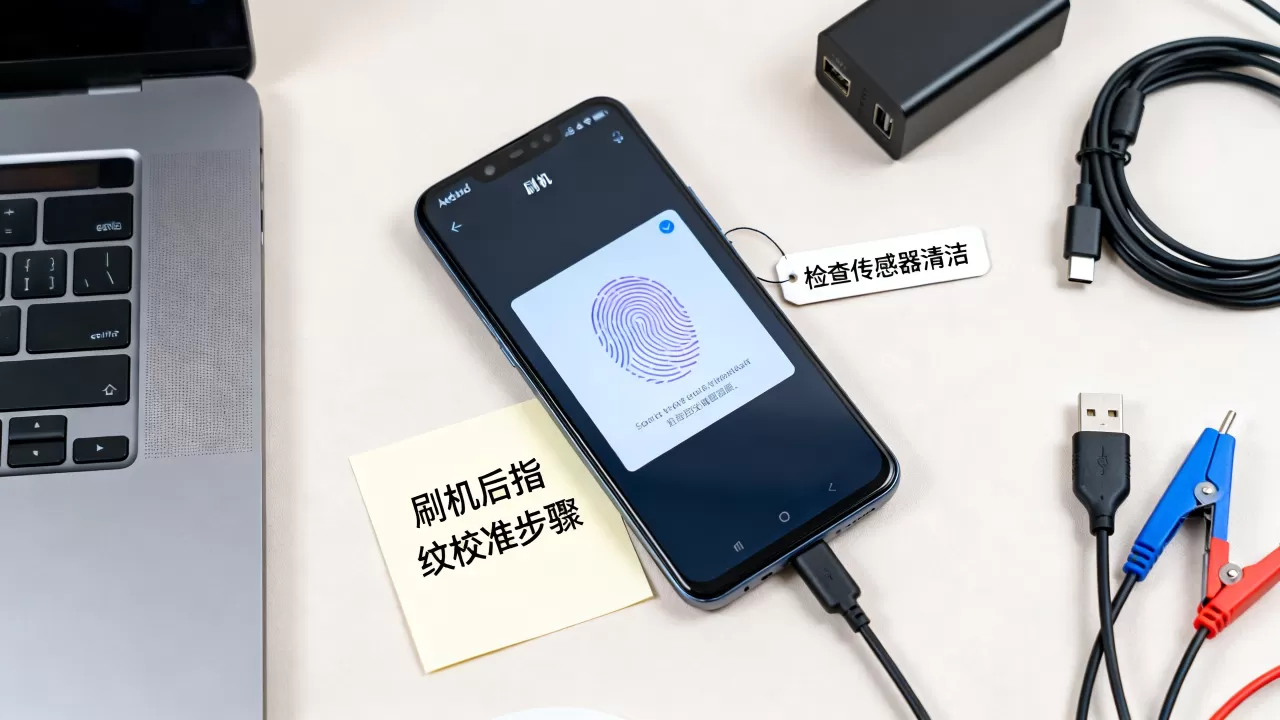
- 进入指纹设置界面,删除现有指纹。
- 确保手指干燥,以不同角度录入多次。
- 录入时,覆盖指纹的每个边缘区域,提高识别率。
第三步:刷入带指纹支持的ROM
若上述方法无效,且你使用的是第三方ROM,需确认该ROM是否包含指纹支持。
- 寻找特定分支:部分ROM分支(如某些基于AOSP的定制版)会集成指纹驱动。
- 手动刷入驱动包:某些社区提供独立的指纹驱动ZIP包,可在Recovery模式下刷入。
- 注意兼容性:并非所有机型都支持第三方指纹,需查阅XDA论坛或酷安相关机型板块。
第四步:恢复官方分区与密钥
对于高级用户,若需保留第三方ROM但恢复指纹,需恢复官方Bootloader和密钥分区。
- 备份当前分区:使用TWRP备份Boot、Vendor、Keymaster等分区。
- 刷入官方Boot镜像:下载对应版本的官方Boot.img,通过Fastboot刷入。
- 重新绑定密钥:重启后,进入指纹设置,系统会提示重新初始化生物识别,按指引操作。
常见误区与风险提示
刷机涉及系统底层修改,操作不当可能导致数据丢失或设备变砖。
数据备份的重要性
刷机前务必备份重要数据,指纹数据虽敏感,但其他应用数据同样珍贵,使用云备份或本地存储,确保数据可恢复。
变砖风险
刷入错误的ROM或驱动可能导致系统无法启动,若遇到这种情况,需进入Fastboot模式,使用官方工具重刷完整固件。
指纹识别的未来趋势
随着技术发展,指纹识别正逐渐被屏下光学和超声波指纹取代,超声波指纹识别在湿手环境下表现更佳,且安全性更高,随着安卓生态的标准化,指纹驱动的兼容性有望改善。
Q&A:安卓刷机指纹相关问题解答
安卓刷机后指纹怎么恢复?
刷机后指纹失效通常因密钥丢失或驱动缺失,首先尝试重启并重新录入指纹,若无效,需刷入包含指纹驱动的ROM或手动刷入官方Boot镜像以恢复密钥分区,部分机型需刷入特定指纹补丁。
为什么官方系统有指纹而第三方ROM没有?
官方系统包含厂商定制的专有指纹驱动和安全模块,第三方ROM多为开源社区维护,通常剥离闭源组件以追求纯净,若需指纹功能,需选择已集成指纹驱动的第三方ROM,或手动刷入驱动包。
刷入第三方ROM会导致指纹数据永久丢失吗?
是的,解锁Bootloader并刷入第三方ROM通常会触发安全重置,清除所有生物识别数据,这是安卓系统的安全机制,防止数据被非法访问,即使刷回官方系统,指纹数据也需重新录入。


