

iphone4s支持什么格式的视频,iphone4s支持的视频格式

iPhone 4s 原生支持 M4A、MP3、AAC、AIFF、WAV 等主流音频格式,以及 H.264、MPEG-4 等视频格式,但无法直接播放 MKV、FLV 或无损 FLAC 格式,需通过转换或第三方软件解决。
这款发布于 2011 年的经典机型,虽然硬件配置在今天看来已经落后,但其对多媒体格式的支持逻辑依然具有参考价值,许多用户在使用二手设备或怀旧时,常会纠结于文件兼容性问题,本文将深入解析其格式支持范围,并提供实用的解决方案,帮助你顺畅地在 iPhone 4s 上播放各类媒体文件。

iPhone 4s 原生支持的媒体格式详解
iPhone 4s 运行的是 iOS 6 及更早版本,其内置的媒体播放器对特定编码和容器格式有严格要求,理解这些限制是避免播放失败的第一步。
音频格式支持范围
音频方面,苹果生态长期以来倾向于使用 AAC 编码,iPhone 4s 能够原生播放以下音频格式:
- AAC 格式:包括 .m4a、.m4b 和 .mp4 中的音频部分,这是 iTunes 商店默认格式,兼容性最佳。
- MP3 格式:标准的 .mp3 文件完全支持,无需额外设置。
- Apple Lossless (ALAC):即 .m4a 无损格式,支持高保真音频播放。
- AIFF 和 WAV:这两种未压缩或轻度压缩的音频格式也能被原生识别。
需要注意的是,虽然 MP3 被广泛支持,但如果文件包含特殊的 ID3 标签或极端的比特率,偶尔可能出现识别延迟,对于追求音质的用户,建议优先选择 AAC 或 ALAC 格式,以确保播放流畅。
视频格式支持范围
视频播放是多媒体体验的核心,iPhone 4s 支持以下视频编码和容器:
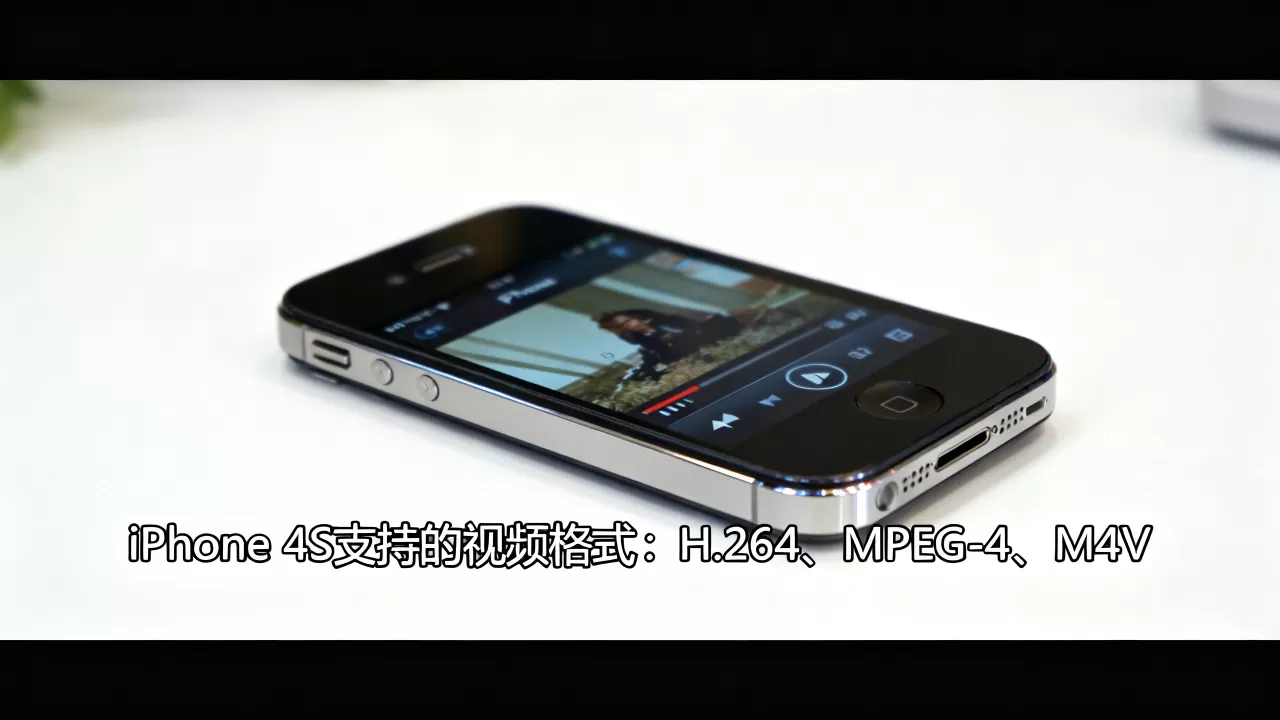
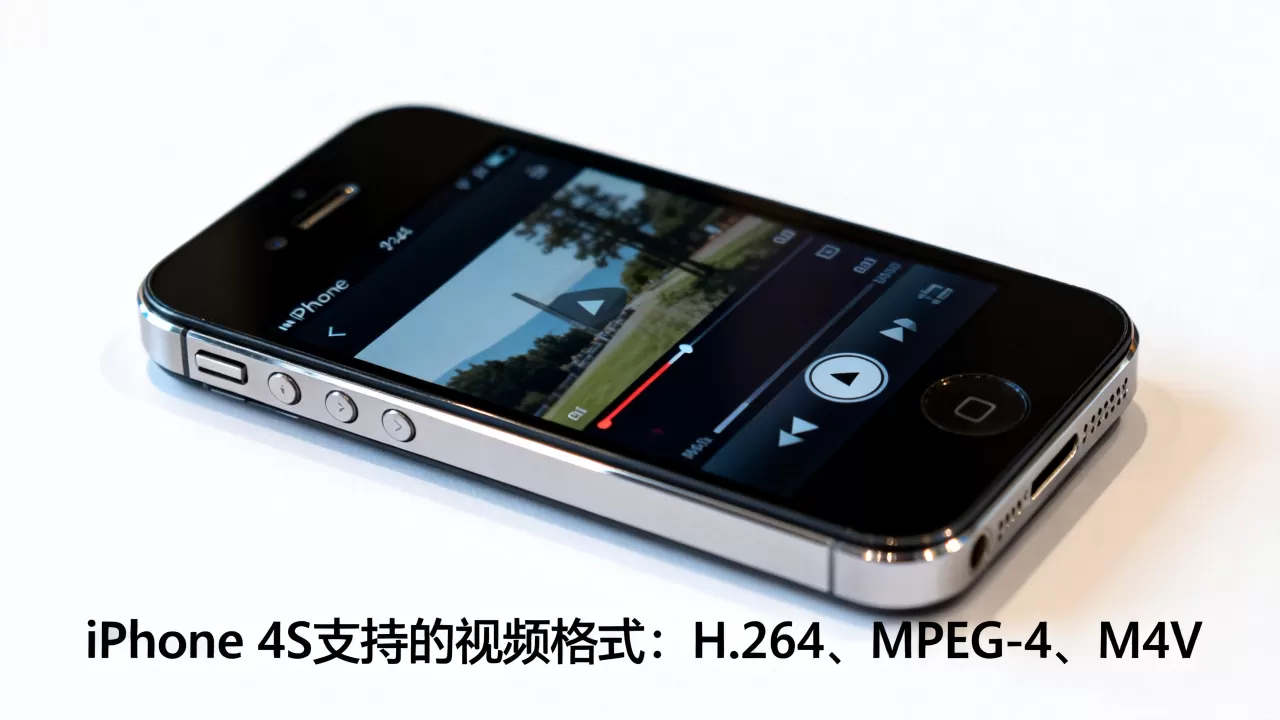
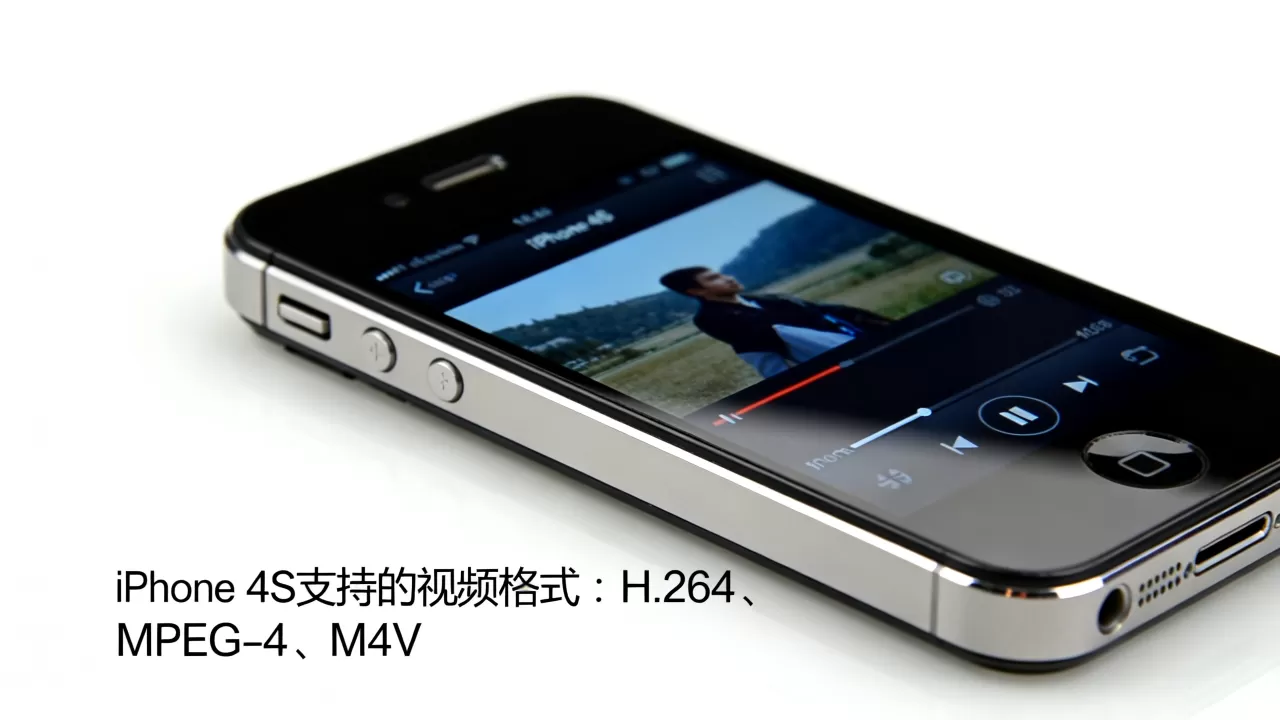
- H.264 视频:分辨率最高可达 1080p,30 fps,High Profile 级别,这是目前最通用的视频标准,绝大多数在线视频转换后均可在此播放。
- MPEG-4 视频:分辨率最高 640x480,30 fps,Simple Profile,适合低带宽或存储受限的场景。
- 音频要求:视频中的音频必须是 AAC-LC 格式,最高 160 Kbps,立体声。
如果视频文件使用的是 DivX、XviD 或 WMV 编码,iPhone 4s 将无法直接播放,这类文件通常出现在老旧的资源分享平台或特定的网络视频中。
不支持的常见格式
以下格式在 iPhone 4s 上无法原生播放,需要特别注意:
- MKV (Matroska):这是一种容器格式,虽然内部可能包含 H.264 视频,但由于封装结构复杂,原生播放器无法解析。
- FLV (Flash Video):随着 Flash 技术的淘汰,这种格式在移动设备上几乎不再被原生支持。
- FLAC (Free Lossless Audio Codec):虽然音质极佳,但苹果系统直到较新的 iOS 版本才逐步完善对 FLAC 的支持,iPhone 4s 无法直接识别。
- AVI、RMVB:这些老旧的视频格式同样不在支持列表内。
解决格式不兼容的实用方案
面对不支持的格式,用户无需丢弃文件或设备,通过软件转换或第三方应用,可以轻松实现完美播放。
使用电脑软件进行格式转换
这是最稳定、兼容性最好的方法,你可以利用电脑上的专业工具将视频或音频转换为 iPhone 4s 支持的格式。
视频转换操作步骤
- 下载并安装格式工厂、HandBrake 或 Any Video Converter 等转换软件。
- 导入需要转换的 MKV 或 FLV 文件。
- 选择输出预设为 "Apple iPhone 4" 或 "H.264 MP4"。
- 确保视频分辨率设置为 960x640 或更低,比特率控制在 1000-2000 Kbps 之间,以保证流畅播放。
- 开始转换,完成后通过 iTunes 同步到 iPhone 4s。
音频转换技巧
对于 FLAC 或 WMA 文件,可以使用 Audacity 或格式工厂将其转换为 AAC 或 MP3,在转换时,建议比特率设置为 192 Kbps 或 256 Kbps,以平衡音质和文件大小。
使用第三方播放器应用
如果不想在电脑上折腾转换,可以在 iPhone 4s 上安装支持多种格式的第三方播放器。
- VLC for Mobile:这款应用支持几乎所有常见的音视频格式,包括 MKV、FLV、AVI 等,它可以直接通过 Wi-Fi 传输文件或连接网络流媒体。
- nPlayer:功能强大,支持网络播放和本地文件解码,界面简洁,操作直观。
安装这些应用后,你可以直接将不支持的文件传输到应用指定的文件夹中,即可直接播放,这种方式特别适合处理大量不同格式的文件,避免了逐一转换的繁琐。
通过 iTunes 同步管理
对于从电脑获取的文件,iTunes 仍然是官方推荐的同步工具。
- 打开 iTunes,连接 iPhone 4s。
- 点击设备图标,进入 "音乐" 或 "视频" 标签页。
- 勾选 "同步 [设备名称]"。
- 选择 "自动添加" 或手动拖拽文件到指定库。
- 点击 "应用" 或 "同步" 按钮,等待传输完成。
注意:在同步视频时,iTunes 可能会自动尝试转换格式,如果转换失败,请检查源文件格式是否符合上述支持列表,或手动使用转换软件预处理。
常见疑问与解答
iPhone 4s 支持什么格式播放高清视频
如何判断视频是否高清且兼容
高清视频通常指 720p 或 1080p 分辨率,iPhone 4s 支持最高 1080p 的 H.264 视频,但受限于屏幕分辨率(960x640),过高的分辨率可能导致播放卡顿或文件过大。
具体建议
- 分辨率:建议转换为 960x640 或 640x480,以匹配屏幕显示效果,节省存储空间。
- 编码:必须为 H.264 Baseline 或 Main Profile。
- 帧率:30 fps 为宜,避免 60 fps 导致解码压力过大。
- 音频:AAC 立体声,比特率 128-192 Kbps。
业内专家指出,合理的编码参数比单纯的分辨率更重要,即使视频源是 4K,转换为适合 iPhone 4s 的规格后,也能获得流畅且清晰的观看体验。
iPhone 4s 播放 MKV 文件需要什么软件
第三方播放器推荐
MKV 格式因封装灵活而被广泛使用,但原生不支持,在 iPhone 4s 上,推荐使用 VLC 或 nPlayer。
使用步骤
- 在 App Store 搜索 "VLC" 或 "nPlayer" 并下载(注意:部分应用可能需要越狱或使用旧版 iOS 兼容版本)。
- 通过 iTunes 的 "文件共享" 功能,将 MKV 文件拖入对应应用的文件夹。
- 打开应用,找到文件即可播放。
这种方式无需转换文件,保留了原始画质和音质,适合对视频质量有较高要求的用户。
iPhone 4s 支持无损音频格式吗
无损格式的支持情况
iPhone 4s 支持 Apple Lossless (ALAC),即 .m4a 无损格式,但不支持 FLAC 格式。
转换建议
如果你拥有 FLAC 文件,建议使用转换软件将其转为 ALAC (.m4a),ALAC 是苹果官方支持的无损格式,可以在 iPhone 4s 上完美播放,且文件体积与 FLAC 相当。
据统计,相当一部分用户选择将 FLAC 转换为 ALAC,以兼顾音质和设备兼容性,转换过程简单快捷,通常几分钟即可完成一首歌曲的处理。
iPhone 4s 虽然是一款老设备,但通过了解其原生支持的格式,并结合软件转换或第三方播放器,依然可以满足日常多媒体需求,核心在于掌握 H.264 视频和 AAC 音频的转换技巧,这将确保你在怀旧或备用机使用中,获得最佳的多媒体体验。


