

iphone6s备份怎么删,iphone6s删除备份文件教程

iPhone 6s 备份删除的核心在于区分“本地电脑备份”与“iCloud云端备份”,前者需在电脑软件中管理,后者需在手机设置中操作,且删除后数据不可恢复,务必谨慎。
对于持有 iPhone 6s 这类经典机型的朋友来说,存储空间焦虑往往比新机更甚,这款发布于 2015 年的设备,虽然性能依然能打,但 16GB 或 32GB 的物理上限在面对如今庞大的微信聊天记录和高清照片时,显得捉襟见肘,很多用户发现手机提示“存储空间已满”,却怎么也找不到那些占据空间的“备份文件”在哪里,备份文件并不直接存在于手机的文件系统中,而是分散在 iCloud 云端或连接过的电脑硬盘里,理清这两条路径,是解决存储危机的关键。

如何彻底清除 iCloud 云端备份释放空间
iCloud 是苹果生态中最便捷的备份方式,但它的“隐形”特性让很多用户误以为它不存在,当你的 iPhone 6s 连接 Wi-Fi 并充电时,系统会自动将数据上传至云端,iCloud 空间不足(免费额度仅 5GB),你需要手动清理。
检查并删除特定设备备份
很多时候,我们并不需要删除所有备份,只需删除旧设备或不再使用的设备备份。
操作步骤详解
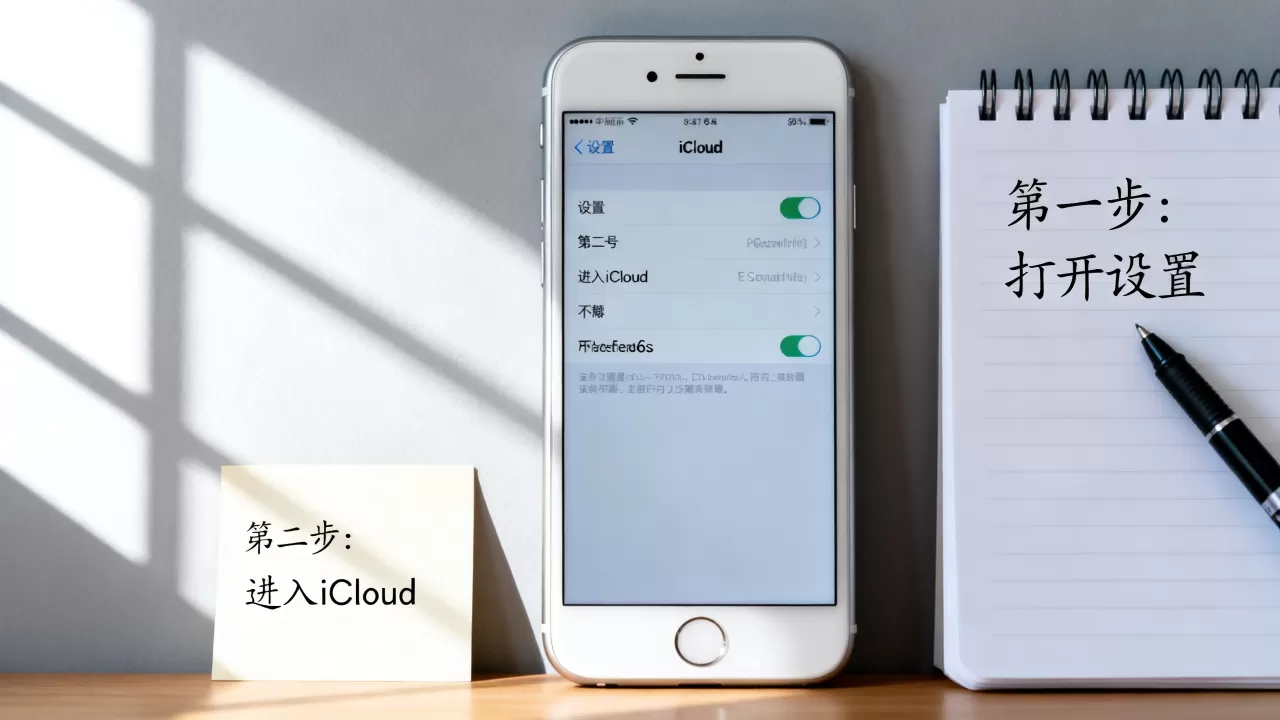
- 打开 iPhone 6s 的“设置”应用。
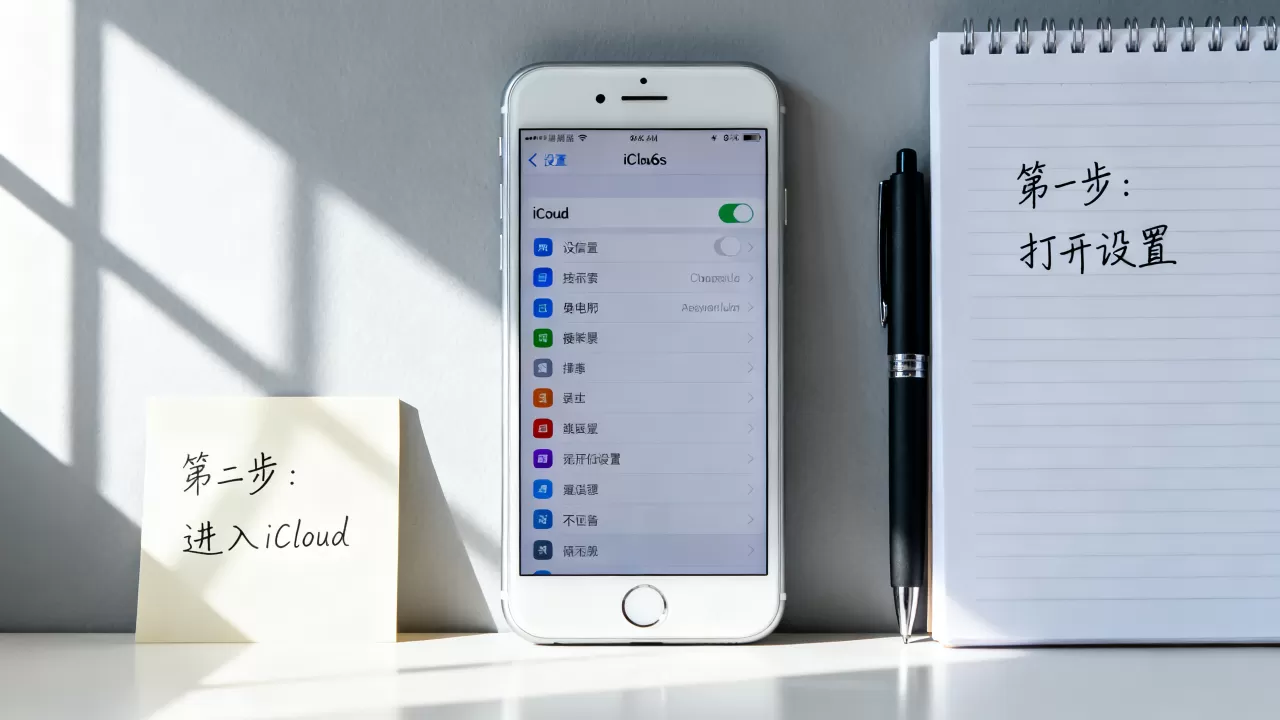
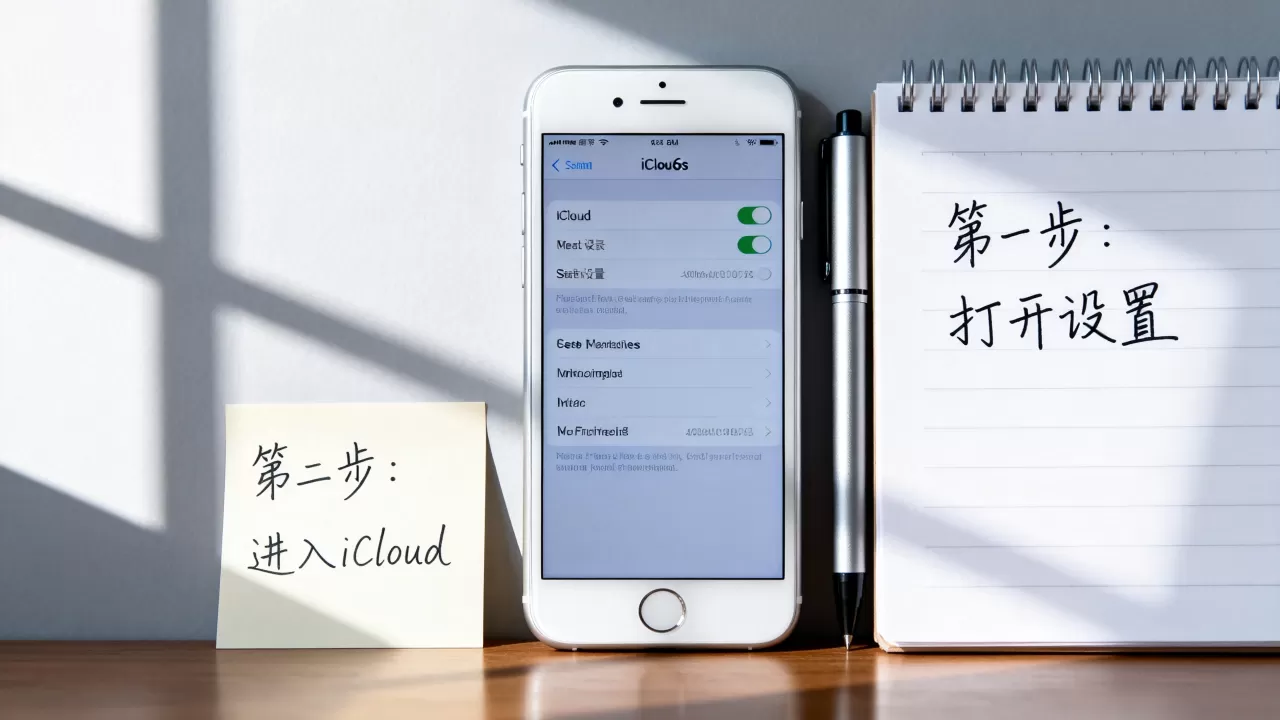
- 点击顶部的“Apple ID”或“iCloud”选项。
- 进入“iCloud”页面,选择“管理账户存储空间”或“管理存储空间”。
- 在列表中找到“备份”选项并点击进入。
- 你会看到所有关联该 Apple ID 的设备列表,包括你的 iPhone 6s 以及可能已出售或丢失的其他苹果设备。
- 点击不再需要的设备名称,选择“删除备份”。
业内专家指出,定期清理旧设备备份是释放 iCloud 空间最有效的手段,如果你已经更换了 iPhone 14 或更新机型,iPhone 6s 的云端备份数据对于新手机毫无用处,保留它只会白白消耗你的订阅费用。
关闭特定 App 的 iCloud 备份
除了删除整个设备的备份,更精细的操作是关闭某些占用空间巨大 App 的同步功能,微信和照片通常是两大“存储杀手”。
微信聊天记录处理
微信的聊天记录并不完全存储在 iCloud 备份中,但如果你开启了“微信文档”同步,它会占用大量空间,建议直接在微信内部进行清理:
- 打开微信,点击“我” > “设置” > “通用” > “存储空间”。
- 等待计算完成后,点击“聊天记录”旁边的“管理”。
- 筛选出占用空间大的聊天对象,删除其中的视频、图片和文件。
照片与视频优化
照片是 iPhone 6s 用户最大的痛点,建议启用“优化 iPhone 存储空间”功能:
- 进入“设置” > “照片”。
- 勾选“优化 iPhone 存储空间”。
- 系统会自动将高清原图上传至 iCloud,而在手机本地保留缩略图,从而释放大量本地空间。
电脑本地备份文件的清理指南
如果你习惯使用 iTunes 或 Finder 在电脑上备份 iPhone 6s,那么这些备份文件实际上存储在电脑的硬盘上,而非手机或 iCloud 中,随着备份次数增加,这些文件会迅速膨胀,甚至占满你的电脑 C 盘或 D 盘。
Windows 系统下的删除路径
在 Windows 电脑上,备份文件通常隐藏在 AppData 文件夹中,普通用户难以直接找到。
具体操作路径
- 按下键盘上的
Win + R键,打开“运行”窗口。 - 输入
%appdata%并回车,进入 Roaming 文件夹。 - 向上两级目录,找到
Apple Computer>MobileSync>Backup。 - 在
Backup文件夹中,你会看到多个以长串字符命名的文件夹,每个文件夹代表一次备份。 - 根据文件夹内的文件修改日期,判断哪次备份是最新的。
- 切勿随意删除所有文件夹,仅删除那些日期较早、已确认数据已迁移或不再需要的旧备份文件夹。
据统计,多数用户在清理电脑备份后,可释放出数 GB 至数十 GB 不等的硬盘空间,对于使用小容量固态硬盘(SSD)这一步至关重要。
macOS 系统下的删除路径
在 macOS Catalina 及更新版本中,iPhone 6s 的备份管理已集成到 Finder 中,操作更加直观。
Finder 管理步骤
- 用数据线将 iPhone 6s 连接至 Mac。
- 打开“访达”(Finder),在左侧边栏找到你的设备名称。
- 点击设备图标后,在“通用”标签页下方找到“管理备份”按钮。
- 在弹出的列表中,选中不再需要的备份条目。
- 点击“删除备份”并确认。
需要注意的是,macOS 的备份文件也存储在本地硬盘中,如果通过 Finder 删除后,你发现硬盘空间并未明显增加,可能需要手动前往 ~/Library/Application Support/MobileSync/Backup/ 路径进行二次清理。
删除备份后的数据恢复与注意事项
删除备份是一个不可逆的操作,一旦删除,这些备份文件将从 iCloud 服务器或电脑硬盘中彻底消失,如果未来需要恢复数据,只能从手机当前状态或最近的未删除备份中恢复。
数据恢复的可能性分析
- iCloud 备份删除后:无法通过任何官方渠道恢复,苹果服务器不会保留已删除的备份副本。
- 电脑备份删除后:同样无法恢复,除非你在删除前将备份文件夹复制到了移动硬盘或其他存储介质中。
最佳实践建议
为了避免误删重要数据,建议采取以下策略:
- 保留最近一次完整备份:在删除旧备份前,先确保最新一次的备份是成功的。
- 定期归档重要数据:对于极其重要的照片或文档,不要仅依赖自动备份,应手动导出至电脑硬盘或外部存储设备。
- 检查备份完整性:在删除备份前,可以尝试从该备份恢复到一个测试设备(或旧手机),确认数据无误后再执行删除操作。
iPhone 6s 存储管理的长期策略
iPhone 6s 作为一款老机型,其硬件限制决定了它无法像新机那样拥有巨大的存储冗余,建立健康的存储管理习惯比临时清理更为重要。
定期清理缓存与垃圾文件
除了备份,App 产生的缓存也是存储大户,建议每月检查一次各 App 的存储占用情况,特别是社交类和视频类应用。
利用“卸载未使用的 App”功能
iOS 系统提供了一个智能功能:“卸载未使用的 App”。
- 进入“设置” > “通用” > “iPhone 存储空间”。
- 开启“卸载未使用的 App”。
- 该功能会自动删除不常用 App 的程序本体,但保留其文档和数据,当你重新下载该 App 时,数据依然完好,这比完全删除 App 更能节省空间。
评估是否需要升级存储方案
如果经过上述清理,iPhone 6s 的存储空间依然紧张,且你依赖大量照片或视频记录生活,那么升级存储方案是必然选择。
- 方案一:使用第三方云存储(如百度网盘、阿里云盘)替代 iCloud,将照片和视频上传至第三方平台,释放本地和 iCloud 空间。
- 方案二:如果预算允许,考虑更换为存储容量更大的新款 iPhone,虽然 iPhone 6s 性能尚可,但在拍照、续航和系统支持上已显疲态。
常见问题解答:iPhone 6s 备份怎么删
删除 iCloud 备份会影响手机里的照片吗?
不会,删除 iCloud 备份只是删除了用于恢复数据的“快照”文件,你手机里当前存在的照片、联系人和应用数据不会受到任何影响,如果你之前开启了“iCloud 照片”库,删除备份并不会删除 iCloud 服务器上的原图,除非你手动去 iCloud.com 删除照片。
电脑上的 iTunes 备份删除后,还能恢复吗?
不能,一旦在 iTunes 或 Finder 中点击删除备份,该备份文件将从电脑硬盘中永久移除,如果没有提前将备份文件夹复制到其他位置,数据将无法找回。
iPhone 6s 提示备份失败怎么办?
备份失败通常由存储空间不足、网络不稳定或软件冲突引起,首先检查 iCloud 或电脑硬盘是否有足够空间,确保 iPhone 6s 已更新至最新支持的 iOS 版本(iOS 15 是 iPhone 6s 的最终版本),如果问题依旧,尝试重启手机和路由器,或更换数据线重新连接电脑。


