

怎么查看电脑显卡配置?win10查看显卡型号

查看电脑显卡配置最直接有效的方法是使用Windows系统自带的“任务管理器”或运行“dxdiag”命令,无需安装任何第三方软件即可获取核心硬件信息。
在日常使用电脑的过程中,我们经常会遇到需要确认显卡型号的场景,比如玩游戏时感觉帧数不稳定,想排查是不是硬件瓶颈;或者在二手交易时,需要核实卖家描述的显卡型号是否属实;又或者是刚组装好电脑,想确认商家发的货对不对版,这些场景下,大家第一反应往往是去下载各种鲁大师、AIDA64等第三方检测工具,Windows系统本身已经内置了非常强大的硬件查看功能,不仅能看显卡,还能看CPU、内存和磁盘状态,而且更加安全、快速、准确。


使用任务管理器快速查看显卡信息
这是目前最推荐普通用户使用的查看方式,因为它直观、无需记忆命令,且能实时反映显卡的工作状态。
打开任务管理器的三种快捷方式
要查看显卡配置,首先得打开任务管理器,这里有几个常用的操作路径,你可以根据习惯选择最顺手的一个:
- 快捷键组合:同时按下键盘上的 Ctrl + Shift + Esc 键,这是最直接打开任务管理器的方法。
- 右键任务栏:在屏幕底部的任务栏空白处点击鼠标右键,在弹出的菜单中选择“任务管理器”。
- 系统快捷键:按下 Ctrl + Alt + Delete 键,在出现的蓝色全屏界面中选择“任务管理器”。
定位显卡性能标签页
任务管理器打开后,默认显示的是“进程”标签页,你需要点击顶部的“性能”标签,在这个界面左侧的列表中,你会看到CPU、内存、磁盘、Wi-Fi等选项。
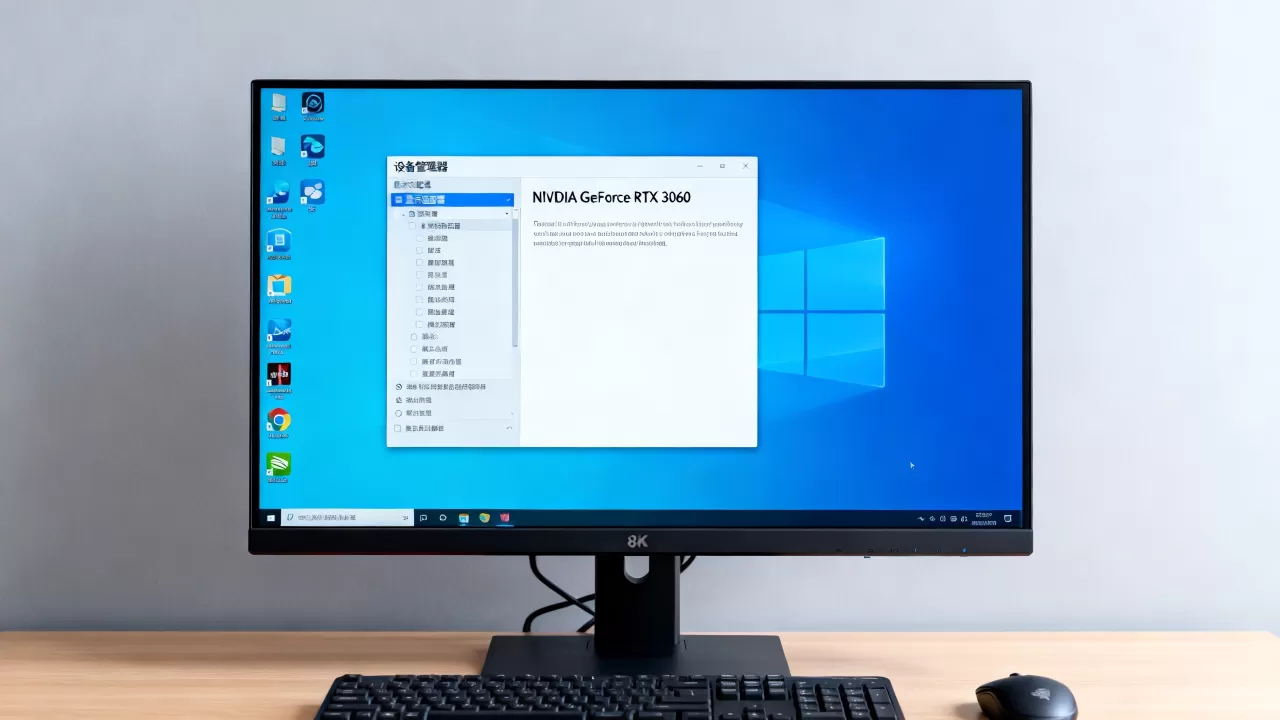
向下滚动,找到并点击“GPU 0”或“GPU 1”,现在的独立显卡通常会显示为GPU 1,集成显卡则是GPU 0,点击后,右侧会显示显卡的实时使用情况,包括3D、视频编解码、CUDA等模块的占用率,更重要的是,在右下角或右上角的信息区域,明确标注了显卡的名称,你可能会看到“NVIDIA GeForce RTX 4060”或者“AMD Radeon RX 7800 XT”,这就是你的显卡型号。
这里还能看到显存大小(Dedicated GPU memory)和共享显存(Shared GPU memory)的具体数值,这对于判断显卡性能至关重要。
利用dxdiag命令获取详细硬件报告
如果你需要更详细的显卡参数,或者任务管理器显示的信息不够全面,Windows自带的“系统信息”工具是更好的选择。
运行系统信息诊断工具
按下键盘上的 Win + R 键,打开“运行”窗口,在输入框中输入 dxdiag,然后按回车键或点击“确定”,如果系统提示需要验证数字签名,点击“是”即可,稍等片刻,会弹出一个名为“DirectX 诊断工具”的窗口。
解读显示标签页中的关键数据
在诊断工具窗口顶部,点击“显示”标签页,这里的信息比任务管理器更加详尽,涵盖了显卡的核心参数:
- 设备:这里列出了显卡的完整名称。
- 制造商:显示显卡芯片的开发商,如NVIDIA或AMD。
- 芯片类型:具体的芯片型号,例如GeForce RTX 4070 Ti SUPER。
- 名称:显卡的完整商业名称。
- 驱动程序:这里可以看到当前安装的显卡驱动版本号和日期,对于排查游戏兼容性或画面异常问题,检查驱动版本是否过旧非常有用。
- 显存:在“显示内存(VRAM)”一栏,你可以看到显卡拥有的专用显存大小,单位通常是MB或GB,显示“8192 MB”即代表8GB显存。
需要注意的是,部分笔记本用户可能会看到“显示1”或“显示2”两个标签页,分别对应集成显卡和独立显卡,务必切换到对应的高性能显卡标签页查看,以免误判。
通过PowerShell命令行获取精准数据
对于喜欢使用命令行或者需要批量获取信息的用户,PowerShell提供了更精准的查询方式。
执行查询命令
右键点击开始菜单,选择“Windows PowerShell”或“终端”,在命令行窗口中,输入以下命令并回车:
Get-CimInstance Win32_VideoController
解析输出结果
命令执行后,屏幕会列出当前电脑安装的所有视频控制器信息,重点关注以下几行:
Name:显卡的完整型号名称。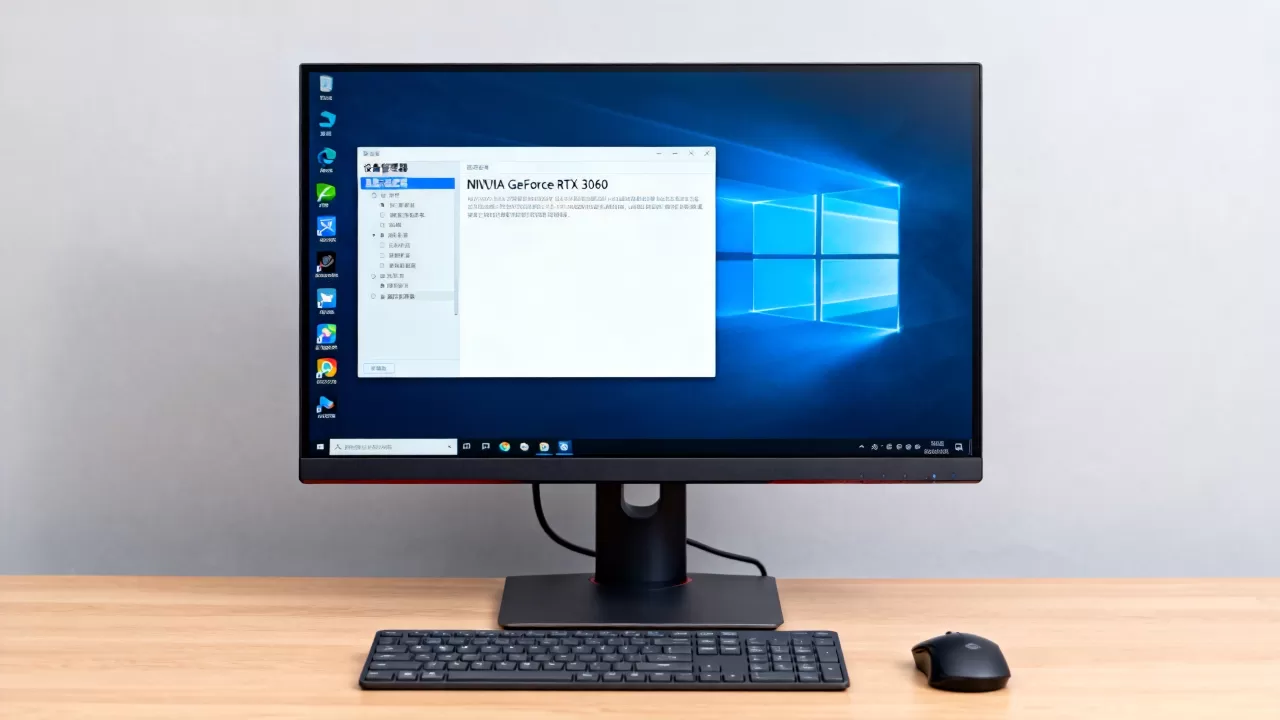
- AdapterRAM:显存大小,注意这里返回的单位通常是字节(Bytes),需要进行换算,返回“8589934592”字节,除以1024三次,大约是8GB。
- DriverVersion:当前显卡驱动的版本号。
这种方法的优势在于结果纯净,没有图形界面的干扰,适合技术人员快速提取数据。
对比不同查看方式的优劣
为了让你更清晰地选择适合的方法,我们可以通过下表进行对比:
| 查看方式 | 操作难度 | 信息详细度 | 实时性 | 适用场景 |
|---|---|---|---|---|
| 任务管理器 | 极低 | 中等 | 高 | 日常监控、快速确认型号 |
| dxdiag工具 | 低 | 高 | 中 | 详细参数查询、驱动版本确认 |
| PowerShell | 中 | 高 | 中 | 技术排查、批量处理 |
业内专家指出,对于绝大多数普通用户而言,任务管理器已经能够满足90%以上的查询需求,只有在需要确认驱动版本或处理复杂的多显卡系统时,才建议使用dxdiag或PowerShell。
常见误区与注意事项
在查看显卡配置时,用户经常会遇到一些困惑,这里针对几个高频问题进行澄清。
如何区分集成显卡和独立显卡?
很多笔记本电脑同时拥有集成显卡和独立显卡,在任务管理器或dxdiag中,你会看到两个GPU,通常情况下,集成显卡负责日常办公和网页浏览,以节省电量;独立显卡负责游戏和渲染,在查看配置时,请认准带有“GeForce”、“Radeon”或“RTX”、“RX”字样的显卡,这才是决定游戏性能的关键硬件。
显存大小是否决定显卡性能?
这是一个常见的误区,显存大小只是显卡性能的一个维度,而非唯一标准,一张显存为8GB的RTX 4060,在1080P分辨率下可能比显存为12GB但核心较弱的旧款显卡表现更好,判断显卡性能时,应综合考量核心架构、显存位宽、核心频率等多个参数,而不仅仅是看显存容量。
为什么查看到的型号与购买时不符?
这种情况通常发生在购买二手电脑或组装机时,如果显示的型号与商家描述不一致,可能存在以下几种情况:一是商家使用了修改注册表的手段伪造型号;二是系统驱动未正确安装,导致显示为“标准VGA图形适配器”;三是BIOS设置错误,遇到这种情况,建议重新安装官方提供的最新显卡驱动,若问题依旧,则需警惕硬件欺诈。
查看电脑显卡配置口令常见问题解答
如何查看笔记本电脑的独立显卡型号?
笔记本电脑通常配备双显卡,打开任务管理器,点击“性能”标签,查看列表中的“GPU 1”(通常GPU 0是集成显卡),如果GPU 1的名称中包含“NVIDIA GeForce”或“AMD Radeon”,即为独立显卡,若只看到一个GPU,说明该笔记本仅配备集成显卡,或者独立显卡处于关闭状态。
dxdiag中显示的显存大小与实际不符怎么办?
dxdiag中显示的“显示内存”有时会被系统共享内存填充,导致数值偏大,要查看真实的专用显存,请在任务管理器的“性能”->“GPU”界面中,查看“专用 GPU 内存”一项,该数值才是显卡物理显存的真实大小,若两者差距巨大,说明系统正在大量使用内存作为显存扩展,这会影响游戏性能。
查看显卡配置时显示“Microsoft Basic Display Adapter”是什么意思?
这表示系统未安装正确的显卡驱动程序,仅使用了Windows自带的通用驱动,此时显卡无法发挥正常性能,游戏会出现卡顿或无法运行,解决方法是前往显卡官网(NVIDIA或AMD)下载并安装对应型号的最新驱动程序,安装完成后重启电脑,即可看到正确的显卡型号和完整性能数据。


