

安装刷机环境要多久,刷机环境搭建耗时

安装刷机环境的时间跨度极大,从15分钟极速配置到数小时调试,核心取决于你的操作系统基础、网络环境稳定性以及所选方案的复杂度。
很多新手朋友在准备给手机或智能设备刷机时,最焦虑的往往不是刷机本身,而是搭建那个看起来高深莫测的“环境”,这就像是在家里装修,你是想简单刷个墙,还是想重新铺地板、改电路?不同的需求,耗时天差地别,业内专家指出,大多数普通用户如果按照标准流程操作,通常能在1小时内完成基础环境的搭建。

决定安装时长的核心变量
刷机环境不是一个单一的软件,而是一整套工具链,它可能包含ADB驱动、Fastboot工具、特定的SDK平台、Java运行环境,甚至是复杂的Linux子系统,为什么有人半小时搞定,有人折腾一天?主要受以下几个维度影响。
操作系统与依赖库的差异
这是最基础也最容易踩坑的地方,不同的操作系统对刷机环境的支持程度完全不同。
-
Windows用户:通常是最快上手的路径,主流刷机工具(如小米助手、华为手机助手或通用的ADB工具箱)都提供了图形化界面,你只需要下载一个压缩包,解压,运行安装程序,双击安装驱动,整个过程非常直观。
-
典型场景
下载官方工具箱 -> 双击运行 -> 点击“安装驱动” -> 等待进度条走完。 - 耗时预估:若网络顺畅,驱动签名验证通过,整个过程通常只需10-20分钟。
-
-
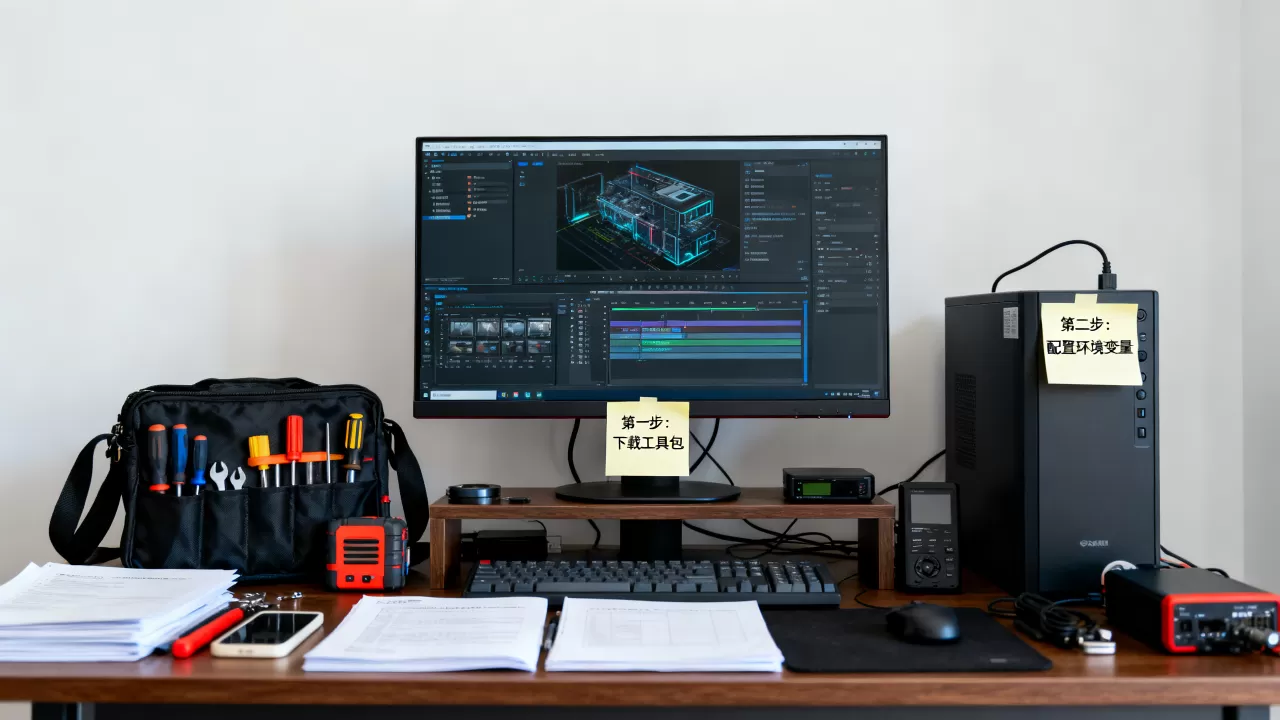
macOS用户:体验相对割裂,苹果系统对Android设备的底层支持较少,通常需要手动安装Homebrew包管理器,然后通过命令行安装ADB和Fastboot,对于不熟悉终端命令的用户来说,配置环境变量可能会成为一道坎。
- 耗时预估:新手可能需要30-60分钟来排查路径错误或权限问题。
-
Linux用户:这是极客的主场,也是效率最高的地方,一旦配置好APT或YUM源,一条命令即可安装所有依赖,但对于不熟悉命令行参数和udev规则配置的用户,调试权限问题可能耗费大量时间。
- 耗时预估:熟练用户5分钟,新手排查权限问题可能超过2小时。
网络环境与下载速度
刷机环境往往需要下载大量的SDK组件、平台工具包或特定的固件包,这些文件动辄几个GB。
- 国内网络现状:由于Google服务在国内的特殊性,直接下载Android SDK Platform-Tools可能会非常缓慢,甚至连接超时。
- 解决方案:使用镜像源或国内大厂提供的集成包可以显著缩短时间,使用清华大学或中科大的开源镜像站下载SDK,速度通常能跑满带宽。
- 数据对比: | 下载方式 | 预估速度 | 下载5GB文件耗时 | 稳定性 | | :--- | :--- | :--- | :--- | | 官方直连 | 50-200 KB/s | 2-6小时 | 低,易中断 | | 国内镜像源 | 5-10 MB/s | 10-15分钟 | 高,断点续传 |
选择正确的下载源,直接决定了你是“喝杯咖啡的时间”还是“通宵等待”。
不同场景下的时间评估
为了让你更直观地理解,我们将常见的刷机需求分为三个典型场景,并给出相应的时间估算。
普通用户刷入官方ROM
这是最常见的情况,比如小米、OPPO、vivo等品牌用户想要恢复出厂设置或升级系统。
- 操作流程:
- 下载品牌官方提供的刷机工具(如Mi Flash, HiSuite)。
- 安装工具及对应驱动。
- 连接手机,进入Fastboot或Recovery模式。
- 点击“一键刷机”。
- 环境搭建耗时:15-30分钟。
- 关键点:这类工具通常集成了所有必要组件,用户无需关心底层驱动细节,主要时间消耗在驱动识别和工具初始化上,只要电脑USB接口正常,驱动签名无误,基本不会遇到技术障碍。
极客玩家搭建Android开发环境
如果你是为了编译Android源码,或者使用AOSP(Android Open Source Project)进行深度定制,那么情况就复杂多了。
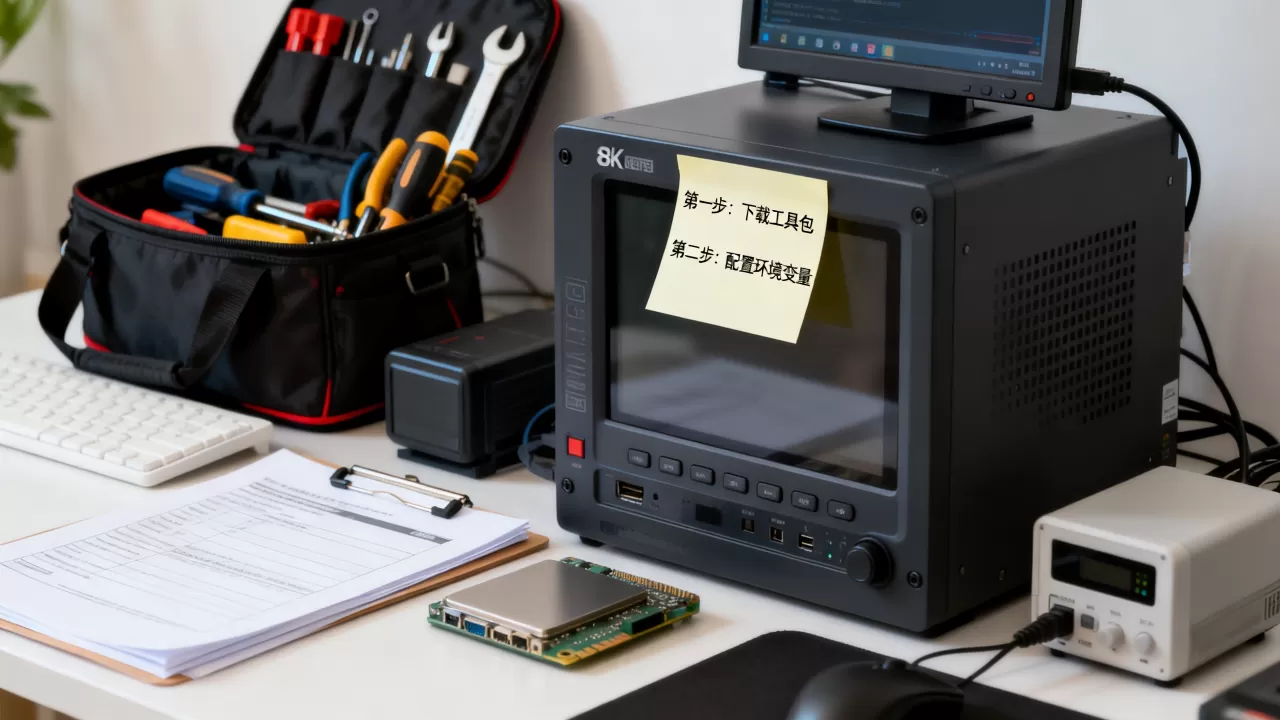
- 操作流程:
- 安装JDK(通常是OpenJDK 11或17)。
- 安装Python 3及pip。
- 配置Git大文件存储(Git LFS)。
- 下载repo工具。
- 同步源码树(可能高达100GB+)。
- 环境搭建耗时:2-4小时(不含源码下载时间)。
- 关键点:
- JDK版本匹配:不同版本的Android源码对JDK版本有严格要求,选错版本会导致编译失败,重新配置需额外30分钟。
- 磁盘空间:确保你的硬盘有至少150GB的可用空间,否则中途报错会浪费大量时间清理磁盘。
- 网络波动:同步源码时,任何一次网络中断都可能导致整个进程回滚,因此建议使用有线网络。
Linux下配置完整ADB/Fastboot开发环境
对于使用Ubuntu或Arch Linux的用户,虽然命令简单,但权限配置往往是痛点。
- 操作流程:
- 安装
android-tools-adb和android-tools-fastboot。 - 创建udev规则文件,赋予当前用户USB设备访问权限。
- 重启udev服务或重新登录。
- 验证
adb devices是否能识别设备。
- 安装
- 环境搭建耗时:30-60分钟(若遇权限问题)。
- 关键点:
- udev规则编写:需要获取设备的Vendor ID和Product ID,并正确写入
/etc/udev/rules.d/目录,如果权限设置错误,每次使用adb都需要输入sudo密码,严重影响体验。 - 驱动冲突:某些Linux发行版可能预装了其他手机管理工具,导致USB端口被占用,需要手动卸载冲突包。
- udev规则编写:需要获取设备的Vendor ID和Product ID,并正确写入
避坑指南:如何缩短安装时间
为了避免在环境搭建上浪费宝贵时间,以下几点建议至关重要。
提前准备驱动包
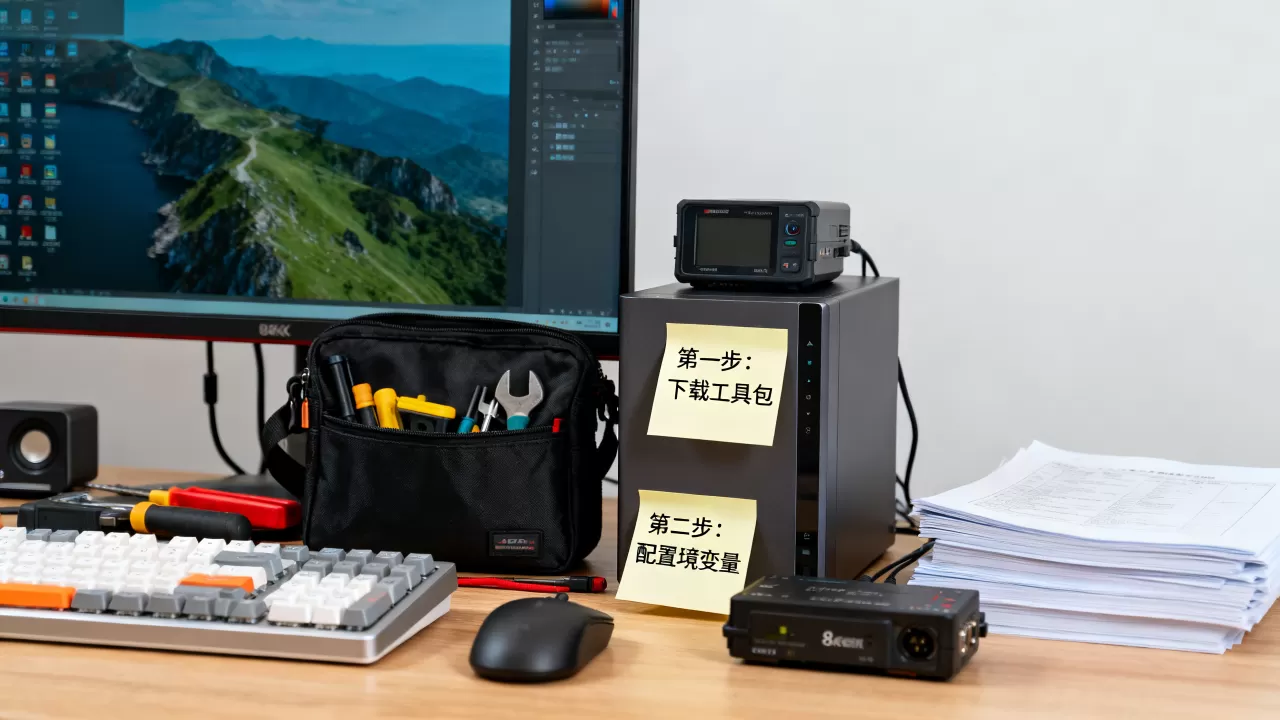
不要等到刷机工具提示“未检测到设备”时才去下载驱动,许多品牌手机(如华为、荣耀)的驱动在Windows 10/11上可能需要手动安装INF文件,提前从官网下载好驱动安装包,可以节省大量排查时间。
使用集成工具箱
对于Windows用户,市面上有许多第三方整理的“刷机工具箱”(如360手机助手、豌豆荚、或者GitHub上的开源ADB工具箱),这些工具通常已经预装了驱动和ADB/Fastboot可执行文件,解压即用,虽然安全性需自行甄别,但对于临时应急,这是最快的方式。
检查USB连接模式
很多时候,环境搭建看似失败,其实是手机端的设置问题,确保手机在开发者选项中开启了“USB调试”和“USB安装”权限,部分新机型还需要在连接电脑时,在弹出的对话框中点击“允许”,这一步操作不当,会导致电脑识别设备超时,误以为是驱动问题。
关闭杀毒软件干扰
部分杀毒软件会将ADB.exe或Fastboot.exe误判为潜在威胁并隔离,在安装刷机环境前,建议暂时关闭实时防护,或将刷机工具目录加入白名单,否则,杀毒软件的扫描行为会显著拖慢工具运行速度,甚至导致安装失败。
常见问题解答
安装刷机环境要多久能完成?
对于大多数Windows用户,使用官方或集成工具箱,正常网络环境下,15-30分钟即可完成基础环境搭建,若涉及Android源码编译或Linux复杂权限配置,时间可能延长至2-4小时。
刷机环境安装失败常见原因有哪些?
主要原因为USB驱动未正确安装、杀毒软件拦截进程、USB端口供电不足或数据线仅支持充电不支持数据传输,建议更换原装数据线,并在设备管理器中检查是否有带黄色感叹号的未知设备。
Mac用户如何快速搭建刷机环境?
推荐使用Homebrew包管理器,在终端输入brew install android-platform-tools即可自动下载并配置ADB和Fastboot,整个过程通常只需5-10分钟,无需手动配置环境变量,是macOS下最高效的方案。


