

iphone7的live怎么用,iphone7怎么用livephoto

iPhone 7 的 Live Photo(实况照片)功能允许你在拍摄时记录按下快门前后约 3 秒的画面与声音,通过长按屏幕即可播放动态效果,若想将其转换为视频或 GIF,需在相册中点击“分享”并选择相应格式。
这个功能在 2016 年推出时曾引发轰动,即便到了今天,它依然是 iPhone 用户记录生活瞬间的独特方式,对于手持 iPhone 7 的老用户来说,虽然硬件性能不再处于前沿,但这一核心影像功能依然流畅且实用,理解 Live Photo 的底层逻辑和操作路径,能帮你挖掘出旧设备剩余的影像价值,避免因为“不会用”而让这一特色功能闲置。


Live Photo 基础操作与核心逻辑
Live Photo 的本质不是视频,而是一组“照片+关键帧数据”的组合包,当你开启相机顶部的黄色圆圈图标后,按下快门,手机会在按下瞬间的前 1.5 秒和后 1.5 秒内持续录制画面和音频,这种机制决定了它既拥有照片的高清晰度,又具备视频的动态感。
如何开启与拍摄实况照片
操作路径非常直观,无需复杂设置,打开 iPhone 7 的“相机”应用,在取景框的右上角,你会看到一个由两个同心圆组成的图标,中间带有“LIVE”字样,确保该图标呈黄色高亮状态,即表示已开启。
拍摄时,请保持手机稳定,按下快门后,不要立即松开手指或移动手机,直到屏幕提示拍摄完成,照片并未完全保存,系统仍在后台处理最后几帧数据。
查看与播放实况效果
在相册中查看 Live Photo 时,默认显示的是静态封面图,要触发动态效果,只需在相册中选中该照片,用手指长按屏幕中央区域,你会听到快门声伴随画面轻微晃动,同时听到现场的环境音。
长按的时间建议保持在 1 秒以上,以确保系统完整加载动态数据,如果照片来自微信或其他第三方应用,可能需要先“存储图像”到相册,才能触发长按播放功能。
实况照片转视频与 GIF 的实操指南
许多用户询问 iphone7的live怎么转视频,这是该功能最核心的进阶用法,将 Live Photo 转换为 MP4 视频或 GIF 动图,可以极大地扩展照片的分享场景,尤其是在社交媒体平台不支持直接播放实况照片时。
转换为 MP4 视频文件
MP4 格式兼容性最强,适合发送给 Android 用户或上传至视频平台,具体操作步骤如下:
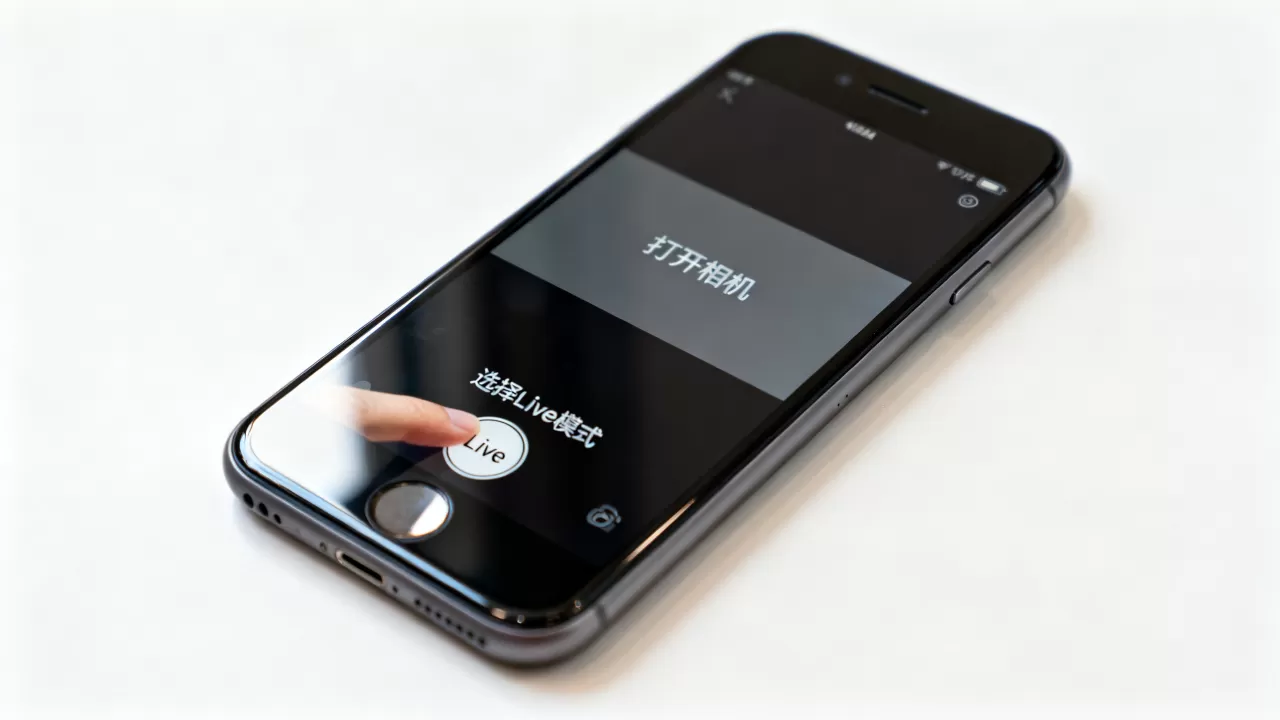
- 打开“照片”应用,找到目标 Live Photo。
- 点击左下角的“分享”按钮(方框带向上箭头图标)。
- 在弹出的菜单中,向下滑动,找到并点击“转存为视频”选项。
- 系统会自动处理,完成后会在相册中生成一个新的 MP4 视频文件,原 Live Photo 保持不变。
业内专家指出,这种转换保留了原始音频,且画质损失极小,是备份珍贵动态瞬间的最佳方式。
转换为 GIF 动图
GIF 格式适合在聊天软件中快速预览,无需点击即可循环播放,但需注意,iPhone 原生相册并不直接提供“转存为 GIF”的一键选项,这往往是用户感到困惑的地方。
目前主流且稳定的解决方案是利用系统自带的“快捷指令”或第三方应用,以下是通过系统功能间接实现的逻辑:
- 先按照上述步骤将 Live Photo 转为 MP4 视频。
- 使用如“GIF Maker”等免费应用,导入该 MP4 视频。
- 在应用中调整帧率和尺寸,导出为 GIF 文件。
虽然步骤稍多,但这是确保在 iPhone 7 这种非最新机型上获得最佳兼容性的稳妥路径。
Live Photo 与静态照片及视频的对比分析
理解 Live Photo 的定位,有助于你在不同场景下做出正确的拍摄选择,它介于静态照片和视频之间,填补了两者之间的体验空白。
| 特性维度 | 静态照片 (Photo) | 实况照片 (Live Photo) | 普通视频 (Video) |
|---|---|---|---|
| 文件大小 | 较小 (约 2-5 MB) | 中等 (约 5-10 MB) | 较大 (每分钟约 50-100 MB) |
| 存储压力 | 低 | 中 | 高 |
| 动态表现 | 无 | 前后各 1.5 秒 | 连续录制,时长不限 |
| 音频记录 | 无 | 有 (环境音) | 有 (高保真) |
| 后期裁剪 | 可自由裁剪任意帧 | 可重新选择封面帧 | 需剪辑软件 |
| 社交分享 | 通用 | 需平台支持或转格式 | 通用 |
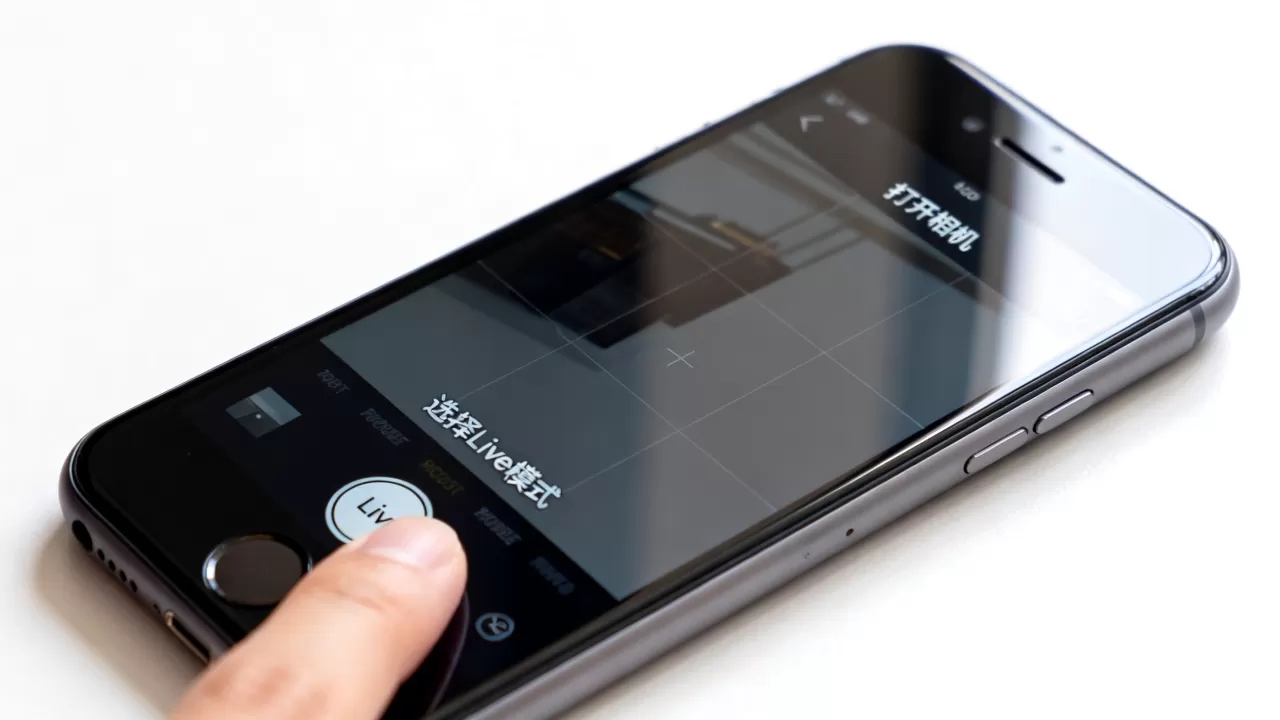
对于存储空间有限的 iPhone 7 用户(32GB/128GB 版本),Live Photo 的大小适中,既不会像 4K 视频那样迅速占满内存,又能提供比静态照片更丰富的信息量。
常见问题与故障排除
在实际使用中,部分用户会遇到 Live Photo 无法播放或转换失败的情况,以下是针对 iphone7 live照片不显示动态 的常见原因及解决方案。
长按无反应或黑屏
这通常与 iOS 系统的缓存或照片元数据损坏有关。
- 重启手机:这是最简单有效的办法,能清除临时缓存。
- 检查“实况”开关:进入“设置” > “照片”,确保“实况照片”选项已开启。
- 重新编辑:有时照片在传输过程中元数据丢失,尝试打开照片,点击“编辑”,随便调整一点亮度或对比度,然后保存,系统会重新写入元数据。
转换视频时提示失败
如果存储空间不足,转换过程会中断,iPhone 7 在处理视频编码时需要额外的临时空间。
- 清理空间:确保手机剩余存储空间至少大于目标照片大小的 2 倍。
- 避免后台占用:转换时关闭其他大型应用,如游戏或视频播放器。
提升体验的进阶技巧
除了基础拍摄和转换,还有一些细节能让 Live Photo 的使用体验更上一层楼。
重新选择封面照片
拍摄完成后,你可能觉得某一帧比第一帧更适合作为封面。
- 打开 Live Photo,点击右上角的“编辑”。
- 在底部时间轴上左右滑动,找到最满意的一帧。
- 点击该帧,使其变为黄色圆圈选中状态。
- 点击右上角“完成”,新的封面即被保存。
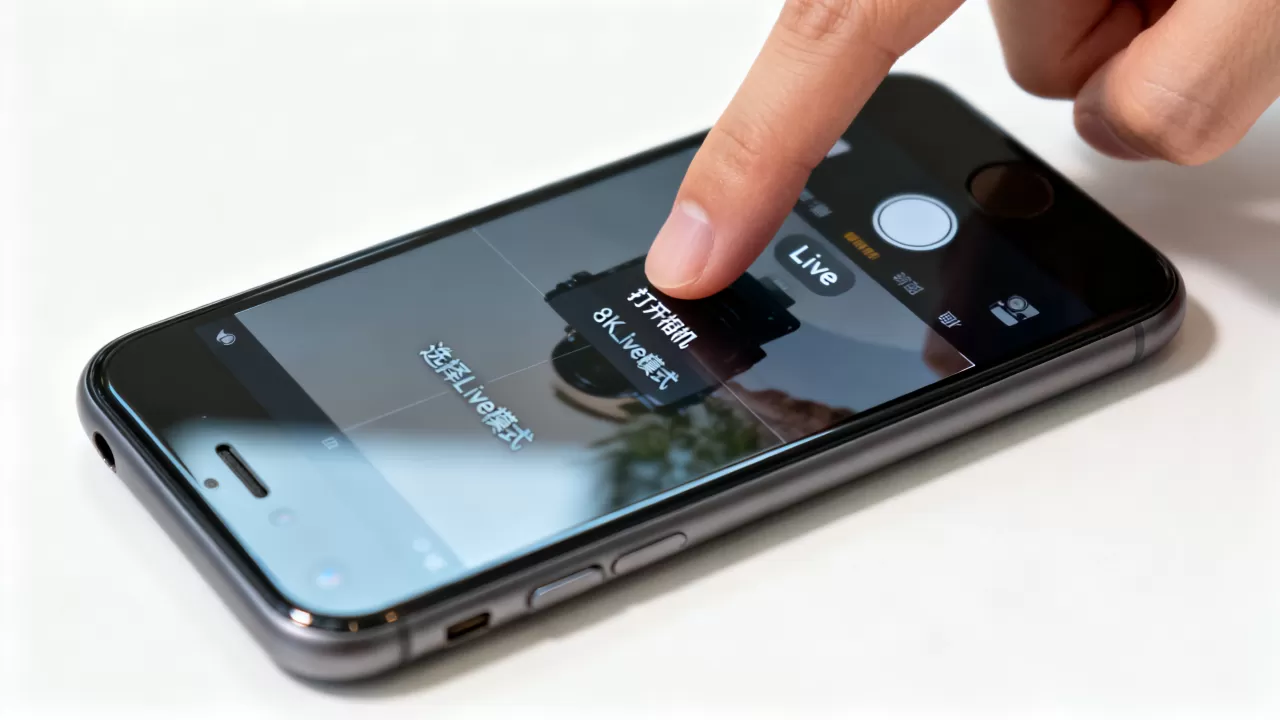
循环与长曝光效果
在编辑模式下,点击左下角的“循环”或“长曝光”图标,可以应用特殊效果。
- 循环:视频首尾无缝衔接,适合拍摄海浪、烟花等连续动作。
- 长曝光:模拟慢门拍摄效果,适合拍摄人流、车流,使画面产生流动感。
这些效果直接在相册内生成,无需额外软件,充分利用了 iPhone 7 的 A10 Fusion 芯片算力。
Live Photo 在 2026 年的实用价值评估
尽管 iPhone 7 已停产多年,但 Live Photo 作为一种轻量级的动态记录方式,在 2026 年依然具有独特的社交货币价值,在微信、Instagram 等平台上,一张带有声音和轻微动态的照片,往往比纯静态图或长视频更能吸引互动。
对于预算有限的用户,或者作为备用机、行车记录仪(配合特定 App)使用,iPhone 7 的 Live Photo 功能依然能提供高质量的素材,关键在于掌握其转换逻辑,将其融入日常分享流程。
Q&A:iPhone 7 Live Photo 的常见疑问
iphone7的live怎么设置默认开启
iPhone 7 没有全局设置“默认开启 Live Photo”的选项,每次打开相机应用时,系统会记忆上一次的状态,如果上次拍摄时是开启的,下次打开相机时它会自动保持开启,养成拍摄结束后手动关闭或保持开启的习惯,即可实现“默认”效果。
iphone7 live照片怎么转视频
如前所述,最标准的路径是:打开照片 -> 点击分享按钮 -> 选择“转存为视频”,此操作会在相册中生成一个独立的 MP4 文件,你可以直接发送给他人或上传至视频平台,此过程不改变原 Live Photo 文件,安全且可逆。
iphone7 live照片不显示动态怎么办
首先检查“设置”>“照片”中的“实况照片”开关是否打开,尝试重启设备以清除缓存,若问题依旧,可能是照片元数据损坏,可通过“编辑”后保存的方式修复,若仍无法解决,建议将该照片导出至电脑,使用 iTunes 或第三方工具检查文件完整性。


