

iphone的自动锁定在哪,iphone自动锁定设置在哪里

iPhone的自动锁定设置位于“设置”应用中的“显示与亮度”选项下,具体路径为:打开设置 > 显示与亮度 > 自动锁定,点击即可选择从30秒到永不锁定的不同时长。
很多用户在使用iPhone时,经常遇到屏幕突然黑屏或者需要频繁唤醒的困扰,这通常是因为自动锁定的时间设置不符合当前的使用习惯,对于追求极致续航的用户来说,过短的自动锁定时间会导致电量快速消耗;而对于注重隐私安全的用户,过长的锁定时间则可能带来信息泄露的风险,理解并合理调整这一设置,是优化iOS系统体验的基础环节。
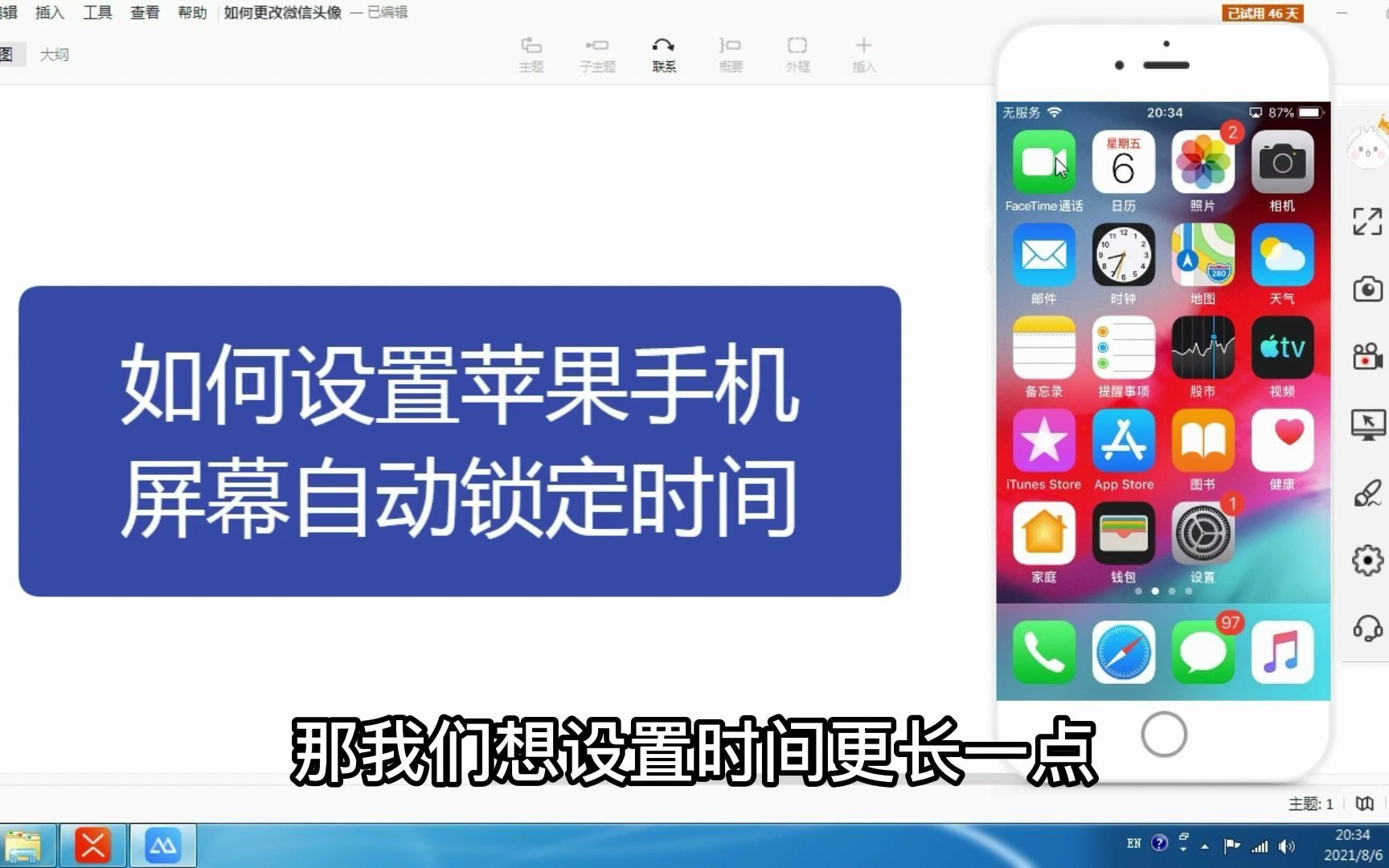

自动锁定设置的具体操作路径
要找到并修改自动锁定时间,你需要按照以下清晰的路径进行操作,这个过程非常直观,不需要复杂的技巧,但细节决定体验。
进入设置主界面
找到并点击桌面上的设置图标,这个齿轮状的图标位于iPhone主屏幕的第一页或第二页,是所有系统配置的入口,点击进入后,你会看到一列垂直排列的功能菜单。
定位显示与亮度选项
在设置列表中,向上滑动屏幕,找到并点击显示与亮度选项,这个选项通常位于列表的上半部分,紧随“通用”或“电池”之后(具体位置可能因iOS版本略有差异,但名称不变),点击进入后,你将看到关于屏幕亮度、深色模式以及自动锁定的相关设置。
调整自动锁定时间
在“显示与亮度”页面中,向下滚动,找到自动锁定这一项,点击它,系统会弹出一个包含多个时间选项的列表,你可以从30秒、1分钟、2分钟、3分钟、4分钟、5分钟以及永不中进行选择。
不同时间段的适用场景
- 30秒至1分钟:适合极度注重电池续航的用户,或者在户外强光下使用,防止屏幕常亮浪费电量。
- 2分钟至3分钟:这是大多数用户的默认设置,平衡了便利性和省电需求,适合日常浏览网页、阅读新闻等场景。
- 4分钟至5分钟:适合长时间阅读电子书、观看视频或进行视频会议的用户,减少因屏幕熄灭而需要重新唤醒的频率。
- 永不:仅建议在连接电源且需要屏幕常亮的特定场景下使用,如作为数字相框、厨房菜谱展示或车载导航支架,日常使用极易导致电池老化加速。
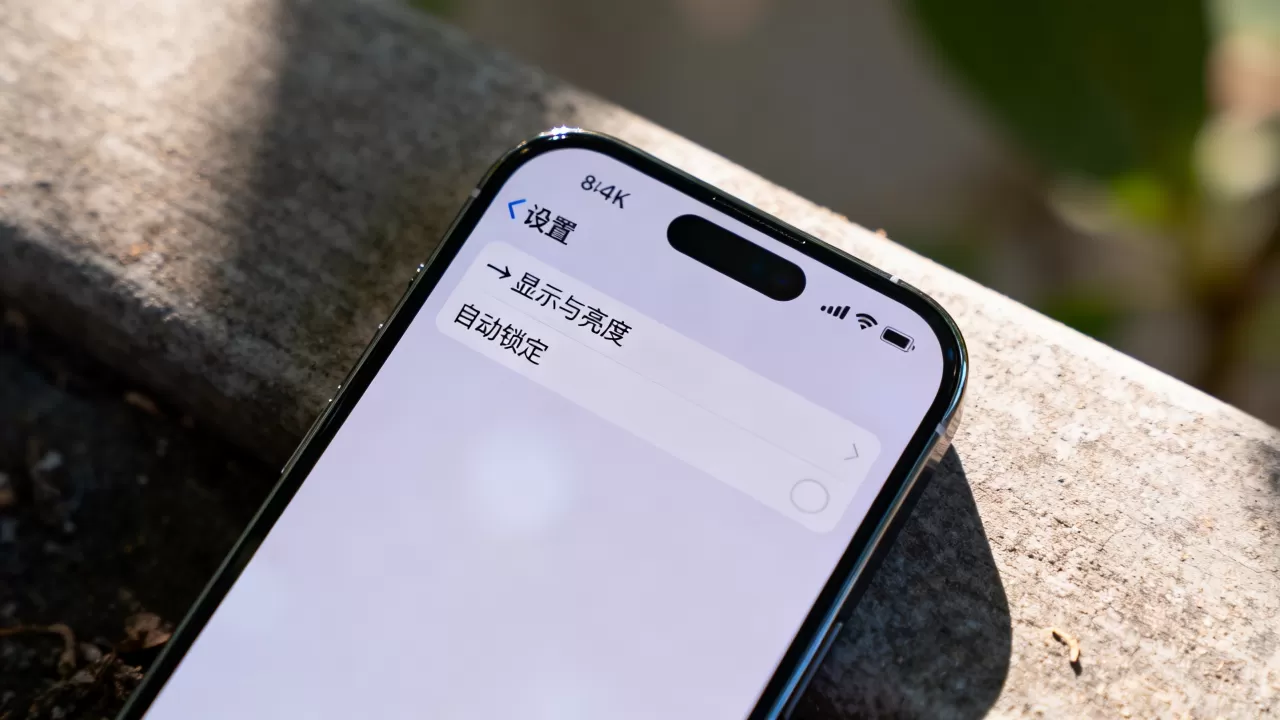
自动锁定与电池续航的深度关联
自动锁定时间直接影响iPhone的电池寿命,业内专家指出,屏幕是iPhone最耗电的组件之一,因此自动锁定的设置对整体续航有着显著影响。
省电模式的联动机制
当你开启低电量模式时,系统会自动将自动锁定时间缩短至30秒,这是一个重要的系统行为,旨在通过减少屏幕点亮时间来延长设备的使用时间,如果你希望手动控制这一行为,可以在开启低电量模式后,再次进入“显示与亮度”检查设置,但请注意,在低电量模式期间,部分设置可能会被系统强制限制或自动调整。
夜间使用的特殊考量
对于习惯在睡前使用手机的用户,自动锁定的设置尤为重要,如果设置时间过长,手机放在枕边时屏幕依然常亮,不仅浪费电量,还可能影响睡眠,建议将自动锁定设置为1分钟或2分钟,并开启夜间模式,以减少蓝光对褪黑素分泌的影响。
不同iOS版本的功能差异与对比
随着iOS系统的迭代,自动锁定的功能和表现也在不断优化,了解这些差异有助于你更好地利用系统特性。
动态锁定时间的引入
在较新的iOS版本中,苹果引入了更智能的屏幕管理策略,虽然核心的“自动锁定”选项依然存在,但系统会根据你的使用习惯进行微调,当你长时间未操作手机时,屏幕会更快地进入休眠状态,而在你频繁交互时,屏幕会保持更长时间的点亮,这种动态调整并非直接体现在“自动锁定”选项中,而是通过系统底层算法实现。
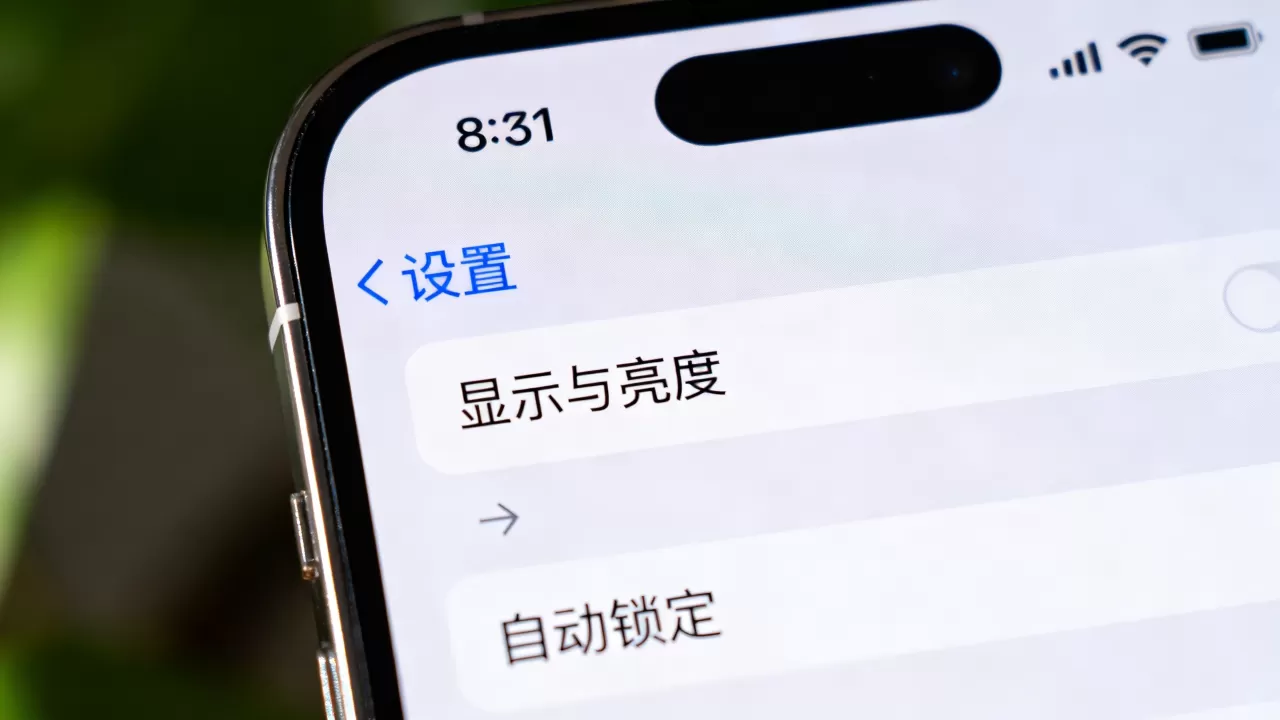
与面容ID的协同工作
对于配备面容ID的iPhone型号,自动锁定与解锁体验紧密相关,当屏幕锁定后,你需要抬起手机或轻触屏幕来唤醒它,然后进行面容识别解锁,如果自动锁定时间设置过短,可能会导致你在阅读长文本时频繁需要重新解锁,影响阅读体验,对于此类用户,建议将自动锁定时间设置为3分钟或更长。
旧款机型的限制
对于较旧的iPhone型号,如iPhone 6s及更早版本,由于硬件性能限制,自动锁定的响应速度可能不如新款机型灵敏,这些机型可能不支持某些高级显示功能,如高刷新率屏幕,因此自动锁定的设置对续航的影响更为显著,据统计,多数情况下,旧款机型在相同设置下的电池消耗速度比新款机型快20%至30%。
常见问题与故障排查
有时,即使设置了自动锁定,屏幕依然不熄灭,或者过早熄灭,这可能是由于其他设置或应用干扰所致。
屏幕常亮不熄灭的原因
- 应用后台活动:某些应用(如地图导航、音乐播放)在后台运行时,可能会阻止屏幕进入锁定状态,检查正在使用的应用,确保它们已正确关闭或进入后台。
- 低电量模式:如前所述,低电量模式会自动缩短自动锁定时间,但如果设置不当,可能导致屏幕频繁熄灭,检查是否误开了低电量模式。
- 系统Bug:如果以上情况均排除,可能是系统出现临时故障,尝试重启iPhone,这通常能解决大部分显示问题。
屏幕过早熄灭的原因
- 触控灵敏度问题:如果屏幕表面有污渍或保护膜质量不佳,可能导致触控识别错误,使系统误判为无操作而提前锁定,清洁屏幕或更换保护膜可能解决问题。
- 设置冲突:检查是否有第三方优化软件或辅助功能设置影响了自动锁定行为,尝试重置所有设置(注意:这会清除Wi-Fi密码等个人设置)以排除冲突。
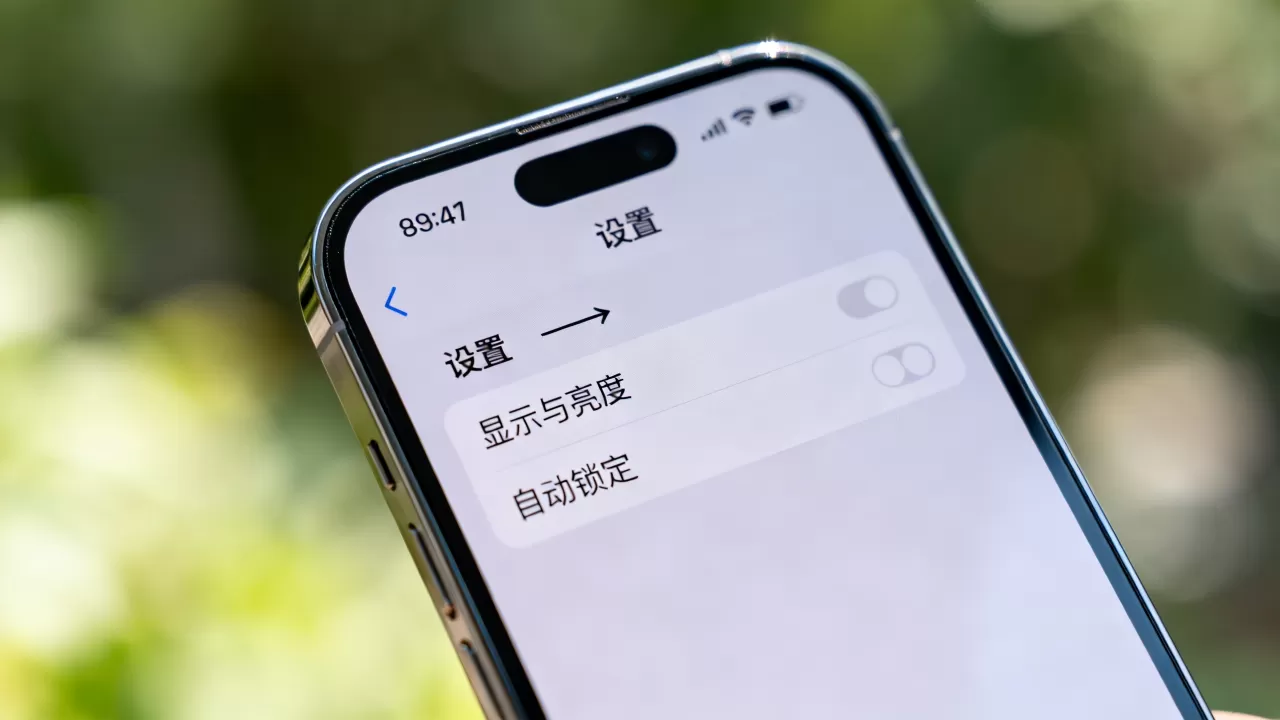
iPhone自动锁定相关疑问解答
iPhone自动锁定时间最短是多少?
在标准设置中,iPhone自动锁定的最短时间为30秒,这是苹果为了平衡用户体验和电池续航设定的下限,如果你需要更短的锁定时间,目前iOS系统没有提供原生支持,你可以通过开启低电量模式,系统会自动将锁定时间调整为30秒,这是目前最接近“极速锁定”的方案,对于极客用户,部分越狱插件或辅助功能可能实现更短时间的锁定,但这会牺牲系统稳定性和安全性,不建议普通用户尝试。
iPhone自动锁定设置在哪里找?
iPhone自动锁定设置位于设置 > 显示与亮度 > 自动锁定,这是苹果官方提供的标准路径,适用于所有支持自动锁定功能的iPhone机型,如果你在该路径下找不到“自动锁定”选项,可能是因为你的设备运行的是非常古老的iOS版本,或者系统出现了异常,建议更新到最新的iOS版本,以确保所有功能正常显示。
iPhone自动锁定和面容ID解锁有什么关系?
iPhone自动锁定和面容ID解锁是两个独立但协同工作的功能,自动锁定负责控制屏幕何时熄灭,而面容ID负责在屏幕唤醒后验证用户身份,当自动锁定触发后,屏幕熄灭,设备进入低功耗状态,当你需要使用时,通过抬起手机或轻触屏幕唤醒设备,此时面容ID才会启动进行识别,如果自动锁定时间设置过短,会导致频繁的面容ID验证,增加解锁步骤;如果设置过长,则可能增加隐私泄露风险,合理设置自动锁定时间,可以优化面容ID的使用体验。


