

note4刷机模式进不去怎么办,note4刷机

三星Galaxy Note 4进入刷机模式(Download Mode)的核心方法是同时按住“音量减”、“Home键”和“电源键”,该模式主要用于底层固件刷写、分区重置及解决系统无法启动的严重故障,普通用户日常维护极少需要进入此模式。
Note 4作为三星曾经的旗舰机型,其硬件架构与软件逻辑具有典型的安卓早期特征,刷机模式(Download Mode),在业内常被称为“下载模式”或“Odin模式”,是设备底层引导程序的一种特殊状态,它不同于普通的Recovery模式,后者主要用于清除缓存或恢复出厂设置,而刷机模式则允许通过USB接口与电脑端的Odin工具进行直接通信,实现更底层的镜像写入,对于许多遇到黑屏、循环重启或系统崩溃的用户来说,掌握这一模式的进入与退出方法,是自救的第一步。


Note 4刷机模式进入与退出实操指南
进入刷机模式的操作逻辑相对固定,但不同批次或硬件状态的设备可能存在细微差异,以下是经过验证的标准操作流程,适用于绝大多数Note 4机型。
标准进入步骤
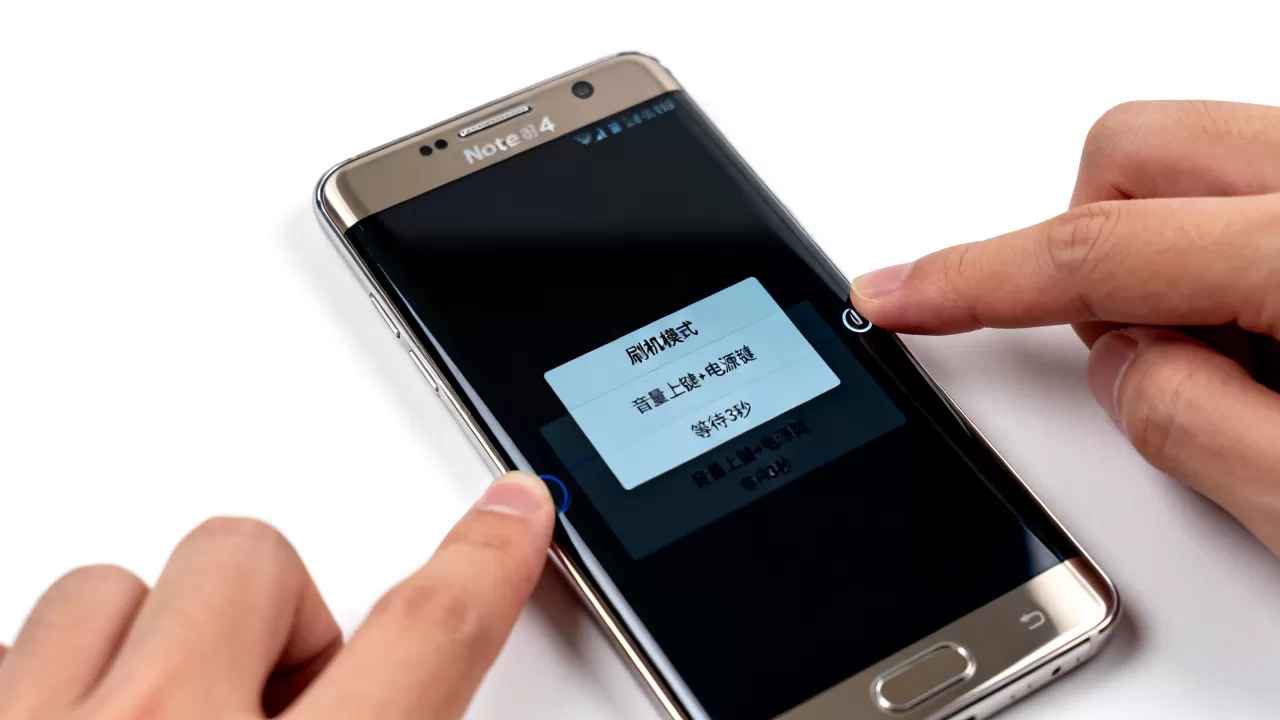
确保设备处于完全关机状态,如果屏幕亮起但无法操作,可尝试长按电源键10秒以上强制重启,待屏幕黑掉后立即执行下一步,同时按下三个物理按键:音量减键、Home键以及电源键,保持这三个按键不松开,直到屏幕出现一个黄色的警告界面或显示“Downloading... Do not turn off target”字样,松开所有按键,即成功进入刷机模式。
需要注意的是,部分改装版系统或Root后的设备,可能会拦截按键组合,导致无法直接进入,这种情况下,建议先恢复官方Recovery,再尝试上述操作。
安全退出方法
许多用户误以为需要再次按下组合键才能退出,实则不然,在刷机模式下,退出方式非常简单:长按电源键10秒以上,设备将强制重启并进入正常的Android系统,如果重启后依然卡在黄色警告界面,说明系统底层文件可能已损坏,此时单纯的退出操作无效,必须通过Odin工具重新刷入完整固件。
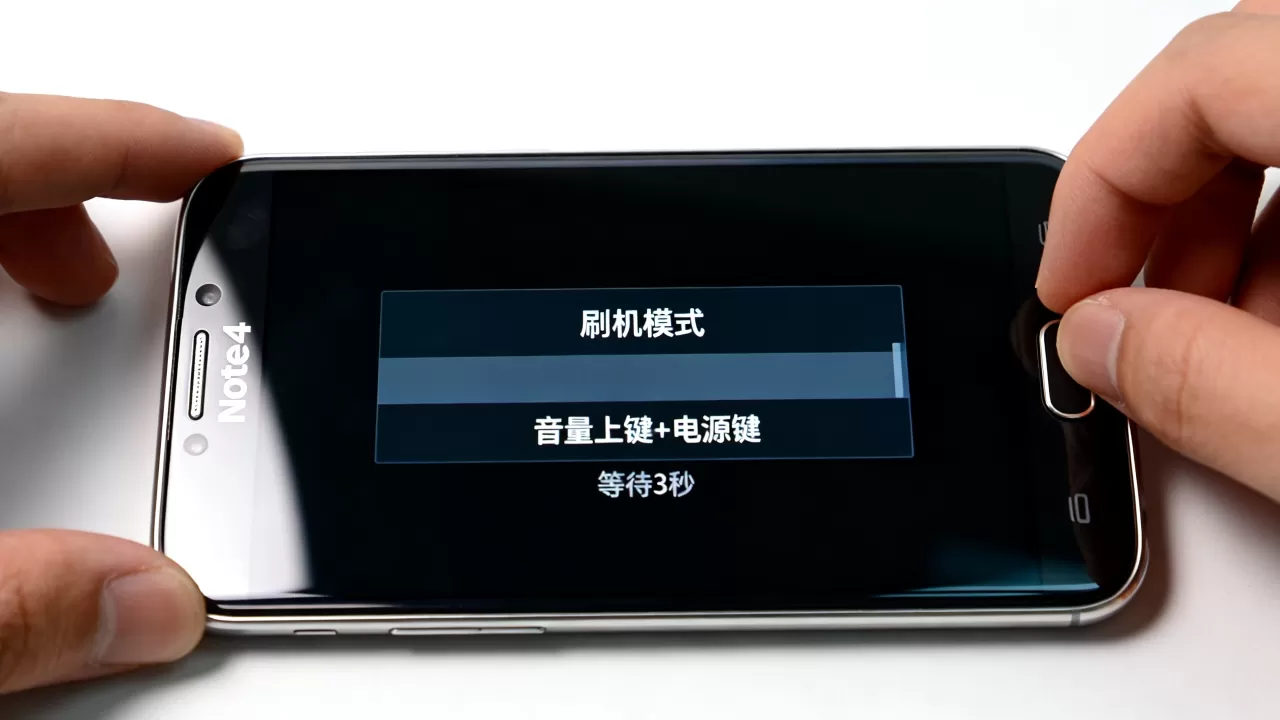
理解这两种模式的区别,能有效避免操作失误导致的数据丢失或变砖风险,业内专家指出,两者在权限层级和功能定位上存在本质差异。
权限层级对比
Recovery模式运行在Linux内核之上,拥有较高的系统级权限,可以访问Android的文件系统,执行清除数据、安装ZIP包等操作,而刷机模式运行在Bootloader层级,权限更低但更底层,它不加载Android系统,而是直接暴露USB接口供电脑端工具调用,这意味着,在刷机模式下,你无法直接查看手机内的照片或文档,只能进行镜像文件的读写。
功能场景对比
| 特性 | 刷机模式 (Download Mode) | 恢复模式 (Recovery Mode) |
|---|---|---|
| 主要用途 | 刷入官方固件、解锁Bootloader、底层分区修复 | 清除缓存、恢复出厂设置、安装第三方ROM |
| 操作设备 | 必须连接电脑,使用Odin工具 | 仅依靠手机按键,无需电脑 |
| 数据风险 | 刷入完整固件会清空所有用户数据 | 清除缓存不丢数据,双清会丢失数据 |
| 适用场景 | 系统崩溃、无法开机、升级失败 | 系统卡顿、应用闪退、误删系统文件 |
多数情况下,用户遇到的卡顿或应用问题,优先尝试Recovery模式中的“Wipe Cache Partition”即可解决,无需冒险进入刷机模式,只有在系统彻底损坏,连Recovery都进不去时,才考虑使用刷机模式进行救砖。
Note 4刷机模式常见应用场景解析
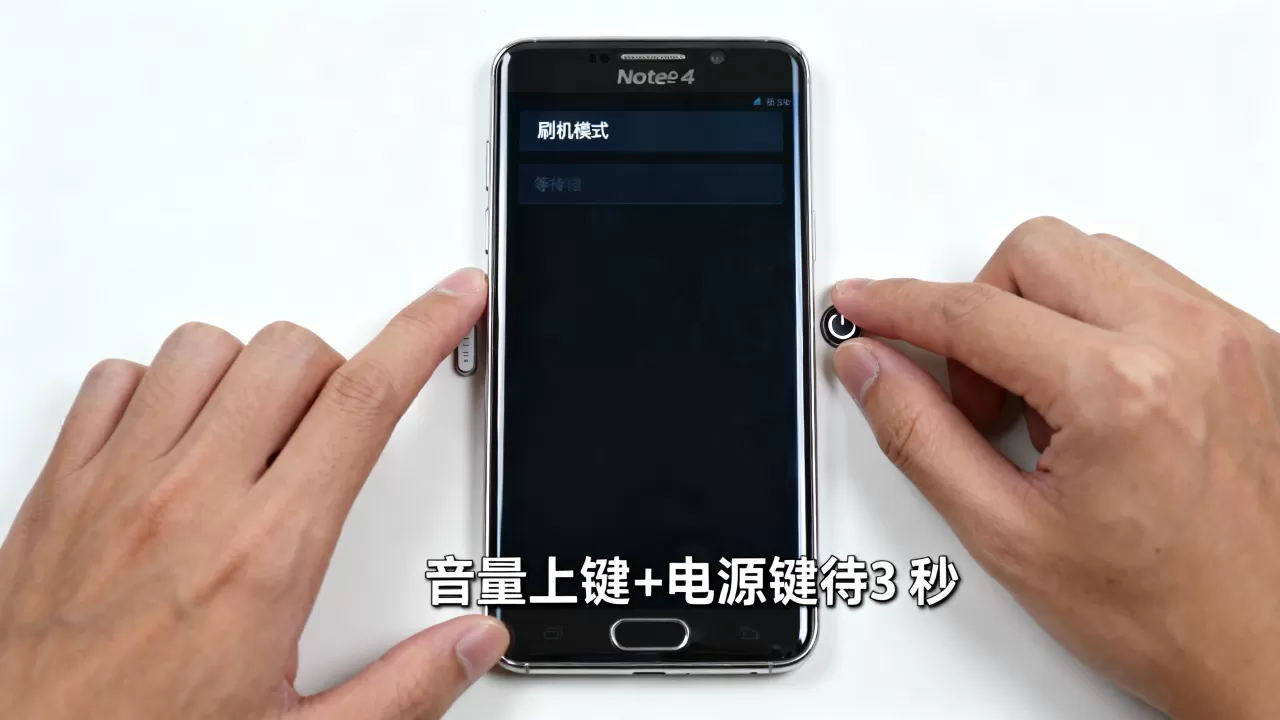
刷机模式并非洪水猛兽,在特定场景下,它是挽救设备的唯一手段,以下场景是Note 4用户最常遇到且需要进入该模式的实际情况。
系统升级失败后的救砖
当用户尝试通过OTA或手动刷入新版固件时,若因断电、网络中断或文件损坏导致进程中断,手机往往会卡在开机Logo或进入无限重启循环,系统分区可能已不完整,通过进入刷机模式,使用Odin工具刷入完整的官方固件包(.tar.md5格式),可以重写系统分区,恢复设备的正常启动能力,据统计,相当一部分无法开机的Note 4用户,通过此方法成功复活。
解锁Bootloader以获取Root权限
虽然Note 4发布多年,仍有部分极客用户希望获取最高权限以深度定制系统,解锁Bootloader是前提步骤,而这一操作必须在刷机模式下通过特定的ADB命令或Odin参数触发,需要注意的是,解锁Bootloader会触发三星的Knox熔断机制,导致S Pen部分功能、Samsung Pay及某些银行应用永久失效,且保修资格丧失,除非有明确的技术需求,否则不建议普通用户尝试。
清除FRP锁(Factory Reset Protection)
FRP锁是Android 5.0及以上版本引入的安全机制,旨在防止手机丢失后被他人重置使用,当用户在未退出Google账号的情况下执行双清操作,重启后会要求输入之前的Google账号密码,若忘记密码,设备将变砖,虽然官方渠道无法绕过,但在刷机模式下,通过修改分区表或使用特定工具擦除FRP相关分区,是技术圈公认的解决方案,这一操作涉及复杂的底层指令,且可能违反当地法律法规,建议用户通过官方客服找回账号,而非自行破解。
刷机模式操作的风险与注意事项
尽管刷机模式功能强大,但操作不当极易导致设备永久损坏,以下风险点需引起高度重视。
数据不可逆丢失
一旦在刷机模式下刷入完整固件,手机内的所有照片、视频、联系人及应用数据将被彻底清除,且无法恢复,在尝试任何底层操作前,务必确认数据已备份,若设备无法开机,可尝试通过ADB命令导出部分数据,或寻求专业维修机构协助。
变砖风险
刷入不匹配的固件版本(如将国际版固件刷入国行机,或反之),可能导致基带损坏、网络无法使用甚至硬件烧毁,务必确认固件版本与机型代码(Model Number)完全一致,刷机过程中严禁断开USB连接或关闭电脑软件,否则会导致Bootloader损坏,设备将无法再次进入刷机模式,即俗称的“硬砖”。
保修失效
Note 4虽已停产,但若设备仍在保修期内(极少见),进入刷机模式并修改系统文件将导致保修资格立即丧失,三星的Knox计数器一旦触发,无法重置,对于还在保修期的设备,严禁使用此模式进行非官方操作。
Q&A:Note 4 刷机模式常见问题解答
进入刷机模式后屏幕显示黄色警告,是否意味着手机坏了?
这并非故障,而是正常的安全提示,黄色三角形警告图标是三星设备进入Download Mode的标准界面,旨在提醒用户当前处于底层刷写状态,请勿随意断电,只要屏幕能正常显示此界面,说明主板、屏幕及基础通信模块均工作正常,可通过长按电源键安全退出。
Note 4刷机模式无法被电脑识别,Odin软件报错怎么办?
电脑无法识别通常由驱动程序缺失或USB接口问题引起,确保已安装三星官方USB驱动程序(Samsung USB Driver),尝试更换电脑后置USB 2.0接口,避免使用USB 3.0或Hub扩展坞,若仍无效,可在设备管理器中查看是否有“Android Bootloader Interface”或“Samsung Mobile USB Modem”设备,若有感叹号,需重新安装驱动,多数情况下,驱动正确安装后,Odin界面的ID:COM端口会显示为蓝色或黄色,表示连接成功。
刷机模式下的固件包后缀为.tar.md5,可以直接解压使用吗?
不可以直接解压。.tar.md5是三星专用的打包格式,tar包含镜像文件,.md5是校验码,必须使用三星官方的Odin3工具进行刷写,Odin会自动解析该格式并写入对应分区,使用其他第三方工具或手动解压可能导致文件校验失败,进而引发刷机错误或设备损坏。


