

n916s刷机教程,n916s刷机后变砖怎么办

N916s刷机并非简单的系统替换,而是一次通过解锁Bootloader并刷入第三方ROM来突破硬件性能瓶颈、修复系统卡顿的深度优化过程,核心在于选择稳定的内核与适配的GApps包。
N916s刷机前的核心准备与风险评估
在动手之前,必须明确一个行业共识:刷机操作具有不可逆的风险性,一旦操作失误,设备可能变砖,数据也将永久丢失,准备工作占据了成功率的半壁江山。


数据备份与驱动安装
N916s作为较早期的平板设备,其USB驱动兼容性是新手最大的拦路虎,很多用户反馈连接电脑后无反应,这通常不是硬件故障,而是驱动缺失。
- 完整数据备份:使用官方备份工具或第三方恢复模式(Recovery)将联系人、短信、照片及应用数据导出至电脑或云端,务必确认备份文件可读取,否则刷机后将是“裸奔”状态。
- USB驱动配置:下载并安装适用于该芯片平台的通用USB驱动,连接设备时,若电脑提示安装驱动,请手动指向驱动文件夹,业内专家指出,驱动版本过旧会导致ADB命令无法识别设备,从而中断刷机流程。
- 电量检查:确保电池电量在60%以上,刷机过程中若电量耗尽,主板可能因供电不稳而损坏,这种物理损伤无法通过软件修复。
解锁Bootloader的必要性
原厂系统通常锁定Bootloader,禁止写入非官方系统镜像,解锁是刷机的第一步,但也是风险最高的一步。
- 进入工程模式或设置中的开发者选项。
- 启用OEM解锁权限。
- 通过ADB命令执行解锁指令。
- 注意:解锁Bootloader会清除所有用户数据,并可能导致部分银行类应用无法使用,这是安全机制决定的,无法绕过。
N916s刷机方案对比与选择策略
面对市场上纷繁复杂的ROM版本,选择哪一款直接决定了使用体验,N916s的硬件配置决定了它无法流畅运行最新的Android 14或15,版本的选择必须基于“稳定”与“性能”的平衡。
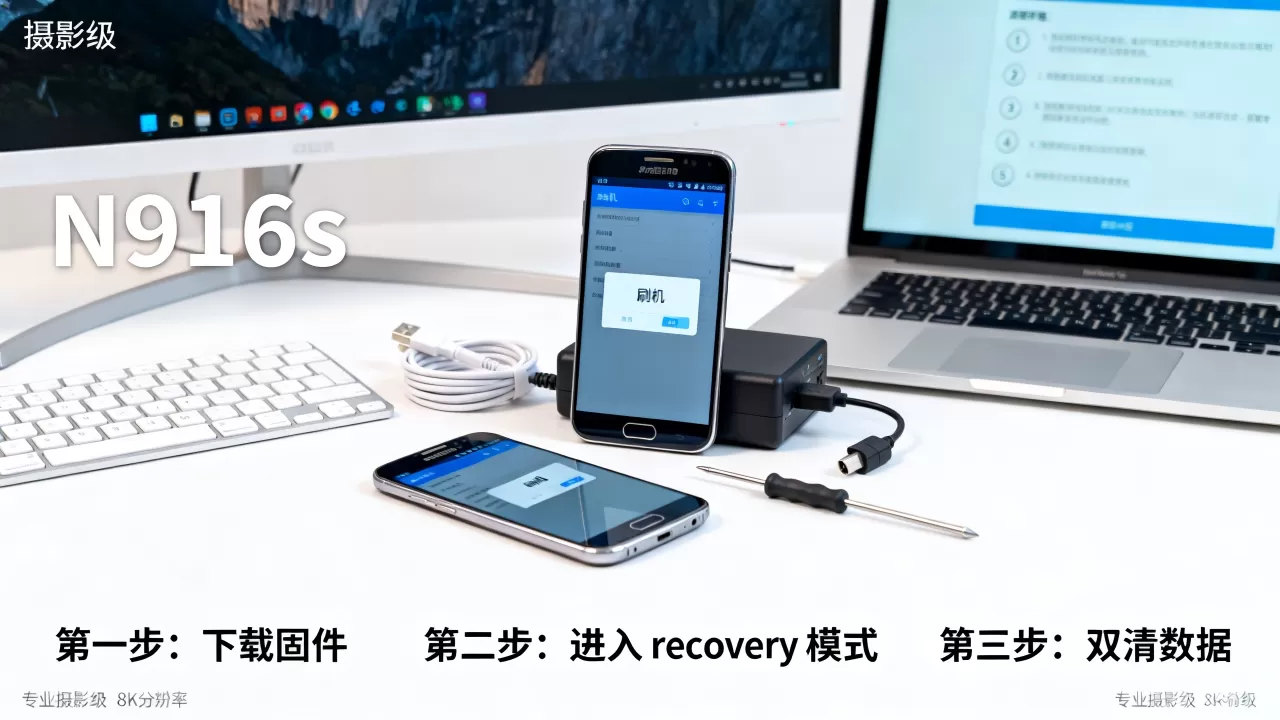
官方稳定版 vs 第三方精简版
| 特性维度 | 官方稳定版 (Stock ROM) | 第三方精简版 (Custom ROM) |
|---|---|---|
| 稳定性 | 极高,Bug极少 | 中等,依赖开发者维护频率 |
| 流畅度 | 一般,预装软件多 | 较高,去除了冗余组件 |
| 功能扩展 | 有限,受厂商限制 | 丰富,支持主题、模块、Root |
| 适用人群 | 对技术不敏感,追求省心 | 极客用户,追求极致性能 |
对于N916s这类老设备,官方系统往往因为后台服务过多而导致卡顿,多数情况下,刷入基于AOSP(Android Open Source Project)修改的第三方ROM能带来显著的性能提升。
内核选择的关键指标
内核是操作系统的核心,直接管理硬件资源,对于N916s,选择内核时应关注以下参数:
- CPU调度器:优先选择“性能模式”或“自适应调度”内核,避免使用过于保守的“省电模式”内核,否则会导致触控延迟。
- I/O调度器:针对eMMC存储芯片,选择“deadline”或“noop”调度器能有效提升文件读写速度。
- 电压调节:查看内核是否支持自定义电压调节(Undervolting),这能在不降低性能的前提下降低发热,延长电池寿命。
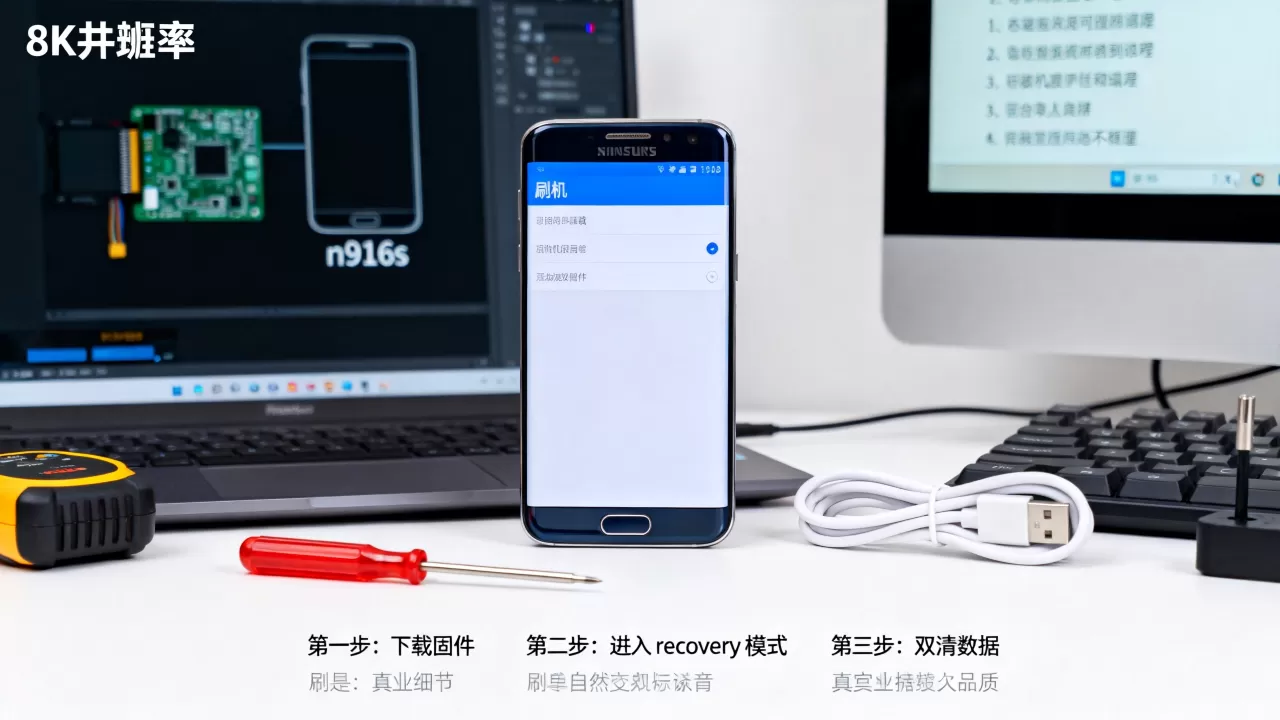
N916s刷机实操步骤详解
本章节提供通用的刷机路径,具体命令可能因ROM包而异,但逻辑一致,请严格按照顺序执行,切勿跳跃步骤。
进入Recovery模式
不同品牌的N916s进入Recovery的方式略有不同,常见组合键为:
- 方法A:关机状态下,同时按住音量上键 + 电源键,直到出现Logo后松开电源键,继续按住音量键直到进入Recovery界面。
- 方法B:通过ADB命令重启进入Recovery,在电脑终端输入:
adb reboot recovery
清除数据与刷入ROM
进入Recovery界面后,操作界面可能因版本而异,但核心选项一致。
- Wipe Data/Factory Reset:清除当前系统数据,这是必须步骤,否则新旧系统文件冲突会导致开机循环。
- Wipe Cache Partition:清除缓存分区,确保系统干净。
- Install ZIP:选择下载好的ROM包(通常是.zip格式)。
- 滑动确认:大多数Recovery要求用户滑动屏幕以确认刷入,防止误操作。
- 刷入GApps(可选):如果ROM包不包含Google服务框架,需单独刷入对应版本的GApps,注意版本匹配,Android 9的ROM需刷入Android 9的GApps,切勿混用。
重启与初始设置
刷入完成后,选择“Reboot System”,首次启动时间可能较长,需耐心等待3-5分钟,若长时间卡在Logo界面,请强制重启并重新进入Recovery清除缓存。
刷机后的优化与常见问题排查
刷机成功只是开始,后续的优化才能发挥N916s的剩余价值。
Root权限管理
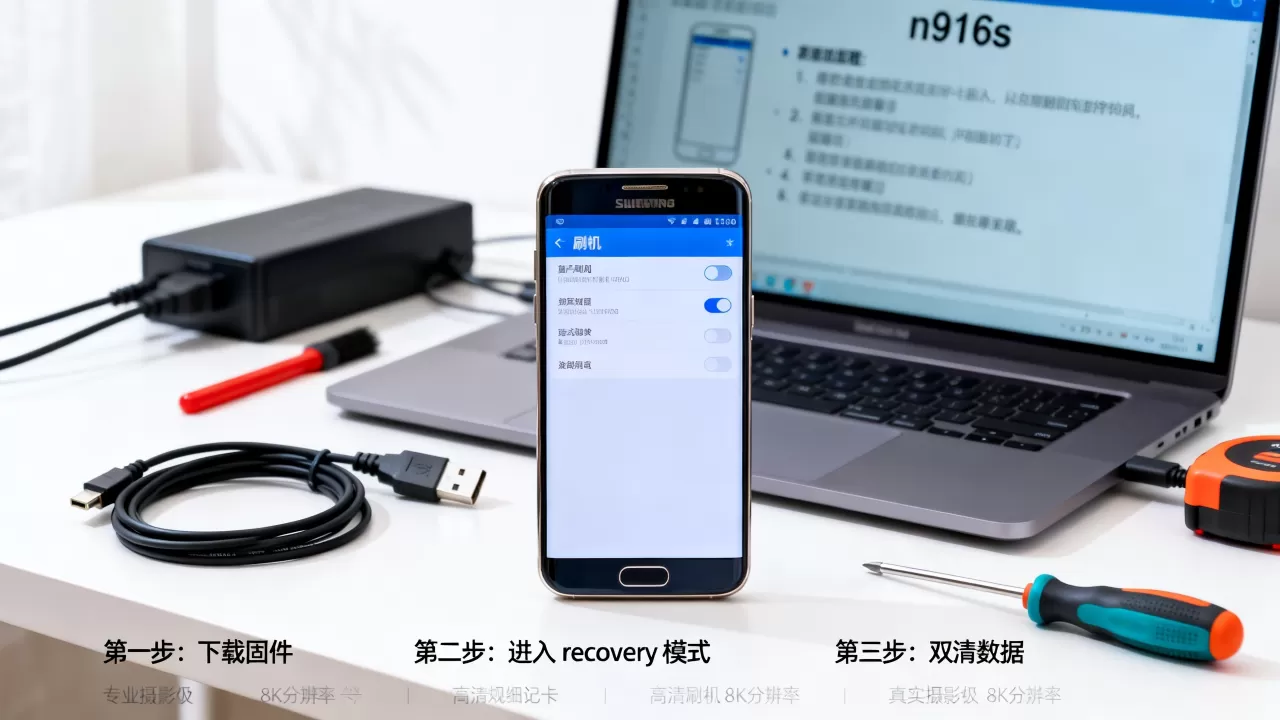
多数用户刷机会伴随Root需求,推荐使用Magisk作为Root管理工具,它具有隐藏Root的能力,能更好地兼容银行和支付应用。
- 安装Magisk APK。
- 在应用内点击“安装”,选择“直接安装(推荐)”。
- 重启设备后,检查Root权限是否生效。
解决触控不灵与发热问题
N916s在运行大型应用时可能出现触控断触或发热严重,这通常与内核设置有关。
- 触控优化:在Recovery中刷入专门的触控补丁,或调整内核中的触控灵敏度参数。
- 温控管理:安装Greenify或MicroG等工具,冻结后台高耗电应用,避免同时运行多个大型游戏,老设备的散热模组已老化,持续高负载会导致降频卡顿。
N916s刷机相关Q&A
N916s刷机后保修是否失效?
是的,根据行业共识,解锁Bootloader和刷入第三方ROM会触发设备的保修失效机制,厂商通常通过检测Bootloader锁状态来判断设备是否被非官方修改,一旦解锁,官方售后将拒绝提供免费维修服务,除非你能将设备恢复至原厂未解锁状态。
为什么刷机后电池续航变差?
这通常是因为新刷入的ROM版本与当前硬件存在兼容性问题,或者后台服务异常启动,建议检查是否有应用持续占用CPU,或尝试更换更稳定的内核版本,新系统需要时间建立索引和缓存,前几天的耗电增加属于正常现象,通常在使用一周后会趋于稳定。
N916s刷机能否升级到Android 14?
理论上可行,但实际体验极差,N916s的硬件配置(如CPU性能和内存容量)难以支撑Android 14的流畅运行,强行刷入会导致严重的卡顿、掉帧和应用崩溃,业内专家建议,对于此类老设备,停留在Android 9或10的轻量级定制ROM是最佳选择,既能保证功能完整性,又能维持基本的流畅度。


