

苹果锁屏怎么刷机,苹果锁屏密码忘了怎么刷机

苹果设备无法进入系统或忘记密码时,官方标准解决方案并非传统意义上的“刷机”,而是通过电脑端的iTunes或Finder进入恢复模式进行系统重装,此操作会清除所有数据,若未备份则数据不可恢复。
很多人听到“刷机”这个词,第一反应是安卓手机上那种下载包、点安装、等进度条的简单操作,但在苹果的生态里,这个概念被封装得更深,也更严谨,对于iPhone或iPad用户来说,所谓的“刷机”实际上是指将设备恢复至出厂状态并重新安装最新版本的iOS或iPadOS系统,这一过程通常被称为“恢复”或“还原”,它不仅是解决软件故障的手段,也是清除隐私数据、解除Apple ID锁定的必要步骤,理解这一点,是避免数据丢失和设备变砖的前提。


苹果锁屏怎么刷机:核心原理与前置准备
在深入具体操作之前,我们需要明确一个行业共识认为的核心逻辑:苹果的设备安全机制极其严格,系统更新和恢复必须经过苹果服务器的验证,这意味着,你无法像安卓那样随意下载第三方ROM包进行本地刷入,所有的操作路径都指向苹果官方工具。
为了确保“苹果锁屏怎么刷机”这一过程顺利,你需要准备以下关键要素,这些准备工作的缺失,往往导致操作中途失败。
- 稳定的网络连接:恢复模式下载系统固件包通常需要数百MB甚至数GB的数据,不稳定的Wi-Fi或移动数据会导致下载中断,进而引发错误代码。
- 官方电脑与软件:Windows用户需安装最新版的iTunes或Apple Devices应用;Mac用户(macOS Catalina及以后版本)直接使用“访达”(Finder),切勿使用第三方辅助工具,它们可能存在安全风险或兼容性问题。
- 数据线:建议使用原装或MFi认证的数据线,劣质线材在传输大量数据时容易接触不良,导致连接断开。
- 数据备份意识:这是最关键的一点,一旦进入恢复模式并选择“恢复”,设备内的所有照片、联系人、应用数据将被永久清除,如果之前没有通过iCloud或电脑备份,这些数据将永远消失。
判断是否需要刷机:故障场景分析
并非所有锁屏问题都需要通过刷机解决,盲目操作只会增加风险,业内专家指出,只有出现以下严重系统级故障时,才考虑进入恢复模式进行刷机:
- 白苹果/黑苹果循环:设备开机后一直停留在苹果Logo界面,无法进入主屏幕。
- 恢复模式界面:屏幕显示数据线连接电脑的图标,提示“恢复”或“更新”,但无法自行退出。
- 系统崩溃:设备频繁重启、卡顿严重,或无法安装任何应用。
- 忘记密码且无备份:这是最棘手的情况,如果忘记了锁屏密码,且没有iCloud备份,唯一的办法就是通过刷机重置设备,但请注意,如果开启了“查找我的iPhone”,刷机后激活时需要输入原来的Apple ID密码,否则设备将变成“砖头”。
苹果锁屏怎么刷机:详细操作步骤详解
这是文章的核心部分,不同的iPhone型号,进入恢复模式的方法略有不同,请根据你的设备型号,严格对应以下操作路径。
适用于iPhone 8及后续机型(含iPhone SE第2/3代)
这类机型没有实体Home键,操作逻辑是通过按键组合触发。
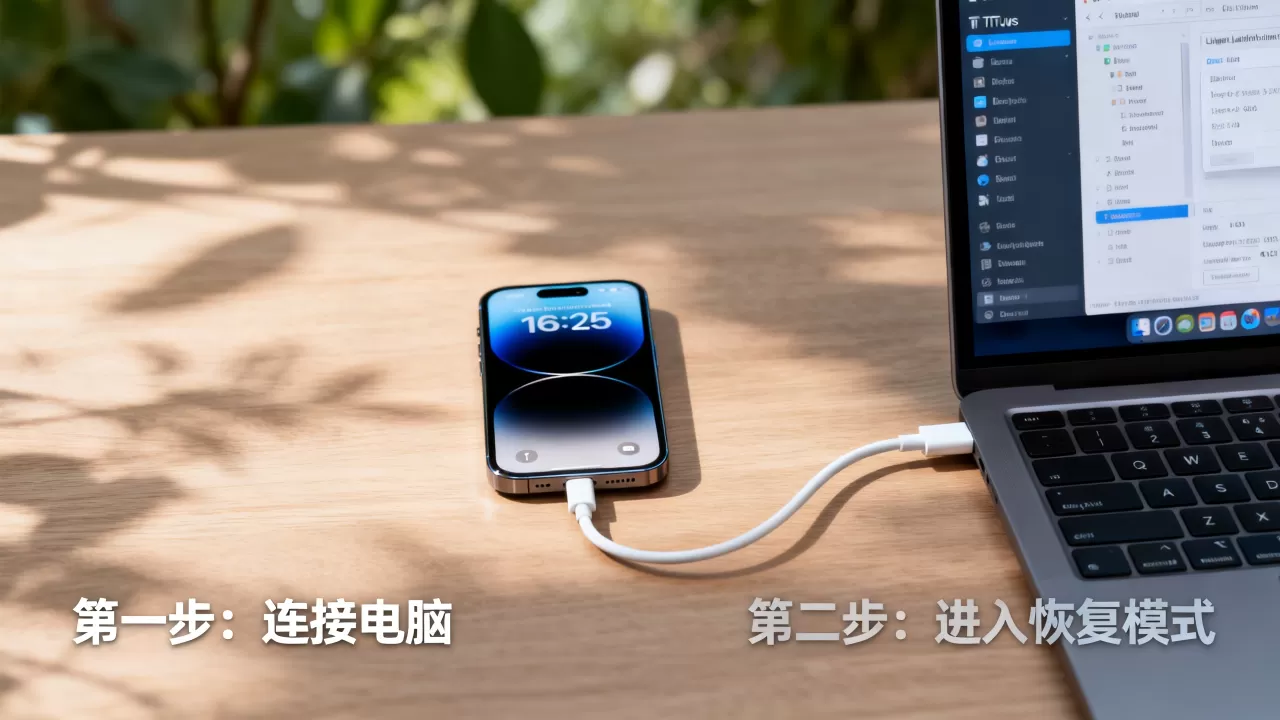
- 连接电脑:使用数据线将iPhone连接到电脑,打开iTunes或访达。
- 快速按键:迅速按下并释放音量加键。
- 再次按键:迅速按下并释放音量减键。
- 长按侧边键:长按侧边电源键,不要松手,直到屏幕出现恢复模式图标(数据线连接电脑的画面)。
- 确认连接:此时电脑上的iTunes或访达会弹出一个窗口,提示检测到处于恢复模式的设备。
适用于iPhone 7及iPhone 7 Plus
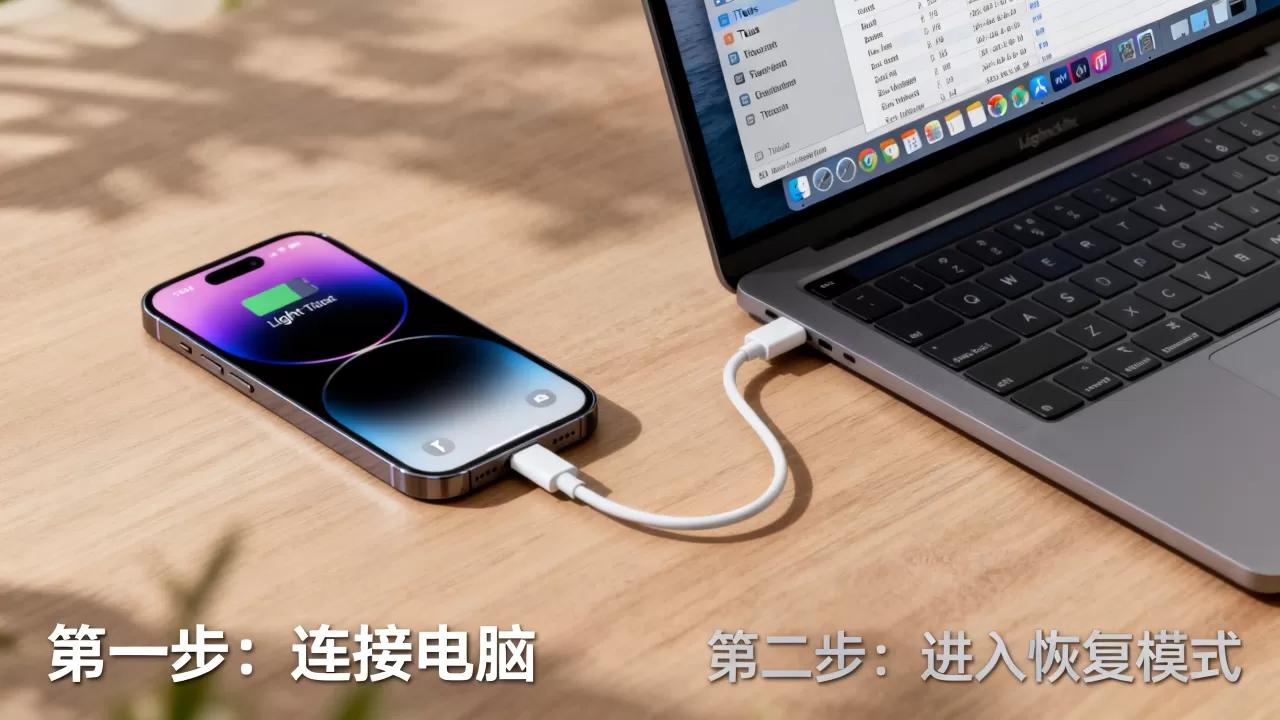
- 连接电脑:确保设备已连接至电脑。
- 组合按键:同时长按音量减键和侧边电源键
。
- 等待图标:持续按住两个按键,直到屏幕出现恢复模式图标,然后松开。
适用于iPhone 6s及更早机型,或iPad with Home键
- 连接电脑:连接数据线。
- 组合按键:同时长按Home键和顶部(或侧边)电源键。
- 等待图标:直到看到恢复模式图标,松开按键。
电脑端的恢复操作选择
当电脑检测到设备处于恢复模式后,会弹出两个选项:更新和恢复。
- 选择“更新”:系统会尝试重新安装iOS,但保留用户数据,这是首选方案,因为数据安全性最高,如果更新成功,设备将重启并保留原有内容。
- 选择“恢复”:系统将彻底抹掉所有数据,并安装最新版本的iOS,这是解决“苹果锁屏怎么刷机”且忘记密码的最终手段,请务必确认已做好数据丢失的心理准备或已有备份。
刷机后的激活与数据恢复
刷机过程并非结束,后续的激活步骤同样关键,许多用户在此阶段遇到阻碍,导致认为刷机失败。
激活锁(Activation Lock)的处理
如果设备上开启了“查找我的iPhone”,刷机重启后,设备会进入激活界面,要求输入原来的Apple ID和密码,这是苹果防丢机制的核心。
- 记得密码:直接输入即可激活,激活后,你可以选择从iCloud备份恢复数据,或设置为新设备。
- 忘记密码:这是最麻烦的情况,你必须通过appleid.apple.com进行密码重置,如果无法重置,且没有购买凭证,设备可能永久无法使用,市面上声称能绕过激活锁的服务大多涉及非法手段或存在隐私泄露风险,建议谨慎对待。
数据恢复路径
刷机完成后,设备如同新机,你可以通过以下方式恢复数据:
- iCloud备份恢复:在设置过程中,选择“从iCloud云备份恢复”,登录Apple ID,选择最近的备份文件,注意:备份必须是刷机前创建的。
- 电脑备份恢复:如果你之前通过iTunes或访达备份过,可以在恢复过程中选择“从Mac或PC备份恢复”。
常见问题与误区澄清
苹果锁屏怎么刷机能保留数据吗?
在正常解锁的情况下,无法通过刷机保留数据,只有当设备能进入系统时,通过“设置”->“通用”->“还原”->“抹掉所有内容和设置”,虽然也清除数据,但这是系统内置功能,若设备卡在锁屏界面且忘记密码,没有任何官方方法能在不删除数据的情况下移除密码,这是由苹果的安全架构决定的,旨在保护用户隐私不被非法获取。
刷机失败怎么办?
如果刷机过程中出现错误代码(如4013, 4014等),通常由硬件连接或驱动问题引起。
- 更换USB接口:尝试使用电脑后置的USB接口,避免使用前置接口或Hub。
- 更换数据线:线材老化是常见原因。
- 更新驱动:Windows用户需确保Apple Mobile Device USB Driver已正确安装。
- 进入DFU模式:如果恢复模式无效,可尝试DFU模式(设备固件升级模式),这是一种更底层的刷机方式,操作更复杂,建议参考苹果官方支持文档。
第三方刷机工具靠谱吗?
对于普通用户,强烈不建议使用第三方刷机工具,这些工具往往捆绑广告、窃取隐私,甚至可能修改系统底层文件,导致设备失去保修资格或出现不可预知的Bug,苹果官方提供的iTunes/Finder是唯一安全、可靠的途径。
“苹果锁屏怎么刷机”本质上是一个数据重置与系统重建的过程,它不是娱乐性的玩机技巧,而是解决严重系统故障或遗忘密码的最后手段,操作前,务必确认数据备份情况;操作中,严格遵循官方步骤;操作后,妥善处理激活锁问题,遵循这些原则,才能确保你的苹果设备在经历“重生”后,依然安全、稳定地为你服务。


