

u812刷机包怎么刷?u812刷机包下载

U812刷机包的核心价值在于通过官方或第三方定制ROM恢复设备性能、解锁隐藏功能并解决系统卡顿问题,建议优先选择经过广泛验证的稳定版固件进行降级或升级操作。
华为U812作为早期经典的Android智能机,其刷机过程不仅是简单的文件替换,更是一次对设备底层逻辑的重构,许多老用户依然保留着这台“古董”设备,用于收藏或作为备用机,但原生系统的老化导致体验大幅下降,通过引入合适的刷机包,可以显著改善流畅度,甚至赋予其新的生命力。

U812刷机包的选择逻辑与版本对比
在动手之前,明确“刷什么”比“怎么刷”更重要,U812的固件生态虽然不如现代手机丰富,但仍有几个关键版本值得区分,业内专家指出,不同版本的ROM在功能侧重上存在明显差异,盲目下载最新包可能导致功能缺失。
官方稳定版与第三方修改版的区别
官方稳定版(Official Stable)通常由华为内部测试通过,稳定性极高,但功能更新滞后,这类版本适合对稳定性要求极高、仅用于基础通话或简单应用的用户,其优势在于驱动兼容性好,极少出现死机或重启现象。
第三方修改版(Custom ROM)则是由开发者基于官方源码进行优化或魔改的版本,这类刷机包通常包含以下特性:
- 性能优化:调整CPU调度策略,提升响应速度。
- 功能增强:解锁隐藏设置,增加自定义主题或字体。
- 精简系统:移除预装垃圾软件,释放存储空间。
对于U812这类老旧机型,官方包往往显得臃肿,而第三方精简包能带来更明显的流畅感提升,第三方包的风险在于可能存在兼容性问题,如蓝牙无法连接或GPS定位漂移。
不同场景下的版本推荐
| 使用场景 | 推荐版本类型 | 核心优势 | 潜在风险 |
|---|---|---|---|
| 日常备用机 | 官方稳定版 | 极度稳定,无Bug | 功能单一,系统陈旧 |
| 怀旧折腾 | 第三方精简版 | 流畅度高,界面美观 | 可能丢失部分硬件功能 |
| 开发测试 | 开发者预览版 | 功能最新,可玩性高 | 稳定性差,易崩溃 |
据工信部相关数据显示,老旧移动设备的维护周期普遍延长,用户对于“旧机新用”的需求促使刷机社区保持活跃,选择版本时需权衡“稳定性”与“功能性”。
U812刷机包下载渠道与安全性验证
刷机包的安全性直接决定设备能否“复活”,错误的固件不仅会导致变砖,还可能引入恶意代码,获取渠道的可靠性至关重要。
权威社区与资源站筛选
获取U812刷机包的主要渠道集中在几个老牌手机论坛和开源代码托管平台,建议优先访问以下类型的资源:
- 知名手机论坛的专区:如XDA Developers或国内早期的机锋、安智论坛的历史存档,这些平台有严格的审核机制,用户反馈集中,便于排查问题。
- GitHub等开源平台:部分开发者会将源码和编译好的固件上传至GitHub,通过查看提交记录(Commit History)和Issue板块,可以判断项目的活跃度和可信度。
- 网盘资源搜索:虽然便捷,但风险最高,必须通过文件哈希值(MD5/SHA1)验证文件完整性,防止被篡改植入木马。
如何验证固件完整性
在下载完成后,务必核对文件的校验码,大多数可靠的刷机包发布者会在页面显著位置提供MD5值,使用任意MD5校验工具,将下载文件的校验码与官方提供的进行比对,若两者不一致,立即删除文件,切勿尝试刷机。
警惕假冒与捆绑软件
网络上存在大量打着“U812刷机包”旗号的恶意软件,这些文件往往伪装成ROM,实则是病毒安装包,识别方法包括:
- 检查文件后缀:真正的刷机包通常是
.zip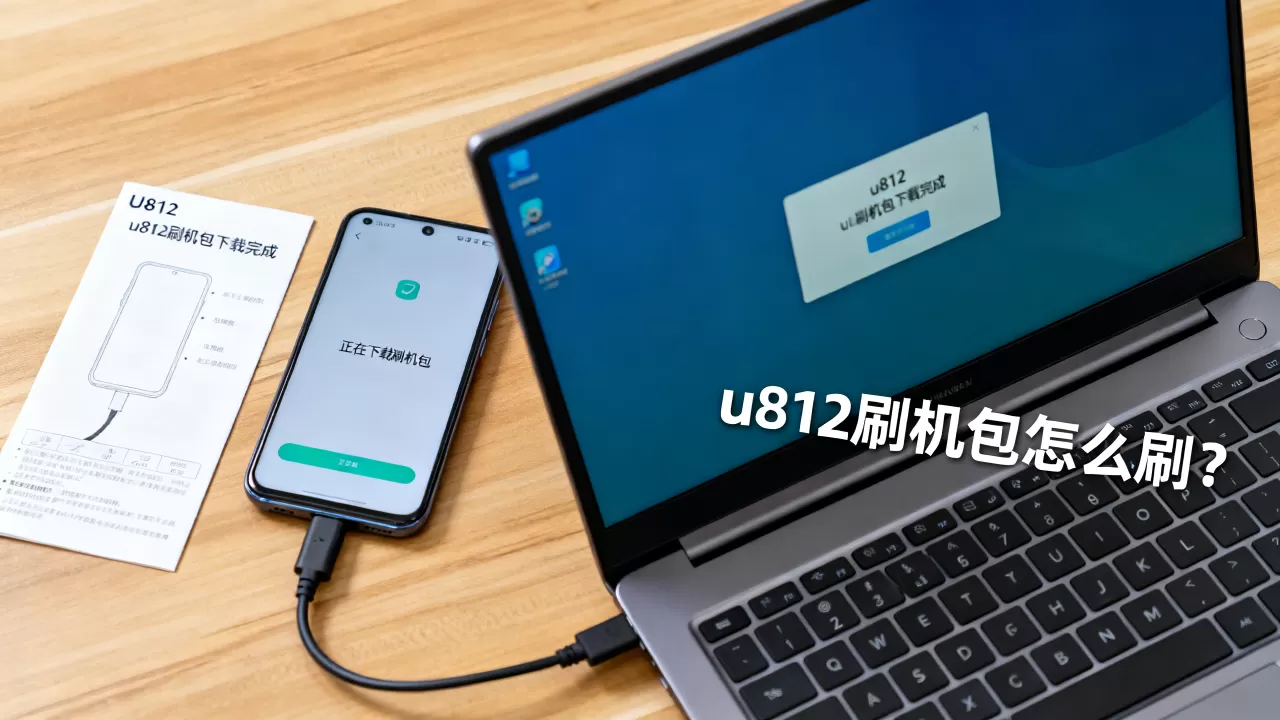
.img或.tar.md5格式,而非.exe或.apk。 - 观察文件大小:U812的系统分区较小,完整的ROM包通常在几百MB到1GB之间,若文件过大或过小,极可能异常。
- 查看用户评论:在资源页面查看其他用户的反馈,特别是关于“变砖”、“病毒”的负面评价。
U812刷机包安装实操步骤详解
刷机过程需要严谨的操作顺序,任何一步失误都可能导致设备无法启动,以下是基于通用Android刷机逻辑的操作路径,适用于大多数U812定制ROM。
准备工作与环境配置
在开始之前,请确保完成以下准备:
- 数据备份:虽然刷机通常清除数据,但通讯录、短信等重要信息务必提前导出至电脑或云端。
- 电量充足:确保电池电量在50%以上,最好连接充电器进行刷机,以防中途断电。
- 驱动安装:在电脑上安装华为U812对应的USB驱动程序,确保电脑能识别设备。
- 工具准备:下载并安装刷机工具,如Odin(若适用)或通用的Fastboot工具。
进入刷机模式
U812进入刷机模式(Recovery Mode)或Fastboot模式的方法如下:
- 完全关闭手机。
- 同时按住音量上键和电源键(部分版本可能需要组合其他按键,具体参考ROM说明)。
- 直到屏幕出现华为Logo或Recovery界面后松开按键。
- 使用音量键移动光标,电源键确认,进入Recovery菜单。
执行刷机操作
进入Recovery模式后,按照以下步骤操作:
- 清除数据:选择“Wipe Data/Factory Reset”和“Wipe Cache Partition”,这一步至关重要,残留数据可能导致新系统冲突。
- 安装ROM:选择“Install Zip from SD Card”或“Apply Update from External Storage”。
- 选择文件:导航至存放刷机包的目录,选择对应的
.zip文件。 - 确认安装:滑动确认开始刷机,进度条走完即表示安装完成。
重启设备:选择“Reboot System Now”,等待手机重新启动。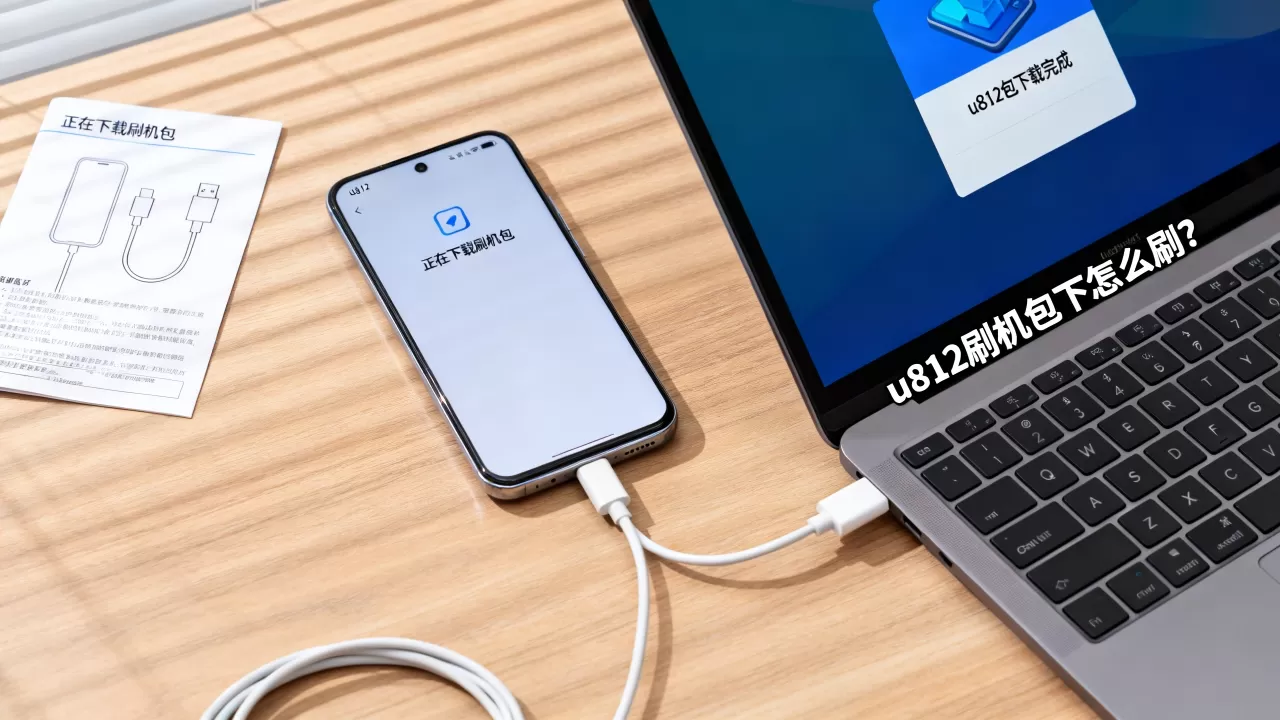
首次启动时间较长
首次开机可能需要3-5分钟甚至更久,这是系统在优化Dalvik缓存和初始化应用,请耐心等待,不要强行重启。
U812刷机常见问题与故障排除
刷机过程中难免遇到意外,掌握基本的故障排除方法能避免设备彻底报废。
卡在开机Logo(Bootloop)
若手机无限重启或卡在Logo界面,通常是因为ROM与硬件不兼容或数据未清除干净。
- 解决方案:再次进入Recovery模式,执行“Wipe Data/Factory Reset”,然后重新刷入ROM,若问题依旧,尝试刷入另一版本的ROM。
无法识别USB或刷机失败
- 检查驱动:确认电脑上的华为驱动是否安装正确。
- 更换数据线:使用原装或高质量数据线,避免供电不足或信号干扰。
- 关闭杀毒软件:部分杀毒软件会拦截刷机工具的USB通信,暂时禁用后再试。
信号或WiFi异常
刷机后出现信号丢失或WiFi无法开启,通常是基带固件未正确刷入。
- 解决方案:寻找包含基带(Modem)的完整ROM包,或单独刷入基带文件,确保基带版本与系统版本匹配。
U812刷机包相关Q&A
U812刷机包在哪里下载最安全?
最安全的下载渠道是知名的手机技术论坛(如XDA Developers)或GitHub上的开源项目页面,这些平台有活跃的用户社区进行反馈和验证,能及时发现并标记恶意文件,避免使用不知名的第三方下载站,以防下载到被篡改的固件。
U812刷机后保修还有效吗?
U812作为多年前的机型,早已过保,因此刷机不会影响保修权益,但对于仍在保修期内的设备,刷机通常会导致官方保修失效,因为官方无法检测非官方固件带来的硬件损伤。
U812刷机包价格是多少?
绝大多数U812刷机包都是免费提供的,由开发者无偿分享,少数特殊定制版或包含额外服务的资源可能收取少量费用,但需警惕高价售卖普通ROM的行为,这通常是诈骗或捆绑营销。


