

iphone4s蓝牙怎么用,iphone4s蓝牙连接教程

iPhone 4s 连接蓝牙的核心步骤是进入设置开启蓝牙,进入配对模式后点击设备名称,输入配对码(通常为0000或1234)即可建立稳定连接。
虽然 iPhone 4s 发布于 2012 年,距今已有十余年,但作为经典机型,其蓝牙 4.0 模块在特定场景下依然具备实用价值,许多用户在使用二手设备或作为备用机时,常遇到连接不稳定或无法搜索到设备的问题,本文将结合实际操作路径,详细解析连接流程、故障排查及兼容性现状,帮助你在 2026 年的技术环境下,依然能顺畅驾驭这款经典设备。
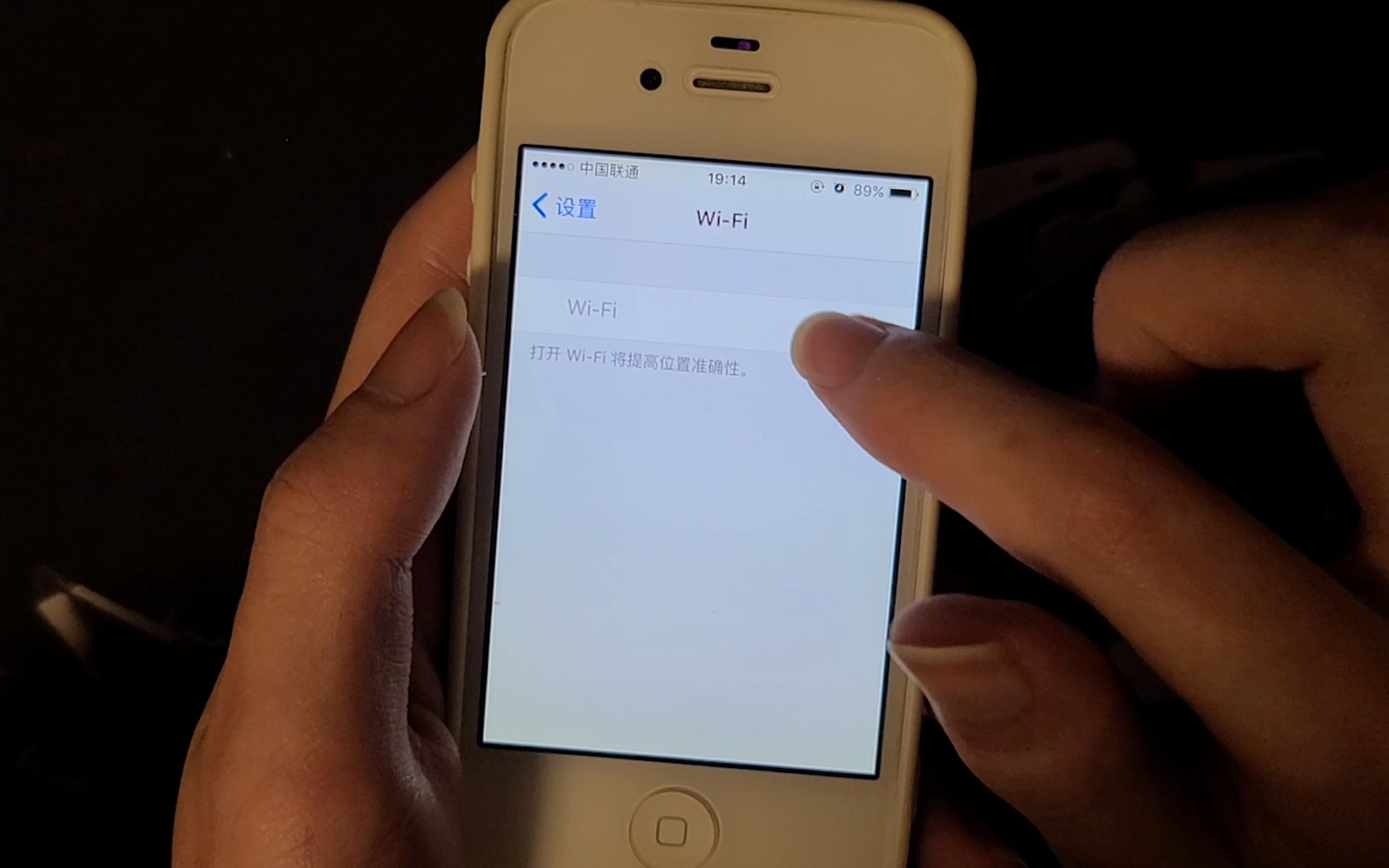

iPhone 4s 蓝牙连接标准操作流程
对于初次接触或久未使用的用户,遵循标准的配对逻辑是成功的关键,蓝牙连接并非简单的“打开开关”,而是需要双方设备同时处于可被发现的状态。
手机端基础设置
确保 iPhone 4s 的系统处于可运行状态,由于该机型最高仅支持 iOS 9.3.6,部分现代应用已无法安装,但系统底层的蓝牙功能依然完整。
开启蓝牙开关
1. 解锁手机,点击主屏幕上的“设置”图标。 2. 在左侧菜单中找到并点击“蓝牙”。 3. 将右侧的开关拨动至“开启”状态(显示为绿色)。 4. 等待片刻,直到“其他设备”列表开始刷新。进入配对模式
这是最关键的一步,仅仅开启蓝牙开关,手机处于“可被发现”状态的时间非常短暂,若连接耳机或音箱,需长按设备上的电源键或专用配对键,直到指示灯闪烁(通常蓝红交替或白色快闪),此时设备才真正进入配对模式。电脑端连接注意事项
若你的需求是 iPhone 4s 连接电脑蓝牙传输文件,操作逻辑与手机互联略有不同,Windows 系统对老旧蓝牙协议的支持较好,而 macOS 则需通过隔空投送(AirDrop)的早期版本或第三方工具辅助。
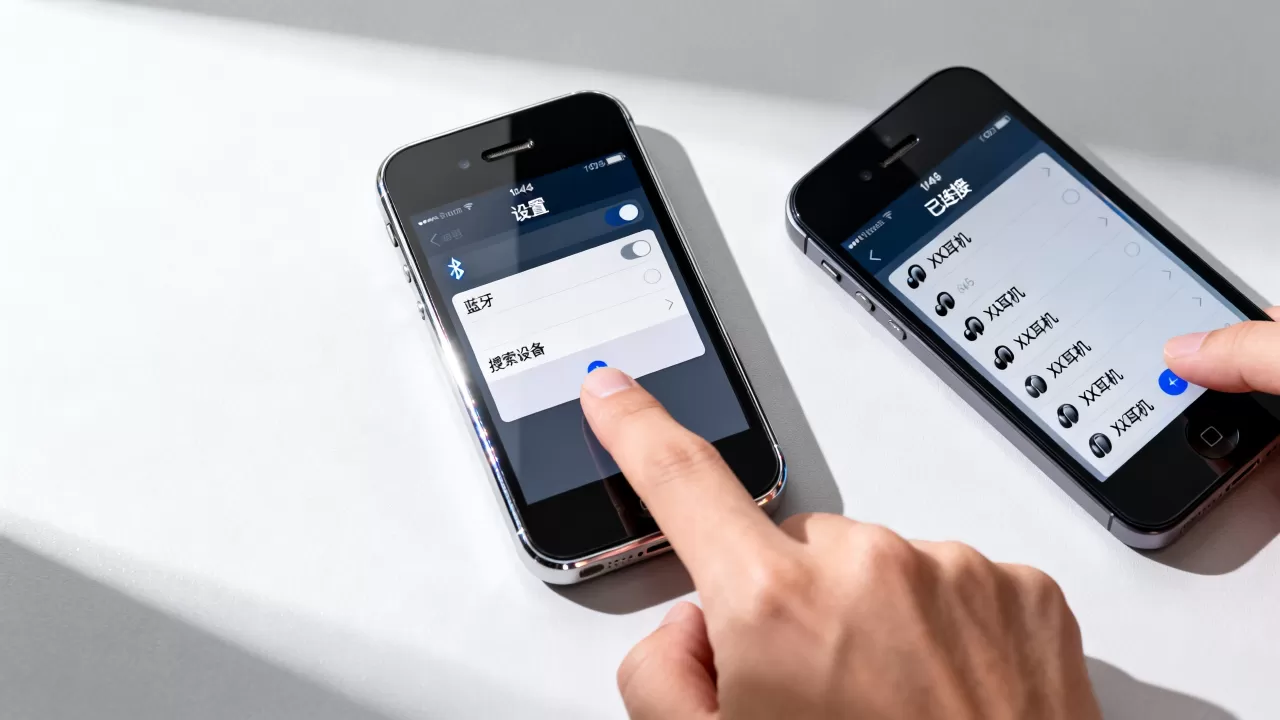
- 在电脑上打开蓝牙设置,选择“添加蓝牙或其他设备”。
- 选择“蓝牙”。
- 在列表中找到 iPhone 4s 的名称(默认为“[用户名] 的 iPhone”)。
- 点击连接,此时手机屏幕会弹出配对请求,点击“配对”。
- 确认手机与电脑屏幕上显示的数字一致,点击“是”或“配对”。
常见连接故障与深度排查
在实际使用中,很多用户反馈 iPhone 4s 连不上蓝牙耳机 或连接后声音断续,这通常不是硬件损坏,而是协议冲突或缓存错误导致。
设备无法被发现或搜索不到
当 iPhone 4s 在“其他设备”列表中找不到目标,或目标设备搜不到 iPhone 时,请检查以下路径:
- 距离与干扰:确保两台设备距离在 10 米 以内,且中间无厚重金属遮挡,蓝牙 4.0 信号穿透力有限,微波炉、Wi-Fi 路由器可能造成同频段干扰。
- 电量检查:老旧的蓝牙耳机若电量低于 20%,可能无法维持广播信号,请为外设充电后再试。
- 重启蓝牙模块:在 iPhone 4s 上,关闭蓝牙开关,等待 5 秒后重新开启,这比重启手机更快捷,能有效重置蓝牙栈。
连接成功但无声音或断连
这是 iOS 9 系统中较为常见的音频路由问题,业内专家指出,早期 iOS 版本对 A2DP(高级音频分发协议)的支持存在偶发性 bug。
音频输出切换
1. 从屏幕底部向上滑动,打开控制中心(若未显示,需在设置中开启)。 2. 点击音乐播放模块右上角的“AirPlay”图标(三角形加圆圈)。 3. 在列表中选择你的蓝牙设备名称,而非“iPhone 扬声器”。 4. 若列表中没有设备,说明连接未真正建立,需重新配对。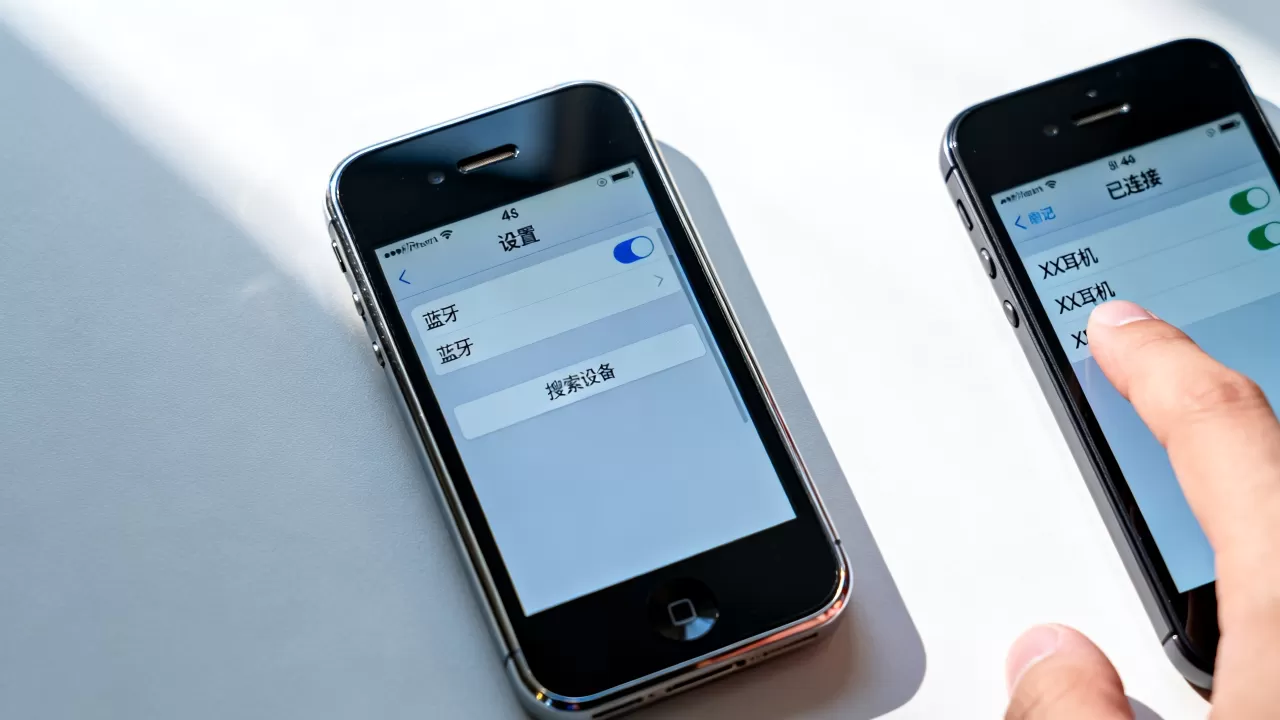
兼容性现状与替代方案建议
在 2026 年的今天,讨论 iPhone 4s 的蓝牙使用,必须正视其技术局限性,蓝牙 4.0 标准不支持最新的 LE Audio 编码,这意味着它无法享受高解析度无损音频传输。
与新款设备的对比差异
| 特性 | iPhone 4s (蓝牙 4.0) | 现代 iPhone (蓝牙 5.3+) |
|---|---|---|
| 传输速率 | 较慢,适合音频和控制信号 | 极快,支持数据与音频并发 |
| 延迟 | 较高,视频音画不同步风险大 | 极低,适合游戏和影音同步 |
| 连接距离 | 有效范围约 10 米 | 有效范围可达 30-50 米 |
| 多设备连接 | 仅支持单点连接 | 支持多点同时连接 |
据工信部及相关电信行业共识认为,随着 5G 和 Wi-Fi 6/7 的普及,蓝牙 4.0 已逐渐退出主流消费市场,但在物联网控制、基础音频播放领域仍有存量需求。
特定场景下的使用建议
作为车载蓝牙使用
许多老款车型的车机系统对蓝牙 4.0 兼容性极佳,iPhone 4s 作为备用机,在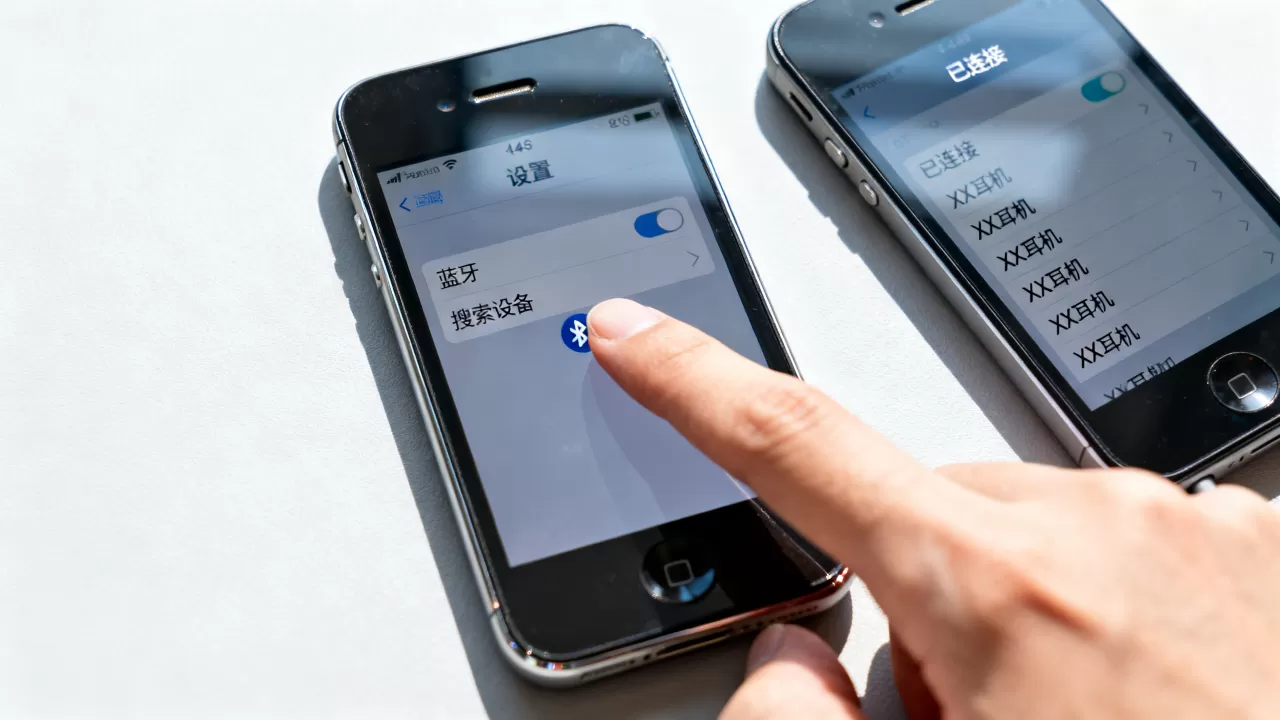
作为智能硬件控制器
对于不支持 Wi-Fi 的老旧智能灯泡或传感器,蓝牙 4.0 仍是主要通信方式,iPhone 4s 可充当一个稳定的中继控制器,确保相关 App 已下载并安装旧版本(若 App Store 仍提供“已购项目”下载)。FAQ:iPhone 4s 蓝牙的常见疑问
iPhone 4s 蓝牙能连新款 AirPods 吗?
可以连接,但体验较差,新款 AirPods 依赖 H1 或 H2 芯片,与蓝牙 4.0 握手时会降级运行,虽然能播放声音,但无法使用“查找”功能、自动切换设备或空间音频,配对过程可能较慢,且偶尔出现断连。iPhone 4s 蓝牙传输文件速度慢怎么办?
蓝牙 4.0 的理论带宽约为 1-2 Mbps,实际传输速度通常在 100-200 KB/s,传输大文件(如视频)耗时极长,建议改用 iTunes 数据线同步,或使用 iCloud 网页版上传下载,若必须无线传输,可使用第三方局域网传输工具(如 Send Anywhere 的旧版本),通过 Wi-Fi 直连,速度可提升数十倍。iPhone 4s 蓝牙图标消失或无法点击如何解决?
这通常是系统 UI 崩溃或权限问题,首先尝试强制重启:同时按住“Home”键和“电源”键,直到出现苹果 Logo,若无效,检查是否安装了描述文件或企业证书导致设置受限,在“设置 > 通用 > 描述文件”中查看是否有异常配置,若仍无法解决,且设备已越狱,可尝试安装“Settings Bundle”修复插件;若未越狱,则需考虑刷机至 iOS 9.3.6 最新补丁版本。


