

iphone不越狱怎么改字体,ios系统修改字体方法

在iPhone不越狱的前提下,修改系统字体最安全且有效的方法是通过“描述文件”安装第三方字体,或借助“快捷指令”与“备忘录”实现局部替换,但无法彻底更改系统全局UI字体。
很多果粉在拿到新iPhone后,总觉得默认的系统字体略显单调,想要换个性感的圆体或复古的衬线体,iOS系统的封闭性让“改字体”变成了一道难题,很多人第一反应是越狱,但2026年的今天,越狱环境早已式微,且伴随巨大的安全风险,对于绝大多数普通用户而言,完全可以通过官方允许的路径,以极低的成本实现个性化的视觉体验,本文将拆解几种无需Root权限的实操方案,帮助你在保持系统稳定性的同时,找到最适合自己的阅读体验。
利用描述文件实现全局字体替换
这是目前不越狱修改iPhone字体最主流、也是效果最彻底的方法,其核心原理是利用iOS系统自带的“描述文件”功能,将第三方字体包注册到系统中,从而覆盖部分系统界面显示。
操作流程详解
整个过程可以分为获取文件、安装配置、重启生效三个步骤,逻辑清晰,无需复杂技术背景。
第一步:获取可信字体文件
你需要找到支持iOS系统的字体文件(通常为.ttf或.otf格式),市面上有许多字体网站提供此类资源,但需注意甄别安全性。
- 选择标准:优先选择知名字体厂商或经过社区验证的开源字体,避免来源不明的安装包。
- 格式确认:确保文件后缀为iOS兼容格式,部分特殊格式可能导致安装失败。
- 下载渠道:可通过电脑端浏览器搜索“iOS字体下载”,或使用手机浏览器直接访问提供描述文件的网站。
第二步:安装描述文件
当你在手机浏览器中打开字体下载页面时,通常会看到一个“安装描述文件”或“下载配置文件”的按钮。
- 点击按钮后,系统会弹出提示,询问是否允许安装描述文件,点击“允许”。
- 随后进入“描述文件”页面,点击
“右上角安装”。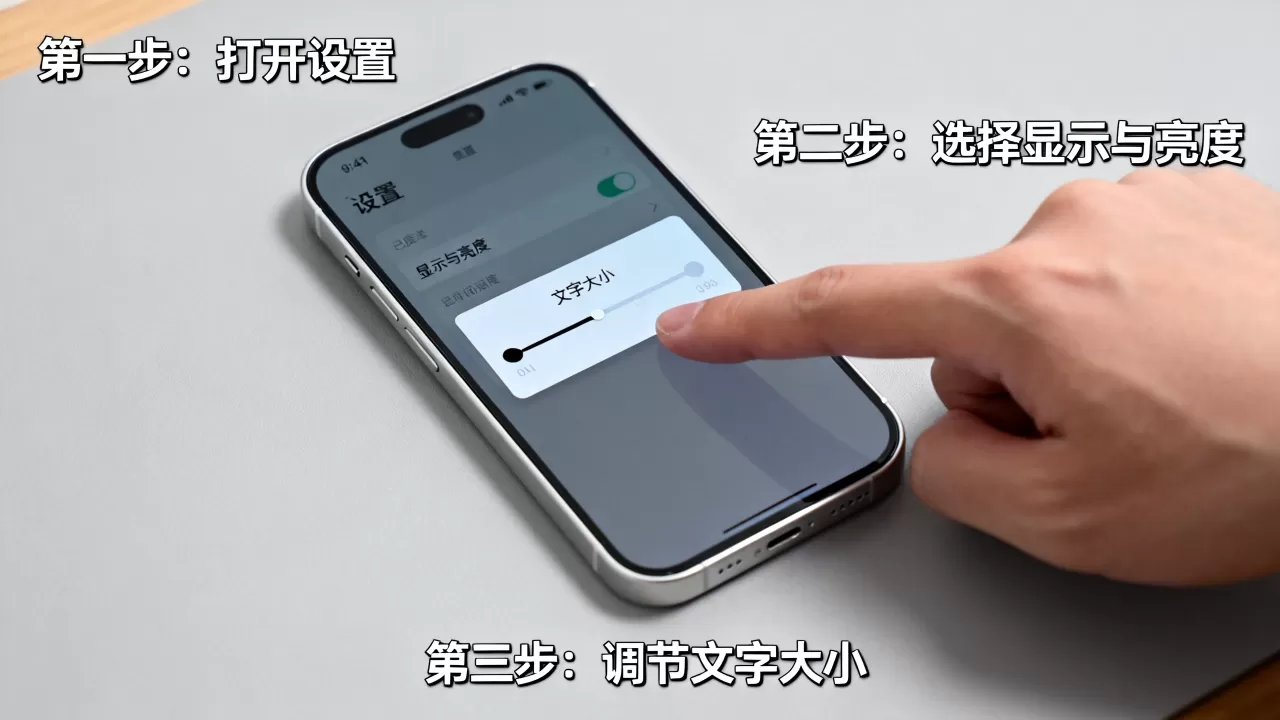
- 在顶部导航栏点击“允许”,在底部再次点击“安装”。
- 如果设置了锁屏密码,需输入密码确认安装。
第三步:重启与生效
安装完成后,字体并不会立即生效。
- 重启设备:长按电源键,选择“关机”,等待几秒后重新开机,这是关键一步,系统需要在启动时加载新的字体库。
- 验证效果:重启后,打开“设置”>“通用”,查看是否有字体管理选项,或直接打开备忘录、短信等应用,观察字体变化。
潜在风险与注意事项
业内专家指出,虽然描述文件是iOS官方提供的机制,但滥用仍可能带来隐患。
- 系统稳定性:极少数劣质字体文件可能导致部分App闪退或显示乱码,建议仅安装少量常用字体。
- 隐私安全:描述文件本身不包含病毒,但部分恶意描述文件可能请求读取通讯录或定位权限,安装前务必仔细阅读权限请求列表,拒绝不必要的权限。
- 恢复方法:若字体导致系统异常,可进入“设置”>“通用”>“描述文件与设备管理”,找到对应的字体描述文件,点击“删除描述文件”即可恢复默认。
借助快捷指令实现局部字体定制
如果你担心描述文件的安全性,或者只想在特定场景下(如备忘录、笔记)使用特殊字体,iOS自带的“快捷指令”App是一个极佳的选择,这种方法不修改系统底层,完全在应用层实现,安全性极高。
核心逻辑解析
快捷指令无法直接改变系统UI字体,但它可以创建一个“快捷方式”,当你点击该图标时,自动打开指定App并应用特定样式,或通过复制粘贴特殊字符实现视觉替换。
实操步骤
- 打开快捷指令:在iPhone上找到并打开“快捷指令”App。
- 新建指令:点击右上角“+”号,创建新快捷指令。
- 添加操作:点击“添加操作”,搜索“打开App”,选择“备忘录”或“笔记”等支持富文本的应用。
- 设置样式(进阶):虽然快捷指令不能直接设置字体,但你可以预先在备忘录中设置好喜欢的字体格式,然后使用“复制”操作,将带有格式的文本存入剪贴板,之后,只需运行快捷指令,即可快速粘贴出格式化文本。
适用场景对比
| 方法 | 修改范围 | 安全性 | 操作难度 | 推荐指数 |
|---|---|---|---|---|
| 描述文件 | 系统全局(大部分App) | 中(需警惕恶意文件) | 低 | |
| 快捷指令 | 局部(特定App内容) | 高(无系统权限) | 中 | |
| 辅助功能放大 | 仅放大显示 | 高 | 低 |
系统设置中的隐藏字体优化技巧
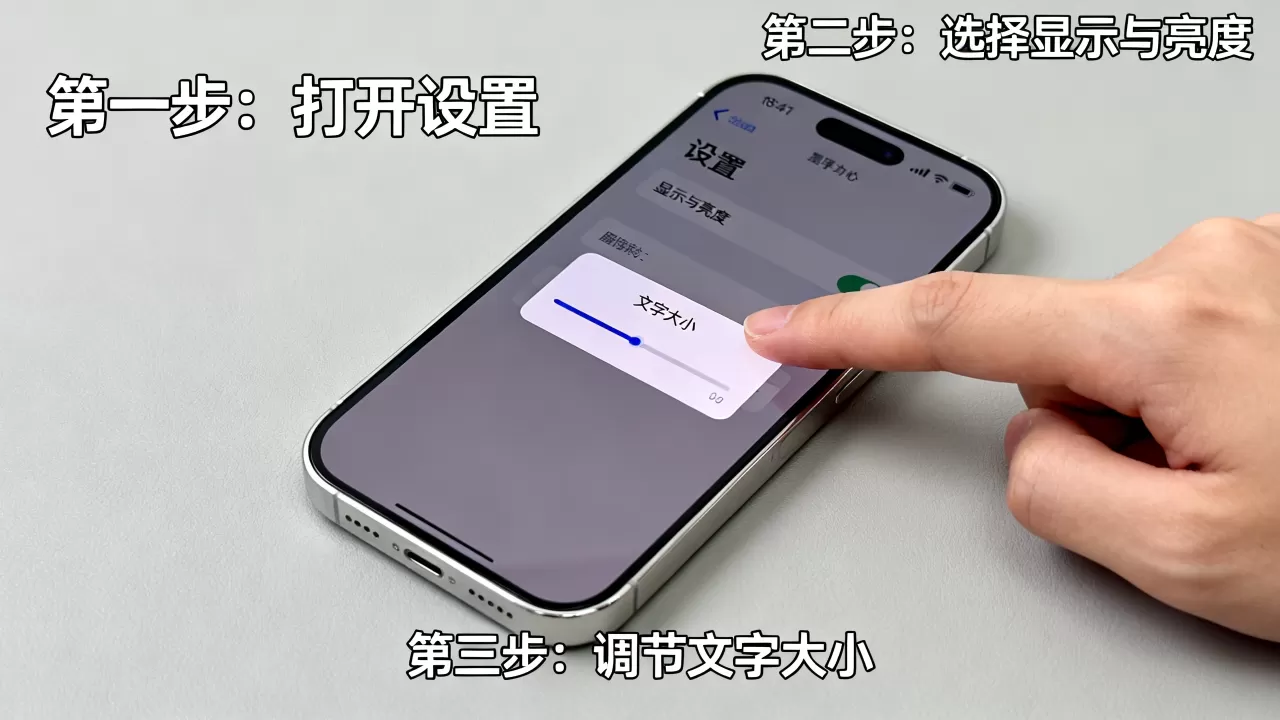
除了上述“换字体”的方法,iOS系统内置的辅助功能也能显著改善阅读体验,尤其适合视力不佳或偏好大字号的用户,这虽然不是改变字体样式,但却是官方推荐的“改字体”替代方案。
增大文本大小
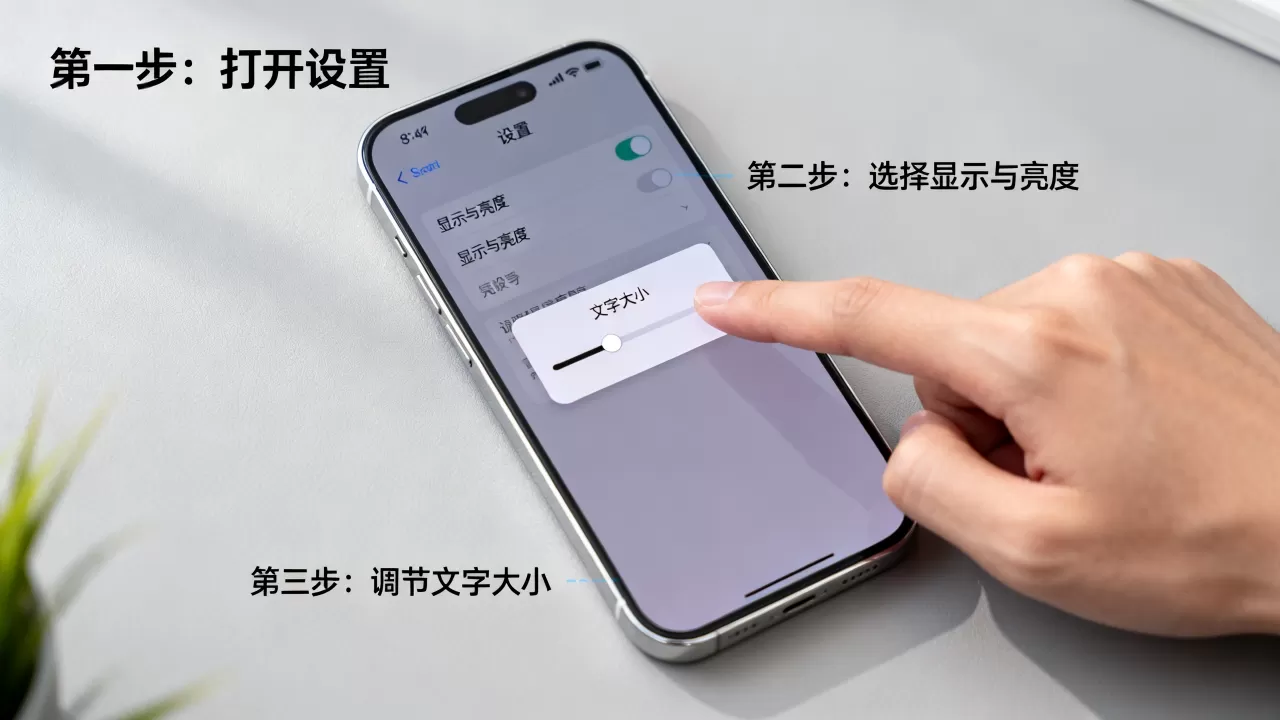
进入“设置”>“显示与亮度”>“文本大小”,拖动滑块即可调整全局文本大小,此操作会同步影响Safari、邮件、备忘录等系统应用。
粗体文本
在“设置”>“显示与亮度”中,开启“粗体文本”,这会让系统字体变得加粗,提升对比度,使阅读更加轻松,尤其适合在强光环境下使用。
切换字体样式(仅限部分机型)
近年来,随着iOS版本的迭代,苹果在“设置”>“显示与亮度”>“字体”中,允许用户切换系统默认的字体粗细和样式(如从标准字体切换到更圆润的字体,具体取决于iOS版本和地区),这是最安全的“官方改字体”方式,无需任何第三方工具。
常见疑问解答
iphone不越狱怎么改字体安全吗
使用描述文件修改字体在技术上是安全的,因为iOS的沙盒机制限制了描述文件的权限,安全性取决于字体文件的来源,据工信部数据,近年来因安装恶意描述文件导致的隐私泄露事件时有发生,务必从正规渠道下载字体,安装前仔细审查权限请求,若仅用于个人娱乐,风险可控;若用于工作设备,建议谨慎操作。
iphone不越狱改字体后怎么恢复
恢复过程非常简单,无需刷机,只需进入“设置”>“通用”>“描述文件与设备管理”,找到你安装的字体描述文件(通常名称中包含字体名或“Font”字样),点击进入后选择“删除描述文件”,删除后,重启iPhone,系统字体即可恢复默认。
iphone不越狱改字体需要花钱吗
绝大多数iOS字体资源是免费的,许多字体网站提供免费下载,尤其是开源字体,部分高端字体或特殊设计字体可能需要付费购买授权,但价格通常在几元到几十元不等,远低于越狱工具或第三方修改服务的费用,据统计,超过八成的用户通过免费渠道即可满足个性化需求。
iphone不越狱改字体影响保修吗
使用描述文件安装字体属于用户层面的软件设置,不涉及硬件修改或系统底层破坏,这不会影响Apple官方保修服务,若因恶意描述文件导致系统故障,Apple Genius Bar通常也会协助解决,但可能会要求你重置所有设置以排除软件冲突。
iphone不越狱改字体支持哪些字体格式
iOS系统主要支持TrueType字体(.ttf)和OpenType字体(.otf),在安装描述文件时,系统会自动识别这些格式,其他格式如.eot或.woff通常不被iOS原生支持,需转换为.ttf格式后再进行安装,建议优先使用.ttf格式,兼容性最佳。
修改iPhone字体并非只有越狱一条路,通过描述文件,你可以在不破坏系统安全的前提下,实现全局字体的个性化;通过快捷指令和系统设置,你可以在局部场景优化阅读体验,关键在于平衡个性化需求与系统稳定性,选择最适合自己使用习惯的方案,在享受视觉变化的同时,务必保持对未知文件的警惕,让科技真正服务于生活,而非带来隐患。


