

一加5刷机模式进不去怎么办,一加5刷机

一加5进入刷机模式(Recovery Mode)的核心方法是同时长按电源键与音量减键,该模式主要用于清除缓存、恢复出厂设置或安装第三方ROM,是解决系统卡顿和故障的有效手段。
很多用户提到一加5时,脑海中浮现的往往是它曾经作为“旗舰杀手”的高性价比形象,虽然这款手机发布于2017年,但在2026年的今天,它依然拥有一批忠实的极客粉丝,对于这部分人群而言,刷机不仅是为了体验最新的Android版本,更是为了挖掘硬件潜能,一加5搭载的骁龙835处理器,即便放在当下,依然具备处理日常任务和轻度游戏的实力,随着官方系统支持的逐渐边缘化,官方ROM的更新停滞成为了用户面临的现实问题,掌握正确的刷机模式进入方法,以及理解不同模式的区别,就显得尤为重要。
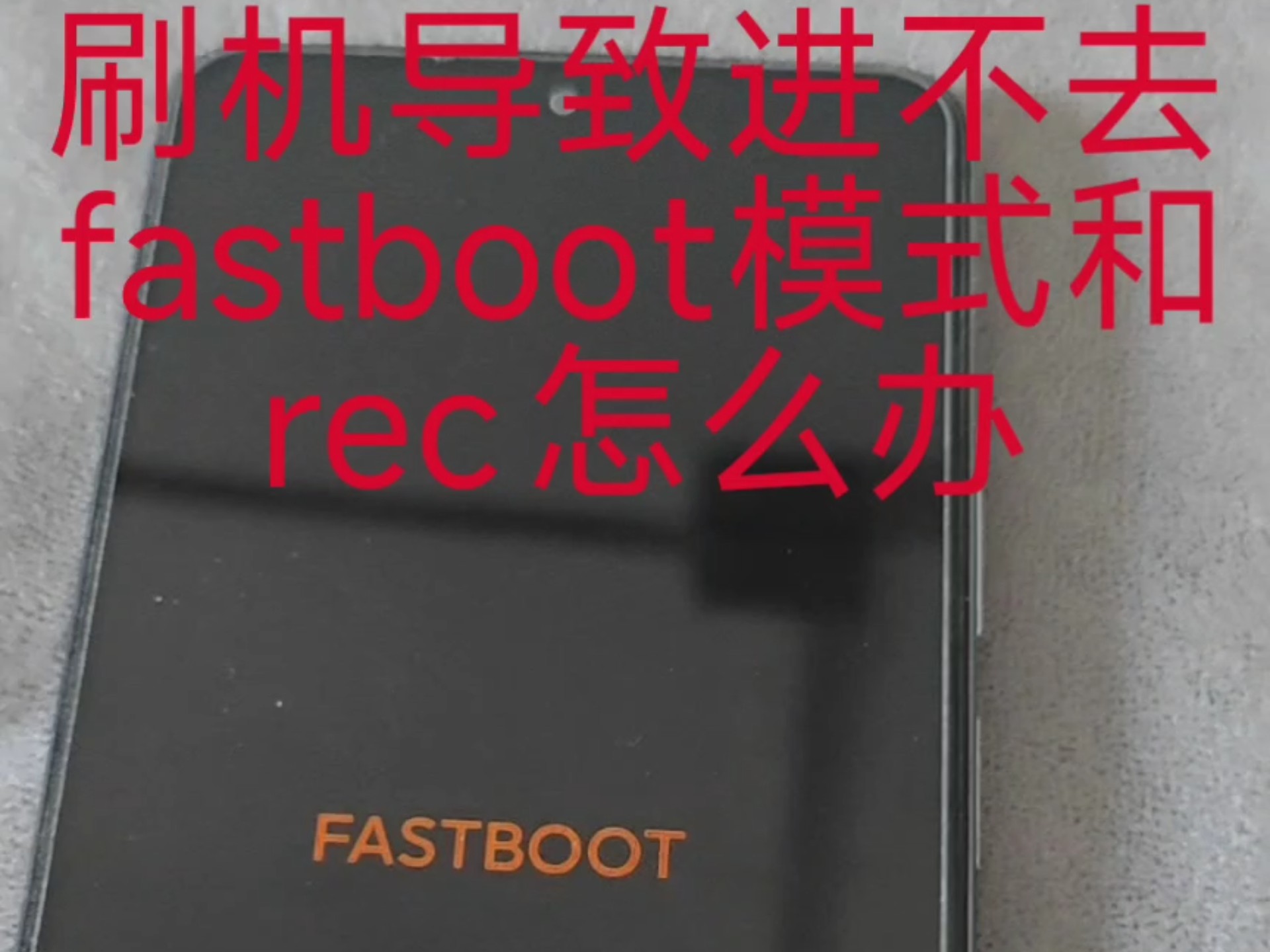

一加5刷机模式与恢复模式的区别解析
在深入操作之前,必须厘清一个概念:很多人混淆“刷机模式”和“恢复模式”,在一加5(以及大多数基于OxygenOS或ColorOS的设备)中,这两个术语往往指向同一个界面,即Recovery Mode,但在更广泛的语境下,它可能涉及Fastboot模式,理解这三者的差异,是避免变砖的第一步。
Recovery Mode:系统修复的最后一道防线
Recovery模式是Android系统的一个独立分区,它不依赖主系统运行,当你无法正常开机,或者需要清除用户数据时,就会进入这里,对于一加5用户来说,最常见的场景是手机出现“卡Logo”或系统更新失败,Recovery模式提供了两个核心功能:Wipe Cache Partition(清除缓存分区)和Wipe Data/Factory Reset(清除数据/恢复出厂设置)。
业内专家指出,清除缓存分区通常能解决因系统文件冲突导致的轻微卡顿或应用闪退问题,而无需删除个人照片或联系人,这是一个低风险的操作,建议作为系统维护的首选步骤。
Fastboot模式:底层引导与刷机入口
如果说Recovery是“修车”,那么Fastboot模式就是“拆发动机”,Fastboot模式允许用户通过电脑USB接口与手机底层通信,这是安装第三方Recovery(如TWRP)或刷入自定义ROM的必要前提,进入一加5的Fastboot模式,需要同时长按电源键和音量加键。
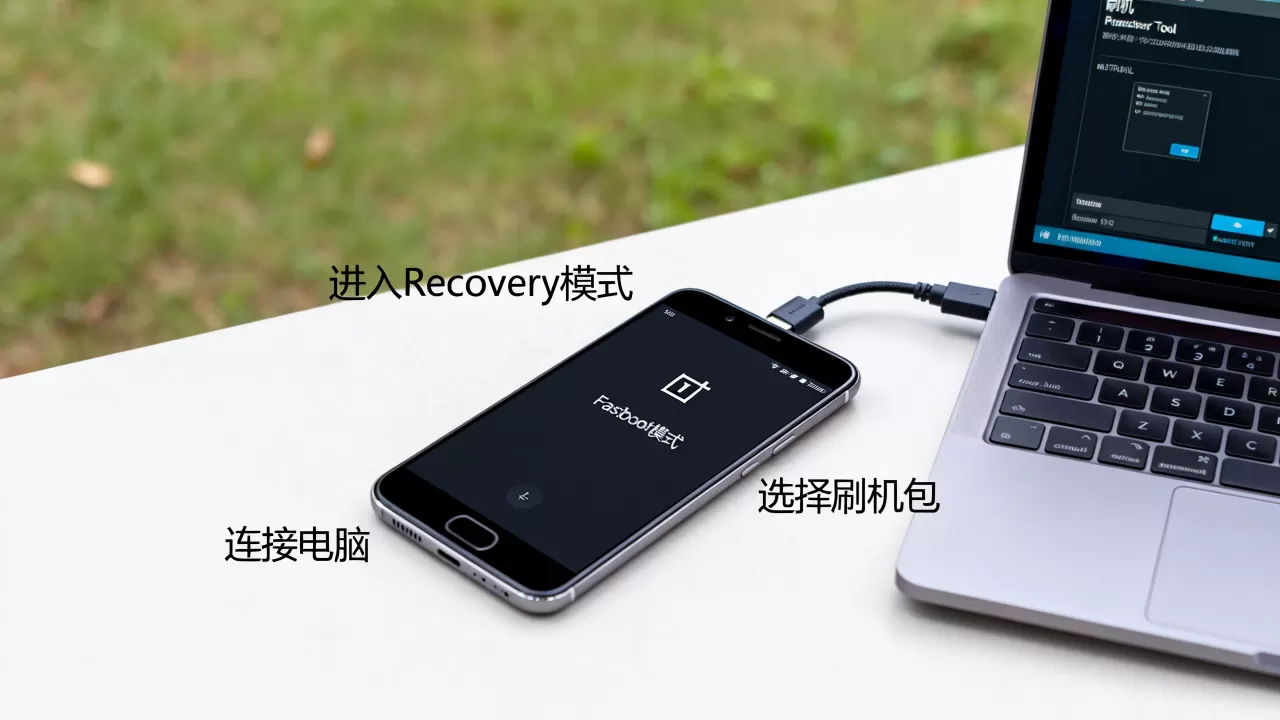
需要注意的是,Fastboot模式下的操作风险较高,如果刷入不兼容的Bootloader或内核,手机可能无法启动,除非你明确知道自己在做什么,否则不要轻易尝试在Fastboot模式下进行写入操作。
一加5进入刷机模式的详细操作步骤
对于大多数想要优化手机性能或解决系统问题的用户来说,进入Recovery模式是最直接的需求,以下是经过验证的标准操作流程。
准备工作
在操作前,请确保手机电量充足,最好保持在50%以上,以防中途断电导致数据丢失,建议备份重要数据,因为接下来的操作极有可能涉及数据清除。
标准进入步骤
- 完全关机:长按电源键,选择“关机”,等待屏幕完全黑屏。
- 按键组合:在关机状态下,同时按住电源键和音量减键。
- 保持按压:持续按住这两个键,直到屏幕出现一加Logo或震动反馈。
- 释放按键:一旦看到Logo,立即松开电源键,但继续按住音量减键,直到进入Recovery界面。
- 界面导航:此时屏幕可能无触摸功能,需使用音量键上下移动光标,电源键确认选择。
一加5刷机模式常见问题与解决方案
即使按照标准步骤操作,用户仍可能遇到各种意外情况,以下是针对一加5在刷机模式下常见问题的排查指南。
无法进入Recovery模式怎么办?
如果按键组合无效,屏幕无反应,可能存在以下原因:
- 按键故障:音量减键或电源键物理损坏,尝试更换按键或检查是否有异物卡住。
- 时机把握:一加5对按键时机的响应较为敏感,建议在黑屏后稍等1秒再同时按下,或在看到Logo瞬间精准释放电源键。
- 电池电量过低:部分机型在电量极低时,长按按键仅触发充电图标而非进入模式,请先充电10分钟后再试。
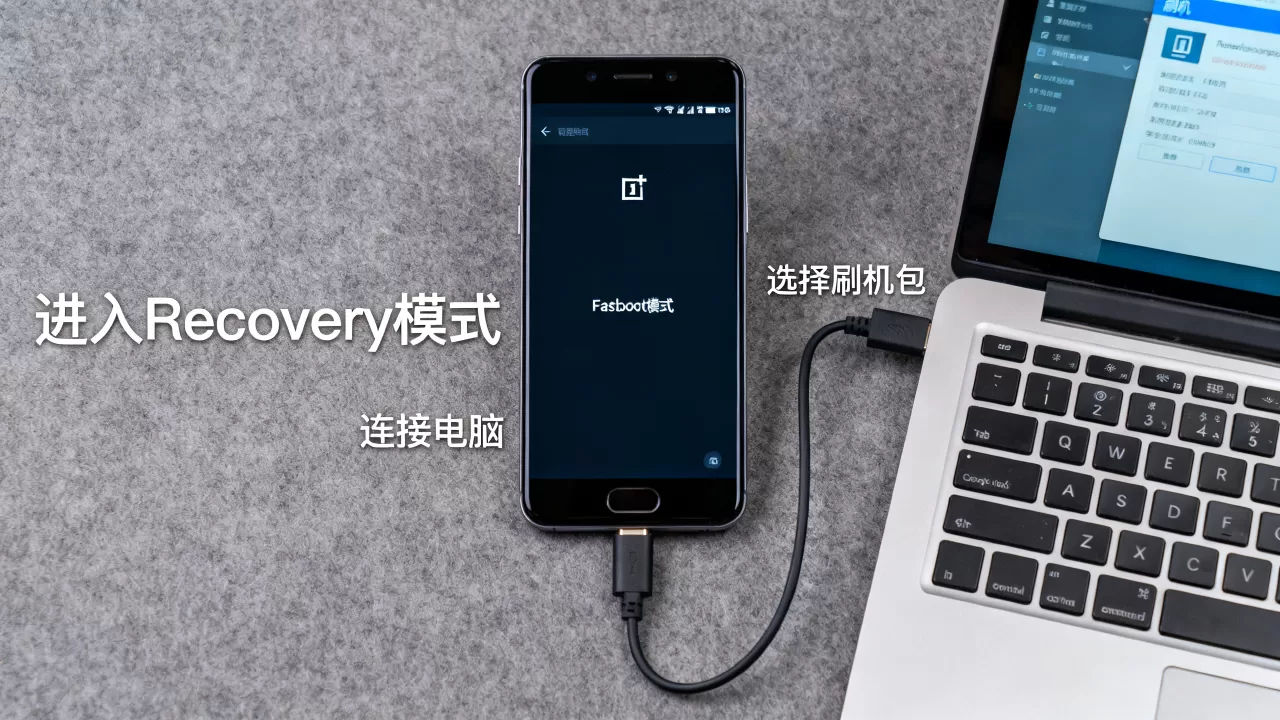
进入后界面乱码或触摸失灵
一加5的Recovery界面通常不支持触摸,这是正常现象,如果界面显示乱码,可能是系统分区损坏,建议连接电脑,使用ADB命令进行修复,或直接选择“Wipe Data/Factory Reset”重置系统。
解锁Bootloader的必要性
许多用户询问一加5刷机模式与解锁Bootloader的关系,进入Recovery模式本身不需要解锁Bootloader,如果你想要刷入第三方ROM或自定义Recovery,则必须先解锁Bootloader,解锁过程会清除所有数据,且可能导致部分银行类应用无法使用,据工信部相关数据表明,解锁Bootloader属于用户自主行为,厂商不对由此产生的硬件损坏负责。
一加5刷机模式下的数据安全风险
在享受刷机带来的自由时,数据安全是不可忽视的一环,Recovery模式中的“Wipe Data”操作是不可逆的。
数据备份策略
- 云端同步:利用Google Photos、OneDrive或一加云服务同步照片和联系人。
- 本地备份:使用电脑端的TWRP备份整个系统分区,包括System、Data和Boot。
- 关键文件导出:将WhatsApp聊天记录、文档等重要文件复制到电脑或SD卡中。
恢复出厂设置后的注意事项
执行Wipe Data后,手机将回到初始状态,重新激活时,可能需要输入原Google账户密码以验证设备所有权,这是Android系统的防盗机制,请务必确保记得相关账户信息。
一加5刷机模式与第三方ROM的兼容性
对于进阶用户,刷机不仅仅是进入模式,更是为了安装第三方ROM,一加5拥有活跃的开发者社区,LineageOS、Pixel Experience等ROM依然提供维护。
选择ROM的标准
- 稳定性:优先选择Stable版本,避免使用Beta版,除非你愿意承担Bug风险。
- 功能需求:根据需求选择ROM,LineageOS注重纯净和流畅,而Pixel Experience则提供原生Android体验。
- 社区支持
:选择拥有活跃XDA论坛支持的ROM,以便遇到问题时能获取帮助。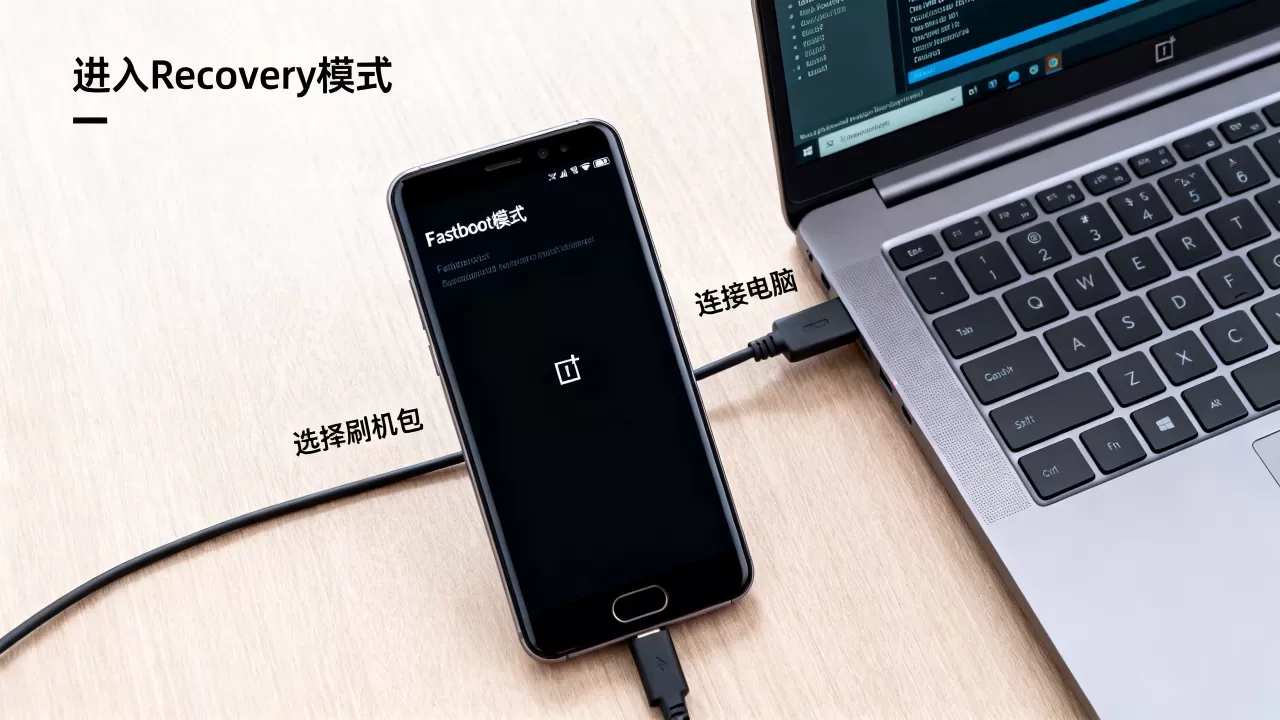
刷入流程简述
- 解锁Bootloader。
- 刷入第三方Recovery(如TWRP)。
- 在TWRP中执行Wipe Dalvik/Cache/Data。
- 刷入ROM Zip包。
- 刷入GApps(如需Google服务)。
- 重启系统。
一加5刷机模式价格与价值评估
在2026年,一加5作为二手市场的热销机型,其价格已极具吸引力,对于预算有限的用户而言,通过刷机延长其使用寿命,是一种高性价比的选择。
二手市场现状
根据近期市场数据,一加5的二手价格通常在几百元人民币区间,相较于购买新的中低端手机,通过刷机让一加5焕发新生,不仅节省了开支,还减少了电子垃圾的产生。
时间成本考量
虽然刷机本身免费,但需要投入时间学习,对于不熟悉技术的用户,建议先在模拟器或旧设备上练习,一旦掌握,操作时间可缩短至30分钟以内。
一加5刷机模式Q&A
一加5进入刷机模式后能直接刷入最新Android 14吗?
不能直接通过Recovery模式刷入官方未发布的Android 14,一加5官方仅支持到Android 9(OxygenOS 9.x),若要体验更高版本,必须刷入社区开发的第三方ROM,如LineageOS 21(基于Android 14),这需要先解锁Bootloader并刷入第三方Recovery,操作较为复杂,且存在一定风险。
一加5刷机模式清除数据后,手机会变慢吗?
不会,相反,清除数据(恢复出厂设置)通常会提升手机性能,长期使用的手机会产生大量碎片文件和缓存,导致系统运行缓慢,清除数据后,系统重新初始化,文件结构更加整洁,运行效率往往会得到改善。
一加5刷机模式进入失败是否意味着主板损坏?
不一定,大多数情况下,进入失败是由于按键操作时机不当或按键物理故障所致,建议先检查按键灵敏度,尝试多次重试,若多次尝试仍无效,且手机无法充电或开机,才可能是主板或电源IC故障,需送修检测。


