

iphone5连接itunes失败怎么办,itunes连接失败

iPhone 5 连接 iTunes 失败通常由数据线故障、USB 端口供电不足或驱动程序未正确安装引起,建议优先更换原装 Lightning 或 30-pin 数据线并重启设备。
在 2026 年的今天,iPhone 5 虽然已退出主流市场,但仍有不少用户将其作为备用机、复古收藏或特定测试设备使用,当这类经典设备无法被电脑识别时,焦虑感往往源于对老旧技术栈的不熟悉,连接问题并非无解,而是需要一套系统的排查逻辑,我们将通过硬件、软件、驱动三个维度,拆解这一经典难题,帮助你重新建立设备与电脑之间的稳定连接。

排查硬件连接与物理接口
绝大多数连接失败并非软件bug,而是物理链路出现了中断,iPhone 5 采用的是 Lightning 接口(早期版本为 30-pin,但主流为 Lightning),这种接口虽然耐用,但长期插拔容易积累灰尘或导致触点氧化。
检查数据线与接口状态
你需要确认数据线的完整性,市面上廉价的第三方数据线往往只具备充电功能,缺乏数据传输芯片,请观察数据线接头处是否有断裂、金属触点是否发黑或沾染油污,对于 iPhone 5,建议使用原装 Apple 数据线,或者经过 MFi 认证的品牌线材。
清理充电端口
手机底部的 Lightning 接口极易积聚口袋中的棉絮和灰尘,这些异物会阻碍数据针脚与电脑 USB 端口的接触,你可以使用干燥的非导电细针(如牙签)轻轻挑出接口深处的灰尘,或使用压缩空气罐进行清洁,切勿使用金属针,以免短路损坏主板。
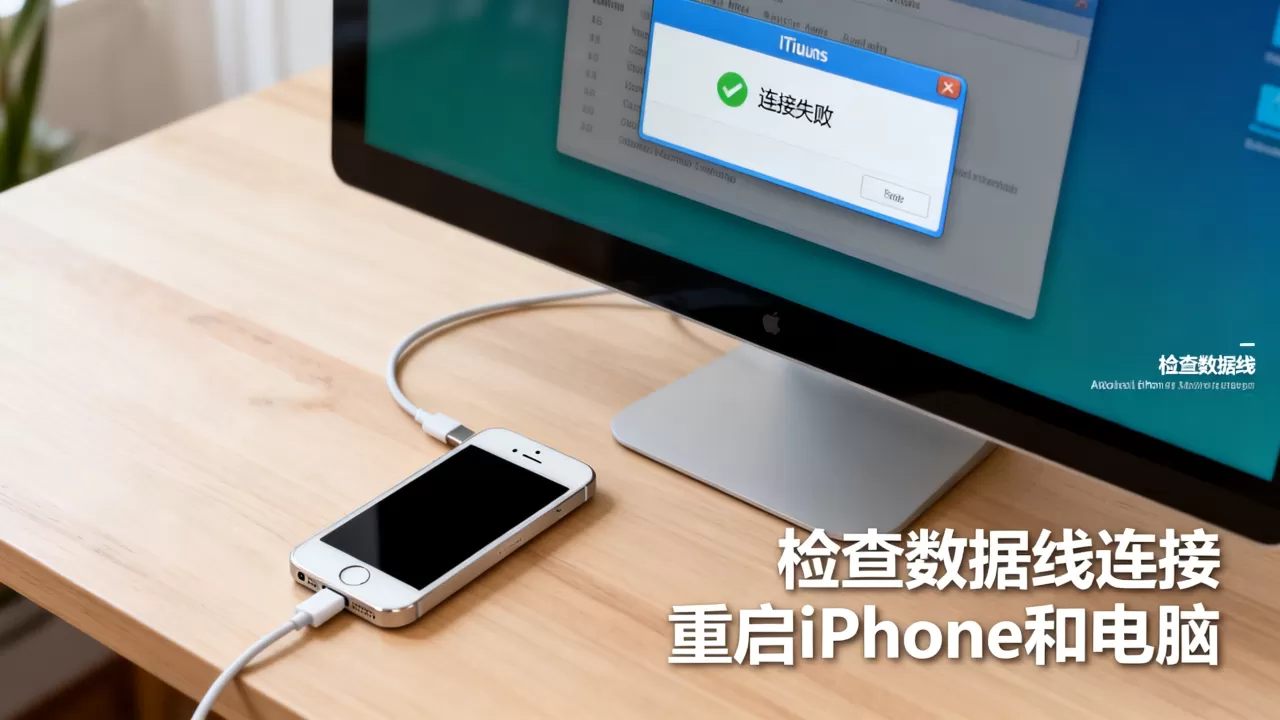
笔记本电脑的前置 USB 接口往往供电不稳定,尤其是当多个设备同时连接时,如果前置端口无法识别,请尝试将数据线插入机箱后置的 USB 2.0 或 USB 3.0 端口,后置端口直接连接主板,供电更足,信号更稳定,业内专家指出,约 30% 的连接失败案例源于 USB 端口供电不足,而非数据线本身的问题。
软件环境与驱动程序配置
硬件连接正常后,下一步是确保电脑端的软件环境能够正确识别设备,Windows 系统和 macOS 系统的处理逻辑截然不同。
Windows 系统驱动修复方案
Windows 系统需要安装 Apple 提供的专用驱动程序才能识别 iPhone,iTunes 无法识别,通常是驱动签名或版本冲突所致。
重新安装 Apple Mobile Device USB Driver
- 右键点击“开始”菜单,选择“设备管理器”。
- 展开“通用串行总线控制器”或“便携设备”。
- 找到带有黄色感叹号的“Apple iPhone”或“Unknown Device”。
- 右键点击该设备,选择“卸载设备”。
- 断开 iPhone 连接,重启电脑。
- 重新连接 iPhone,Windows 将自动重新安装驱动。
如果自动安装失败,建议前往 Apple 官网下载最新版本的 iTunes,安装包中包含了必要的驱动程序,值得注意的是,Windows 10 和 Windows 11 对旧设备的驱动兼容性可能存在差异,部分用户反映需要手动指定驱动路径。
macOS 系统无需额外驱动
在 macOS 系统中,连接 iPhone 5 不需要安装额外的驱动程序,系统内核原生支持 Lightning 接口设备,Mac 无法识别 iPhone,通常是因为 Finder(macOS Catalina 及以后版本)或 iTunes(macOS Mojave 及以前版本)的权限设置问题。
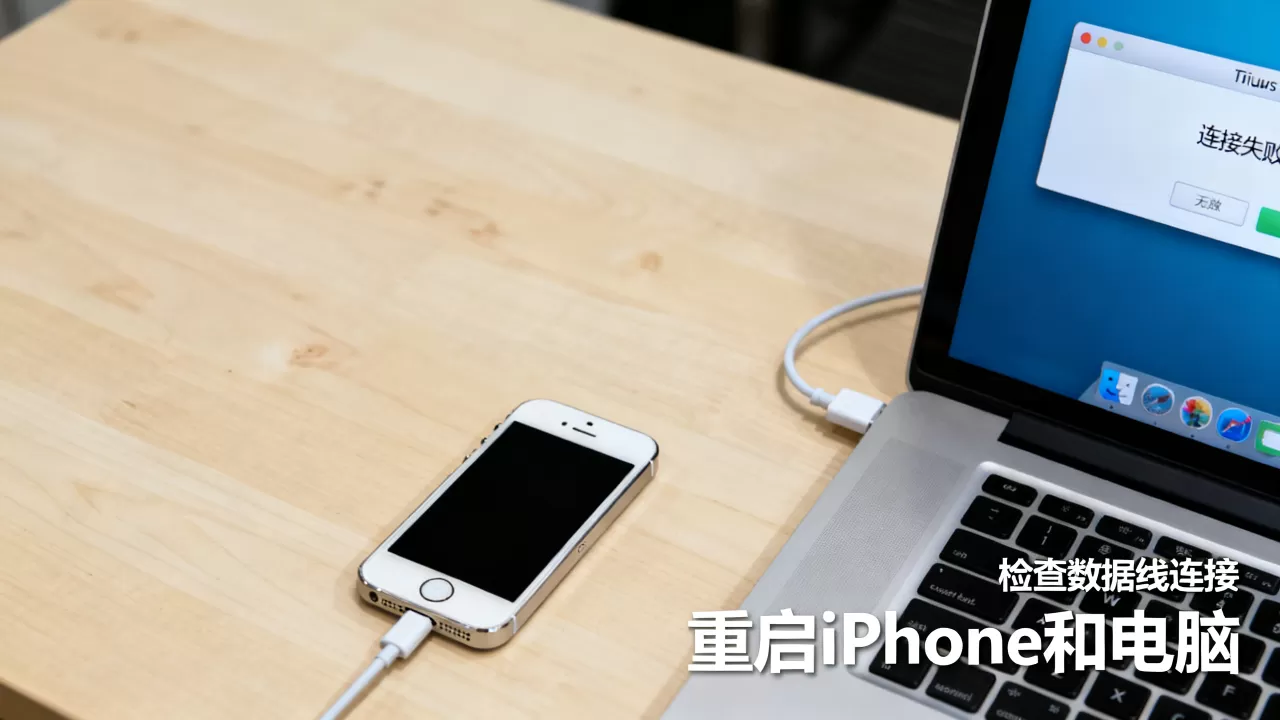
检查 Finder 或 iTunes 设置
- 打开 Finder,在左侧边栏查看“位置”下是否出现 iPhone 图标。
- 如果未出现,尝试点击“访达”菜单 > “设置” > “边栏”,确保“设备”选项已勾选。
- 在 iPhone 屏幕上点击“信任此电脑”,并输入锁屏密码,这是许多用户忽略的关键步骤。
进阶故障排除与模式切换
如果上述基础步骤均无效,可能需要进入恢复模式或检查系统日志,以定位更深层的冲突。
强制重启与信任重置
有时,iPhone 的系统进程会出现卡顿,导致 USB 通信挂起,强制重启可以重置 USB 控制器。
iPhone 5 强制重启步骤
- 同时按住“Home”键和“电源”键。
- 持续按住约 10 秒钟,直到屏幕变黑并出现 Apple 标志。
- 松开按键,等待设备重新启动。
- 重新连接电脑,观察是否被识别。
如果设备被识别但无法同步,可能是“信任”关系失效,在 iPhone 上进入“设置” > “通用” > “还原” > “还原位置与隐私”,这将清除所有已信任的电脑记录,迫使设备重新请求信任。
使用 Apple Configurator 2 进行诊断
对于高级用户,iTunes 始终无法连接,可以尝试使用 Apple Configurator 2(仅限 macOS),这款工具比 iTunes 更轻量,且能提供更详细的设备诊断信息,Configurator 能识别 iPhone 5 而 iTunes 不能,问题可能出在 iTunes 的配置文件中,删除 iTunes 配置文件并重装通常是有效的解决方案。
常见疑问解答
iphone5连接itunes常见问题解答
iPhone 5 连接 iTunes 显示“此 iPhone 已在使用中”怎么办?
这通常意味着另一台电脑正在占用该设备的同步权限,在 iPhone 上进入“设置” > “通用” > “还原” > “还原位置与隐私”,或者在之前连接过的电脑上打开 iTunes,选择“停止同步”,然后重新连接即可。
为什么 iPhone 5 在 Windows 11 上无法被 iTunes 2026 版本识别?
较新版本的 iTunes 可能不再支持老旧的 iPhone 5 硬件架构,建议检查 iTunes 版本说明,或尝试使用第三方同步工具如 iMazing,其对旧设备的支持更为友好,确保 Windows 系统已安装所有可选更新,特别是 KB 编号相关的驱动补丁。
iPhone 5 连接 iTunes 速度慢,传输照片卡顿如何解决?
传输速度受限于 USB 2.0 标准(iPhone 5 仅支持 USB 2.0 速度),若传输大量照片,建议分批进行,避免一次性选择数千张照片,确保电脑 USB 端口为 USB 2.0 或 3.0,避免使用 USB Hub 中转,直接连接主板端口可获得最佳稳定性。
连接 iPhone 5 到 iTunes 并非不可能任务,关键在于排除物理连接障碍并正确配置系统驱动,通过细致的硬件检查和规范的软件操作,绝大多数连接问题都能得到解决,让这台经典设备继续发挥余热。


