

iphone5文件夹怎么找,iphone5文件夹

iPhone 5文件夹无法直接还原为iOS 7之前的扁平化样式,因为系统底层架构已彻底重构,但通过越狱插件或特定主题可实现视觉上的近似效果。
为什么iPhone 5无法原生保留旧版文件夹样式
当你试图在iPhone 5上寻找那种半透明、带阴影的旧式文件夹时,往往会感到失望,这并非系统故障,而是苹果设计哲学的根本性转变,2013年发布的iOS 7彻底抛弃了拟物化设计,转而采用扁平化风格,对于iPhone 5这款搭载A6芯片的设备而言,它最高只能支持到iOS 10.x版本,在这个版本中,文件夹的交互逻辑和视觉表现已经与早期的iOS 6截然不同。


业内专家指出,这种设计变更旨在降低视觉噪音,提升内容可读性,旧版文件夹那种厚重的玻璃质感,在当时的硬件性能下能带来丰富的层次感,但在扁平化趋势下显得冗余,无论你怎么设置,原生系统都不会提供“复古文件夹”的开关。
系统版本的硬性限制
iPhone 5的硬件上限锁死了它的软件体验,许多用户误以为可以通过简单的设置更改来恢复旧样式,实则不然。
- iOS 6及以前:文件夹背景为半透明磨砂玻璃,带有明显的投影和圆角。
- iOS 7至iOS 10:文件夹变为纯色背景(随壁纸变化或固定颜色),无投影,图标排列更紧凑。
这种差异是代码层面的重写,而非皮肤更换,如果你使用的是非越狱的iPhone 5,你只能接受iOS 10的文件夹样式。
越狱方案:视觉还原的核心路径
对于执着于旧版视觉体验的iPhone 5用户,越狱是唯一可行的技术路径,通过安装特定的 tweak(插件),可以强行修改系统UI渲染逻辑,从而在iOS 10上模拟出类似iOS 6的文件夹效果。
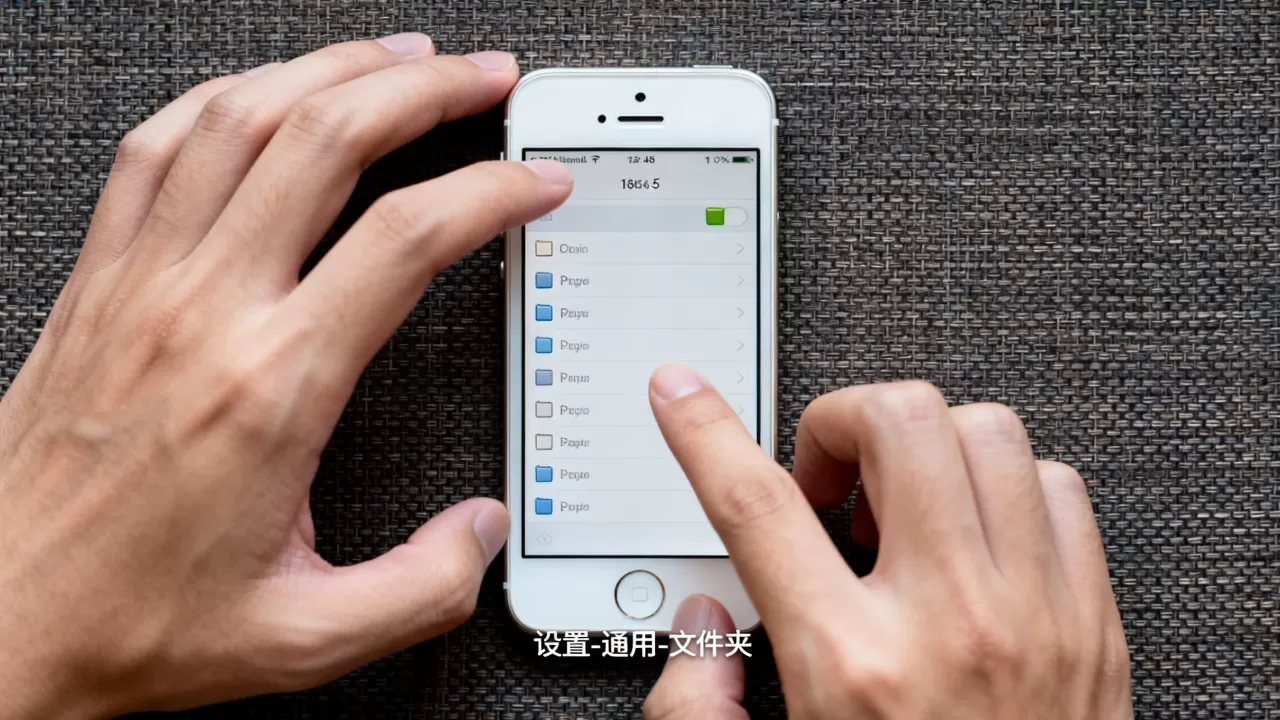
推荐插件与安装步骤
目前社区中较为稳定的方案通常涉及Cydia中的第三方源,以下是通用的操作路径:
- 确认越狱状态:确保你的iPhone 5已成功越狱(通常使用Electra或checkra1n等工具,取决于具体iOS版本)。
- 添加源:在Cydia中添加支持iOS 10的第三方源,如BigBoss的旧版本备份源或专门的UI定制源。
- 搜索插件:搜索关键词如“iOS 6 Style”或“Flat Folder”等变体,常见的插件名称可能包含“Retro”、“Classic”等字样。
- 安装并重启:下载插件后,点击“安装”,完成后务必重启SpringBoard或直接重启手机以应用更改。
注意事项
- 兼容性风险:iOS 10的越狱环境相对封闭,插件更新滞后,安装前请备份重要数据。
- 性能影响:UI修改插件会占用少量内存,对于iPhone 5的1GB RAM来说,可能导致轻微卡顿,尤其在多任务切换时。
主题与壁纸的替代性美化方案
如果越狱门槛过高,或者你担心系统稳定性,可以通过“主题+壁纸”的组合拳,在视觉上尽可能接近旧版文件夹的氛围,虽然无法改变文件夹的形状和阴影,但可以通过色彩心理学营造怀旧感。
色彩搭配技巧
旧版文件夹的半透明灰色背景,其实是为了衬托下方的壁纸,在iOS 10中,文件夹背景色是动态的,你可以尝试以下策略:
- 使用深色壁纸:选择深蓝色或黑色的抽象壁纸,这样文件夹会自动呈现为深色半透明,视觉上更接近旧版的沉稳感。
- 避免高饱和度壁纸:鲜艳的色彩会让文件夹背景变得杂乱,失去“文件夹”的独立感。
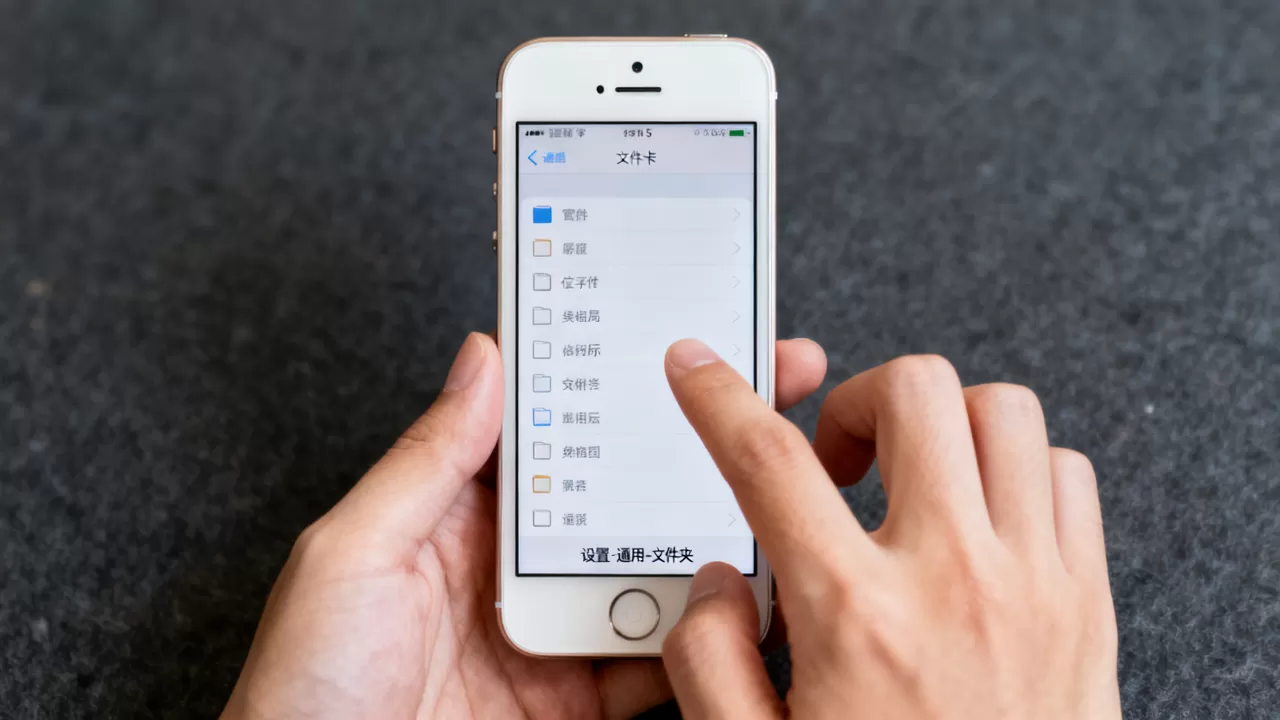
图标包的配合使用
仅改变文件夹是不够的,图标包才是营造整体氛围的关键。
- 选择拟物化图标包:在App Store或越狱源中下载iOS 6风格的图标包,这些图标通常带有光泽、阴影和立体感。
- 统一色调:选择一套主色调(如蓝色系或绿色系)的图标,与文件夹背景形成和谐对比。
| 方案类型 | 操作难度 | 视觉效果还原度 | 系统稳定性 |
|---|---|---|---|
| 原生系统 | 无 | 0% | 100% |
| 主题+壁纸 | 低 | 30%-40% | 95% |
| 越狱插件 | 高 | 80%-90% | 80%-90% |
常见误区与避坑指南
在搜索“iphone5文件夹”相关解决方案时,用户容易陷入一些误区,导致手机变砖或体验下降。
不要轻信“一键还原”APP
App Store中声称能“一键恢复iOS 6文件夹”的APP,绝大多数是伪命题,由于沙盒机制的限制,普通APP无法修改系统级UI,这些APP通常只是提供壁纸下载,或者通过Widget展示静态图片,无法真正改变主屏幕文件夹的渲染。
越狱后的数据备份
许多用户在越狱前未备份数据,导致插件冲突后无法开机,建议在操作前使用iTunes或iCloud进行完整备份,特别是短信、通讯录等关键数据,务必确认同步成功。
插件冲突处理
如果安装多个UI修改插件,极易导致SpringBoard崩溃(无限重启),此时需进入Safe Mode(安全模式)卸载冲突插件,通常方法是长按电源键和Home键,直到出现恢复模式,或通过SSH连接设备删除相关插件文件。
长期维护与使用建议
iPhone 5作为一款经典机型,其价值在于轻便和怀旧,对于文件夹样式的执着,更多是一种情感寄托。
定期清理图标
无论文件夹样式如何,过多的图标都会影响美观,建议将不常用的APP归档至“App Library”(iOS 14及以上特性,iPhone 5不支持,需手动整理文件夹),保持主屏幕整洁。
关注社区动态
越狱社区活跃度虽不如从前,但仍有小众开发者维护iOS 10的插件,关注Reddit的r/jailbreak或国内的相关论坛,可以获取最新的插件兼容信息。
接受现实,拥抱效率
文件夹的样式并不影响使用效率,iOS 10的文件夹虽然扁平,但点击响应更快,图标排列更合理,不妨尝试适应新设计,将精力放在提升工作效率上,而非纠结于视觉细节。
Q&A:关于iPhone 5文件夹的常见问题
iphone5文件夹怎么恢复成ios6样式
原生系统无法恢复,必须通过越狱安装第三方UI插件(如iOS 6 Style Tweak)才能实现视觉上的近似还原,非越狱用户无法通过设置更改实现此效果。
iphone5文件夹图标大小怎么调整
在iOS 10系统中,苹果取消了手动调整图标大小的功能,图标大小固定为系统预设值,若需调整,需越狱后安装如“Icon Size Changer”等插件,但可能导致部分APP显示异常。
iphone5文件夹颜色怎么改
iOS 10的文件夹背景色是动态的,随壁纸主色调自动变化,用户无法手动指定文件夹颜色,若需固定颜色,需越狱后使用插件强制指定背景色,或选择纯色壁纸以获得相对稳定的视觉效果。


