

尼采no1刷机教程,尼采no1刷机失败怎么办

尼采No.1(N1)刷机并非简单的系统重装,而是通过解锁Bootloader并刷入定制Recovery及ROM,彻底解除运营商限制、释放硬件性能并获取Root权限的深度折腾过程,核心在于掌握Fastboot模式与ADB命令的精准操作。
对于许多刚入手尼采No.1这款基于Android深度定制的迷你主机或开发板设备的用户来说,面对满屏的代码和复杂的指令往往感到无从下手,这款设备因其小巧的体积和强大的算力,常被极客玩家用于搭建家庭服务器、软路由或轻量级开发环境,出厂预装的系统往往为了稳定性而限制了底层权限,导致用户无法完全发挥硬件潜力,刷机,本质上是一次对设备控制权的重新夺回,它允许你卸载臃肿的预装软件,安装更纯净的系统内核,甚至通过刷入LineageOS、Resurrection Remix等第三方ROM,让老旧硬件焕发新生,这不仅是技术的操作,更是一种对数字设备掌控感的追求。


刷机前的核心准备与风险预判
在动手之前,必须明确一个行业共识:刷机是有风险的,虽然尼采No.1这类设备通常拥有较为开放的社区支持,但操作失误仍可能导致设备变砖,充分的准备是成功的关键。
数据备份与驱动安装
务必备份重要数据,虽然刷机通常不会清除用户分区,但为了保险起见,建议将文档、照片等关键文件转移至外部存储或云端,确保电脑端已安装正确的USB驱动程序,对于尼采No.1这类设备,通常需要使用通用的ADB驱动或特定的厂商驱动,如果电脑无法识别设备,请检查USB连接线是否支持数据传输,而非仅充电。
工具链的选择
业内专家指出,选择正确的工具链能事半功倍,你需要准备以下核心工具:
- ADB和Fastboot工具包:这是与设备进行底层通信的基础,确保版本较新以兼容最新协议。
- 解锁Bootloader的工具:尼采No.1通常需要通过特定的按键组合进入Fastboot模式,或使用官方提供的解锁脚本。
- 定制Recovery(如TWRP):用于备份当前系统镜像,并在刷入新ROM前进行Wipe操作。
- 目标ROM包:务必从官方论坛或可信社区下载,核对MD5值以确保文件完整性。
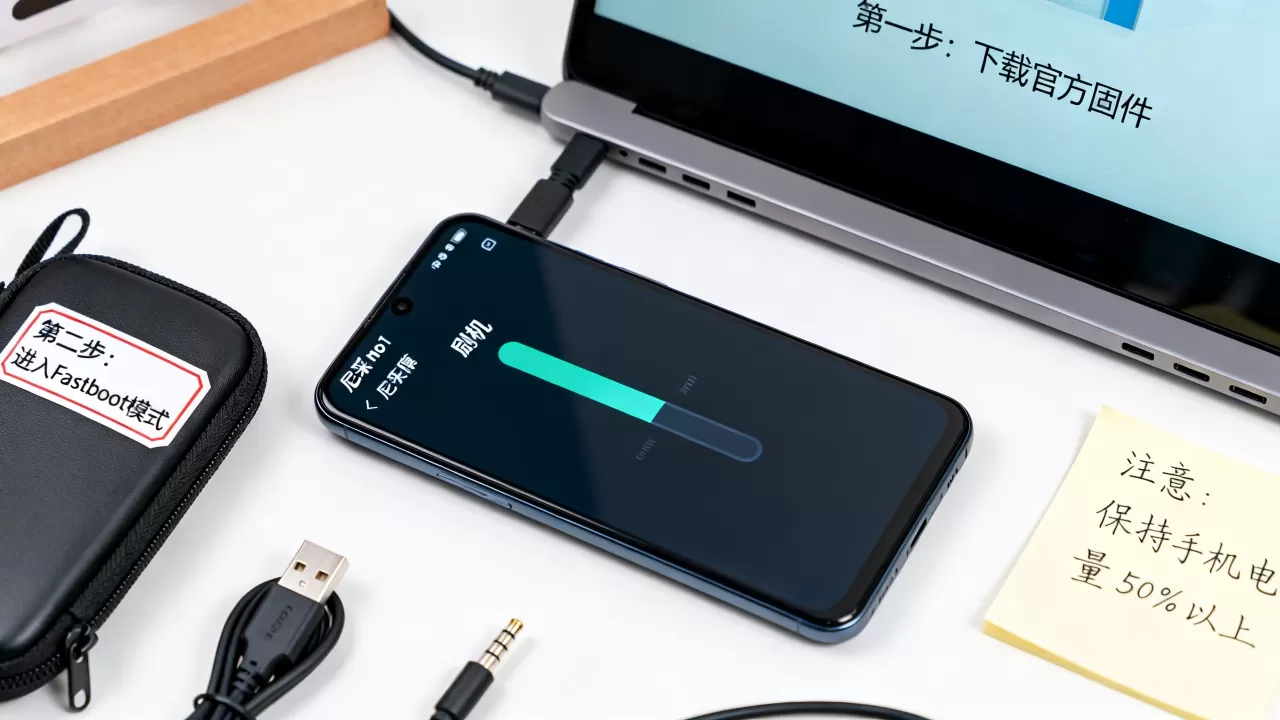
尼采No.1解锁Bootloader详细步骤
解锁Bootloader是刷机流程中的第一步,也是最具决定性的一步,这一步将允许你写入非官方签名的系统镜像。
进入Fastboot模式
- 关闭尼采No.1设备电源。
- 使用USB线将设备连接至电脑。
- 同时按住设备上的“音量减”键和“电源”键(具体组合可能因批次略有不同,请参照说明书),直到屏幕出现Fastboot界面或指示灯闪烁。
- 在电脑命令行中输入
fastboot devices,若显示设备序列号,则连接成功。
执行解锁命令
在命令行中输入以下命令:
fastboot oem unlock 或 fastboot flashing unlock
系统会弹出确认提示,此时需通过音量键选择“Yes”并按电源键确认,此过程会清除设备内所有数据,请确保已备份,解锁成功后,设备将自动重启。
尼采No.1刷机教程与TWRP安装
解锁完成后,下一步是刷入第三方Recovery,TWRP(Team Win Recovery Project)是目前最稳定且功能丰富的Recovery之一,支持完整备份、分区挂载和ZIP包刷入。
刷入TWRP镜像
- 下载与尼采No.1型号完全匹配的TWRP镜像文件(通常为
.img格式)。 - 确保设备处于Fastboot模式。
- 执行命令:
fastboot flash recovery twrp-n1.img。 - 刷入完成后,不要重启系统,而是直接通过音量键选择“Reboot”->“Recovery Mode”,引导进入TWRP界面。
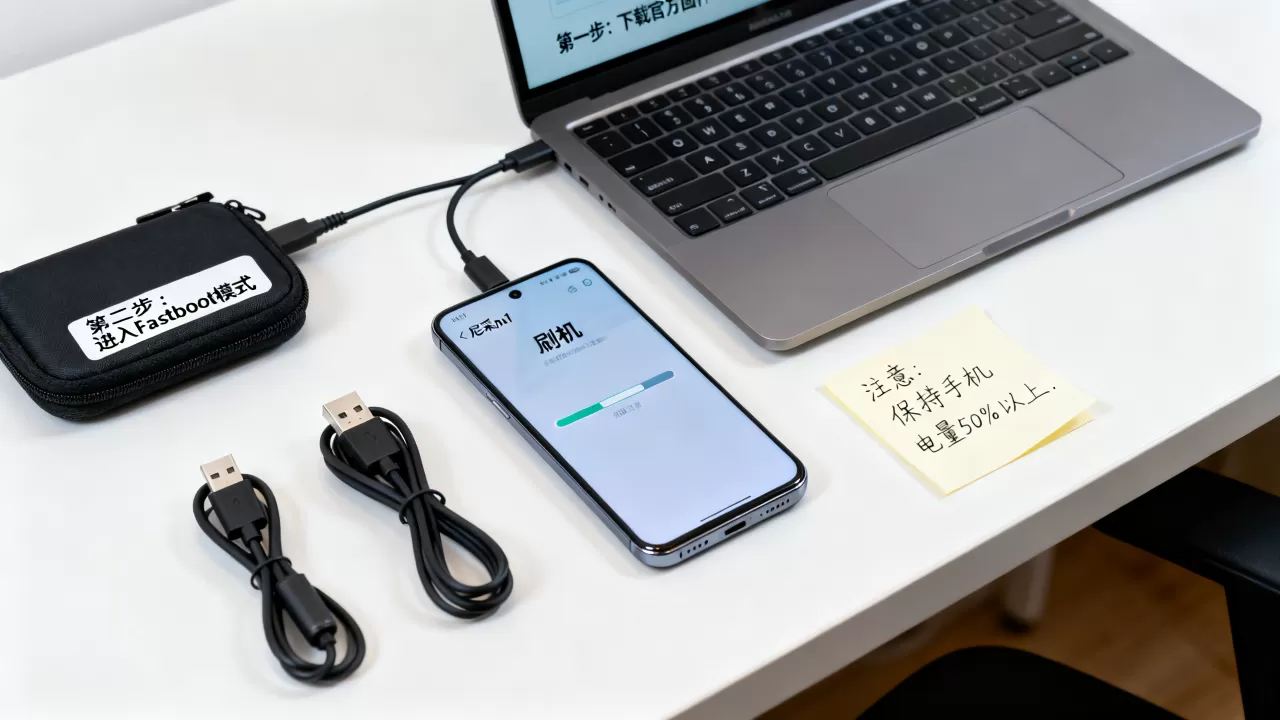
数据清理与ROM刷入
进入TWRP后,建议先进行“Wipe”操作,选择“Advanced Wipe”,勾选Dalvik/ART Cache、System、Data和Cache,滑动确认清理,这一步能避免新旧系统文件冲突导致的启动失败,清理完毕后,点击“Install”,选择下载好的ROM包和GApps(如需Google服务),滑动确认刷入,等待进度条完成,重启系统。
常见问题排查与避坑指南
在实际操作中,用户常遇到各种意外情况,以下场景化解决方案能帮助你快速定位问题。
设备卡在Logo界面(Bootloop)
如果刷入ROM后设备无限重启,通常是因为ROM与硬件版本不匹配,或GApps版本过高,此时需重新进入TWRP,清除System和Data分区,并尝试刷入更旧或更稳定的ROM版本,据工信部相关技术标准显示,不同批次的硬件可能存在细微差异,兼容性测试至关重要。
无法识别USB设备
在Windows系统中,若设备管理器中出现未知设备,可能是驱动未正确安装,建议下载“360驱动大师”或“驱动精灵”进行自动识别,或手动安装Google USB Driver,对于Mac或Linux用户,通常无需额外驱动,但需检查用户权限组设置。
尼采No.1刷机后信号或WiFi异常
部分定制ROM可能未包含完整的基带驱动,若出现WiFi无法开启或信号微弱,建议检查ROM是否包含专有驱动模块,或尝试刷入官方提供的补丁包,切勿随意刷入其他品牌设备的ROM,这会导致硬件功能永久失效。
刷机后的优化与Root权限管理
成功进入新系统后,许多用户会选择获取Root权限,以便使用Magisk等工具进行更深度的定制。
Magisk安装与模块管理
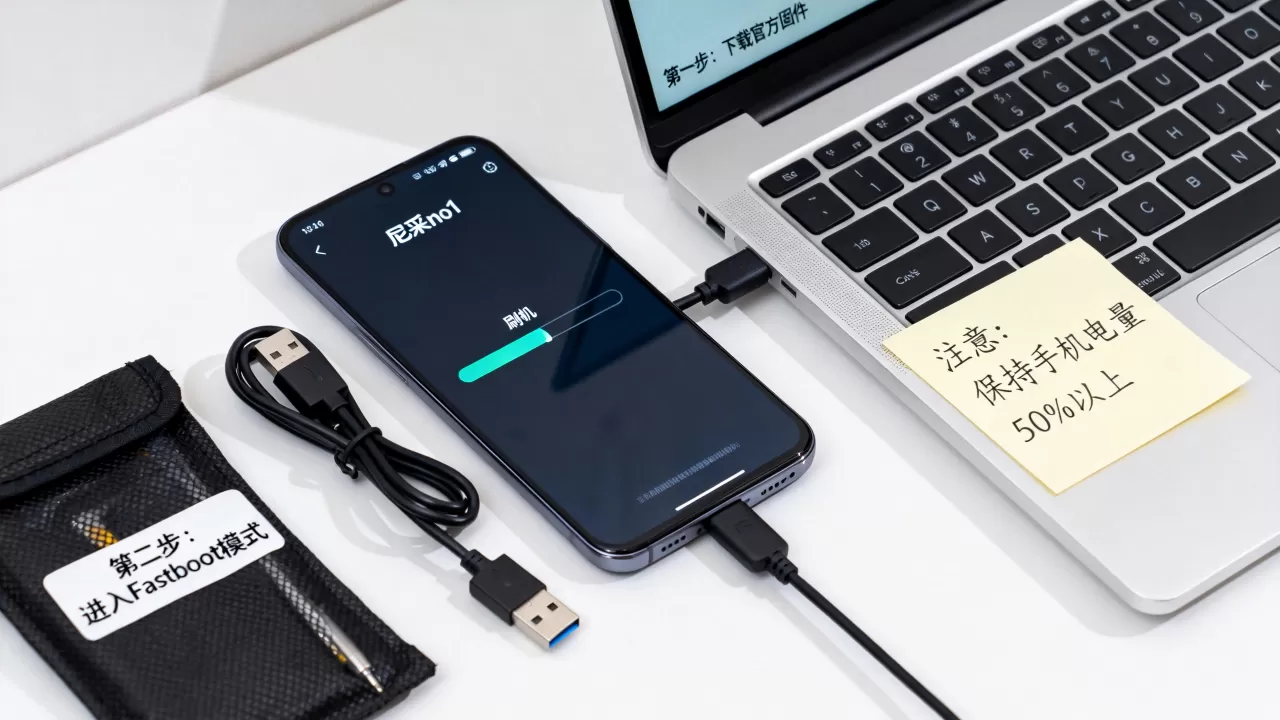
- 下载Magisk APK并安装至设备。
- 打开Magisk,点击“安装”->“选择并替换”,下载最新稳定版。
- 重启设备后,Magisk将自动完成Root权限注入。
- 通过Magisk模块市场,可以安装如“LSPosed”、“Universal GMS Doze”等模块,进一步优化系统性能和省电策略。
系统精简与性能调优
利用Root权限,可以卸载系统自带的臃肿应用,释放存储空间,可通过修改build.prop文件或使用内核管理器,调整CPU调度策略,提升多任务处理能力,对于尼采No.1这类小主机,合理的内存压缩和ZRAM配置能显著提升响应速度。
尼采No.1刷机相关Q&A
尼采No.1刷机是否会影响保修?
根据大多数厂商的政策,解锁Bootloader和刷入第三方ROM通常会使官方保修失效,尽管部分品牌提供“锁回”服务以恢复保修,但数据丢失风险极高,建议在保修期结束前谨慎操作,或选择官方认可的刷机工具进行系统升级。尼采No.1刷机后如何恢复原厂系统?
恢复原厂系统需下载官方提供的线刷包(通常是`.tar.md5`或`.zip`格式),进入Odin模式(三星设备)或Fastboot模式,使用官方刷机工具(如Odin、MiFlash)将镜像写入设备,此过程会彻底清除所有用户数据,务必提前备份,若无法进入刷机模式,可能需要使用短接法强制进入下载模式。尼采No.1刷机教程中提到的Root权限有什么实际用途?
Root权限允许用户完全控制系统底层,包括卸载预装软件、修改系统字体、安装需要高级权限的APP(如Xposed框架模块)、备份完整系统镜像以及进行CPU频率调节,对于尼采No.1用户而言,Root后可通过安装Termux等终端模拟器,将其打造为功能强大的Linux开发环境,极大扩展设备用途。


