

服务器外置显卡设置方法是什么,服务器外置显卡

服务器外置显卡(eGPU)设置的核心在于通过Thunderbolt 3/4或USB4接口建立高速通道,并在操作系统中正确识别与驱动安装,虽然能显著提升图形算力,但受限于接口带宽,其性能通常仅为内置显卡的70%-80%。
外置显卡的技术原理与适用场景
服务器通常部署在机房或数据中心,主要处理后台计算任务,缺乏本地图形显示需求,当我们需要在服务器上进行深度学习模型调试、3D渲染预览或高性能视频编辑时,内置显卡往往无法满足需求,或者服务器本身并未配备独立显卡,将高性能桌面级显卡通过高速接口外置连接,成为了一种极具性价比的解决方案。


业内专家指出,这种架构并非简单的“插线即用”,它涉及 PCIe 协议的转换与带宽管理,Thunderbolt 3 和 USB4 接口通过隧道技术(Tunneling),将 PCIe 信号封装在 USB-C 物理接口中传输,这意味着,外置显卡坞实际上充当了一个微型 PCIe 扩展箱的角色。
这种方案特别适合以下三类人群:
- AI 开发者:需要在大模型训练前进行小规模数据验证,但服务器算力紧张。
- 内容创作者:需要在服务器端进行实时渲染,但本地工作站性能不足。
- 硬件测试工程师:需要隔离测试不同显卡在服务器环境下的兼容性。
需要注意的是,并非所有服务器都支持外置显卡,主板必须提供 Thunderbolt 3/4 或 USB4 接口,且 BIOS 中需开启相关选项,对于仅具备普通 USB 3.0 接口的老旧服务器,由于带宽仅 5Gbps,无法支撑显卡所需的高吞吐量,因此不适用此方案。
硬件选型与接口对比分析
选择合适的外置显卡坞和连接方式是成功的关键,目前市场上主流方案主要围绕 Thunderbolt 3、Thunderbolt 4 和 USB4 展开,这三者在物理接口上均为 USB-C,但在协议支持和带宽分配上存在差异。
|
最大带宽 | 延迟表现 | 兼容性 | 推荐指数 |
|---|---|---|---|---|
| Thunderbolt 3 | 40 Gbps | 极低 | 需主板原生支持 | ⭐⭐⭐⭐ |
| Thunderbolt 4 | 40 Gbps | 极低 | 强制支持 PCIe 通道 | ⭐⭐⭐⭐⭐ |
| USB4 | 40 Gbps | 低 | 取决于芯片组实现 | ⭐⭐⭐ |
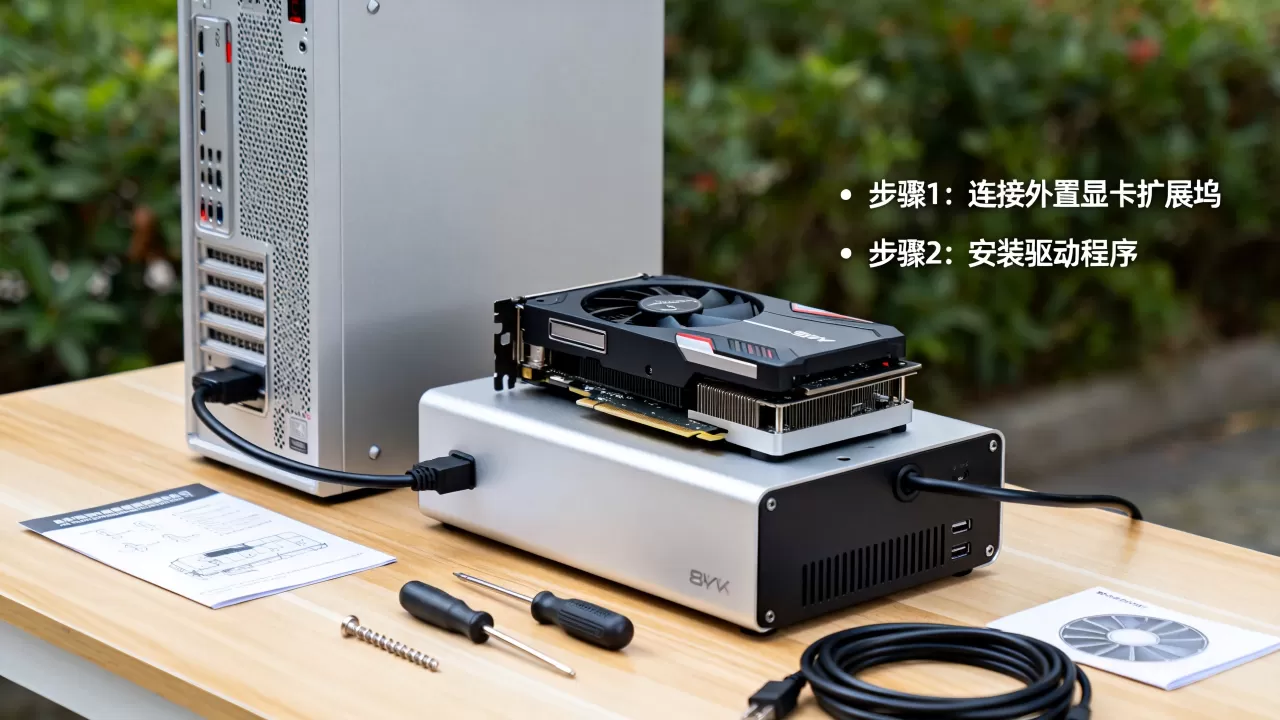
许多用户会询问 外置显卡坞推荐 的具体品牌,虽然雷蛇、酷冷至尊等品牌提供了成熟的解决方案,但核心在于接口芯片的质量,对于服务器环境,稳定性优于一切,建议选择支持独立供电且具备良好散热设计的显卡坞,因为服务器机房环境通常较为封闭,散热条件不如开放桌面。
显卡本身的选择也至关重要,由于带宽限制,高端显卡(如 RTX 4090)在外置使用时会出现明显的性能瓶颈,业内共识认为,中端显卡(如 RTX 4070 或 RX 7800 XT)在 eGPU 方案中性价比最高,既能提供足够的算力,又不会因带宽不足造成过大浪费。
操作系统配置与驱动安装步骤
硬件连接就绪后,软件配置是决定成败的环节,Windows 和 Linux 服务器系统的配置逻辑有所不同,但核心步骤一致:识别设备、安装驱动、验证性能。
Windows 服务器环境配置
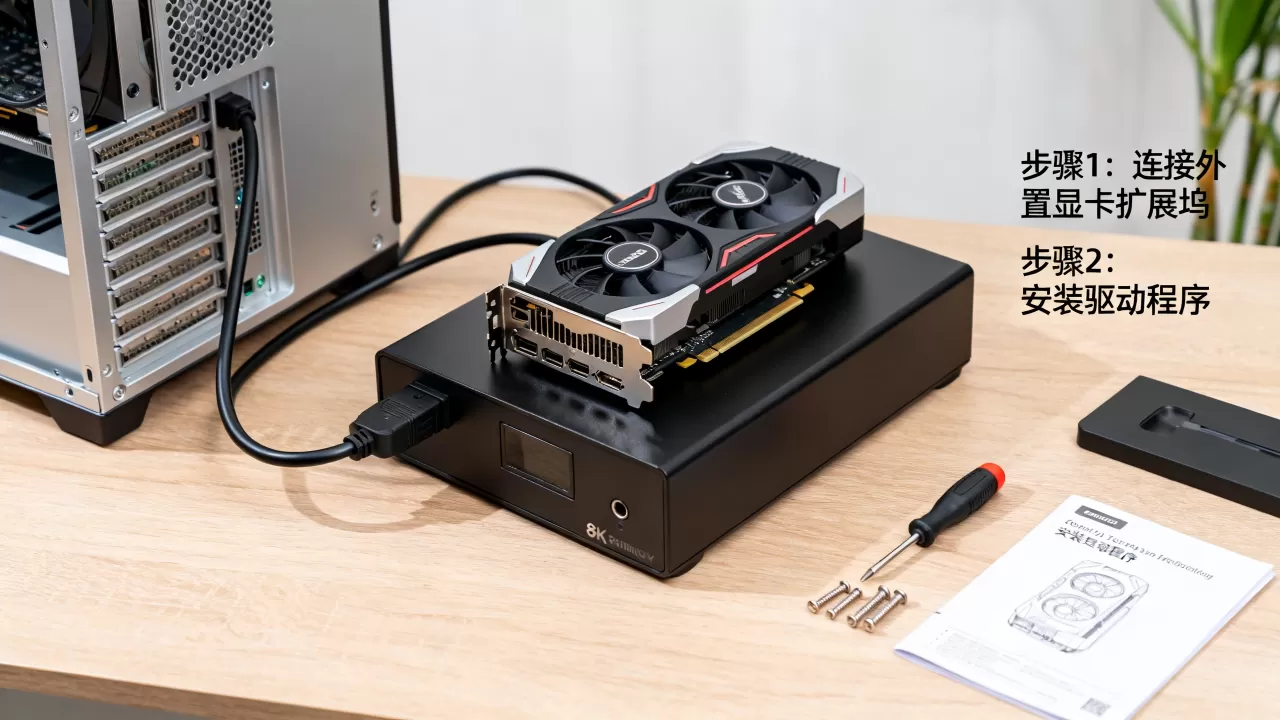
- 物理连接:将显卡坞通过 Thunderbolt 线缆连接至服务器主板指定的 Thunderbolt 接口,确保显卡坞电源已接通,且显卡已正确安装。
- BIOS 设置:重启服务器,进入 BIOS/UEFI 界面,找到 "Thunderbolt Controller" 或 "USB Configuration" 选项,将其设置为 "Enabled" 或 "Thunderbolt Native",部分服务器可能需要关闭 "Secure Boot" 以允许第三方驱动加载。
- 设备识别:进入 Windows 系统后,打开 "设备管理器",在 "显示适配器" 或 "系统设备" 下,应能看到 NVIDIA 或 AMD 的独立显卡,以及 "Thunderbolt(TM) Controller",若出现黄色感叹号,说明驱动缺失。
- 驱动安装:下载并安装最新的 NVIDIA Studio 驱动或 AMD Adrenalin 驱动,注意,不要使用 GeForce Experience,因为它依赖特定的桌面环境,在服务器版 Windows 中可能无法正常运行,建议使用 NVIDIA 官方提供的 "NVIDIA Driver" 安装包进行静默安装。
Linux 服务器环境配置
Linux 环境下的配置更为灵活,但也更依赖命令行操作。
- 内核模块加载:确保内核已加载 thunderbolt 模块,在终端输入
lsmod | grep thunderbolt进行检查,若未加载,执行sudo modprobe thunderbolt。 - 权限设置:Thunderbolt 设备默认需要用户授权才能连接,使用
sudo tbtool --authorize命令手动授权新连接的设备,或配置 udev 规则实现自动授权。 - 驱动安装:对于 NVIDIA 显卡,需安装专有驱动,执行
sudo apt install nvidia-driver-535(以 Ubuntu 为例),安装完成后,重启系统。 - 验证 CUDA:对于 AI 开发者,验证 CUDA 环境至关重要,输入
nvidia-smi命令,若能正常显示显卡信息、驱动版本和 CUDA 版本,则配置成功。
性能损耗评估与优化建议
外置显卡并非完美无缺,性能损耗是用户最关心的问题,由于 PCIe 4.0 x4 或 Thunderbolt 3/4 的带宽限制,数据传输存在瓶颈。
据统计,
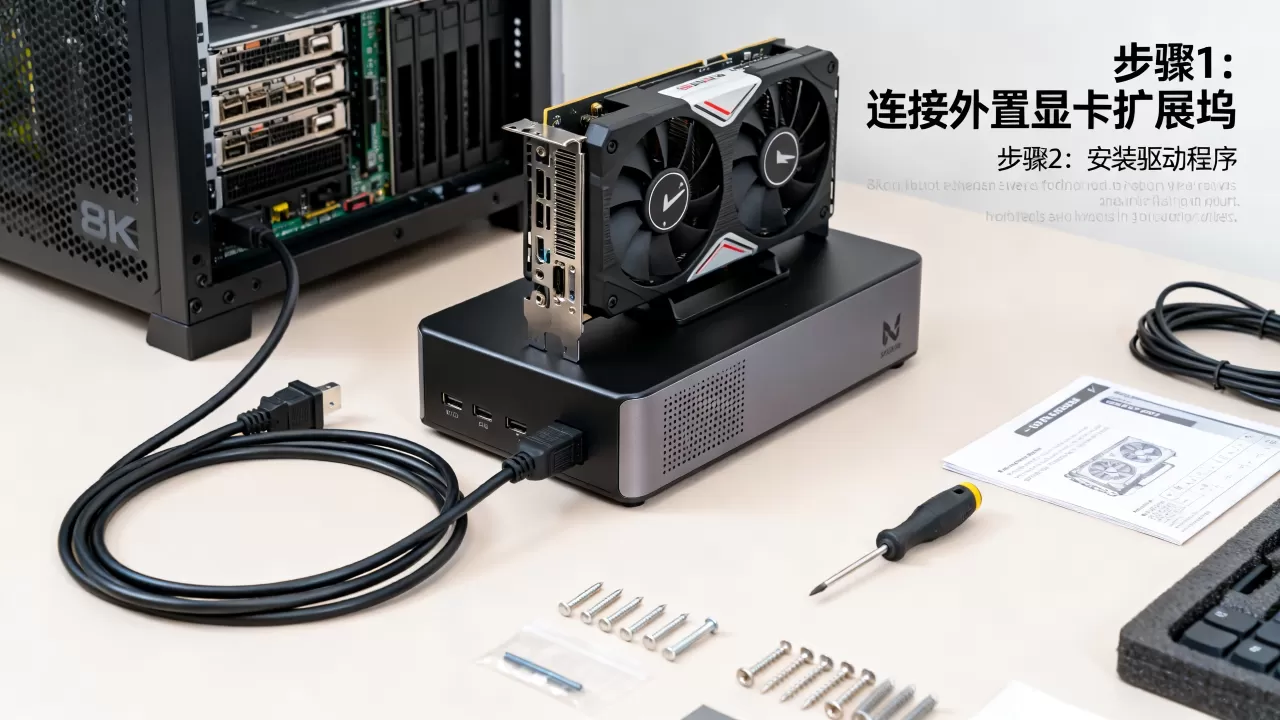
为了最大化性能,建议采取以下优化措施:
- 降低分辨率:在非渲染场景下,适当降低输出分辨率,减少数据传输量。
- 更新固件:定期更新显卡坞和主板的 Thunderbolt 固件,修复已知的带宽调度 bug。
- 避免 USB 冲突:不要在同一个 Thunderbolt 链路上连接多个高带宽设备(如多块外置硬盘),以免争抢带宽。
常见问题解答
服务器外置显卡设置过程中遇到驱动冲突怎么办?
驱动冲突通常表现为设备管理器中显卡显示为 "Microsoft 基本显示适配器" 或出现代码 43 错误,尝试在设备管理器中卸载显卡驱动,并勾选 "删除此设备的驱动程序软件",重启服务器,重新安装官方最新驱动,若问题依旧,检查 BIOS 中的 "Above 4G Decoding" 选项是否已开启,该选项对 PCIe 设备识别至关重要。
外置显卡对服务器稳定性有何影响?
外置显卡增加了服务器的功耗和发热量,若机房散热不足,可能导致服务器过热降频甚至关机,建议监控服务器内部温度,并确保显卡坞周围有足够的通风空间,Thunderbolt 接口的电气特性较为敏感,建议使用高质量屏蔽线缆,避免信号干扰导致连接中断。
外置显卡方案是否支持远程桌面连接?
支持,但体验取决于网络延迟和编码方式,通过 RDP 或 VNC 连接时,服务器需安装远程桌面服务,由于外置显卡负责渲染,远程桌面的画面编码仍由 CPU 或服务器内置显卡处理,若服务器无内置显卡,需安装虚拟显示驱动(如 Microsoft Basic Display Adapter 的模拟驱动)以支持远程画面输出。


