

iphone se怎么装卡,iPhone SE手机SIM卡槽安装教程

iPhone SE通过机身右侧的SIM卡槽安装SIM卡,具体操作为使用取卡针弹出卡托,将Nano-SIM卡或eSIM虚拟卡按标识放入后推回即可。
对于许多刚刚入手iPhone SE或者准备更换手机的用户来说,SIM卡的安装看似简单,却常常因为细节疏忽导致手机无法识别信号,特别是对于不太熟悉苹果生态的用户,面对那个小小的卡槽,难免会有些手足无措,只要掌握了正确的工具和步骤,整个过程只需要几分钟,本文将为你详细拆解从物理卡槽安装到eSIM设置的全流程,确保你一次成功,不再为信号问题烦恼。
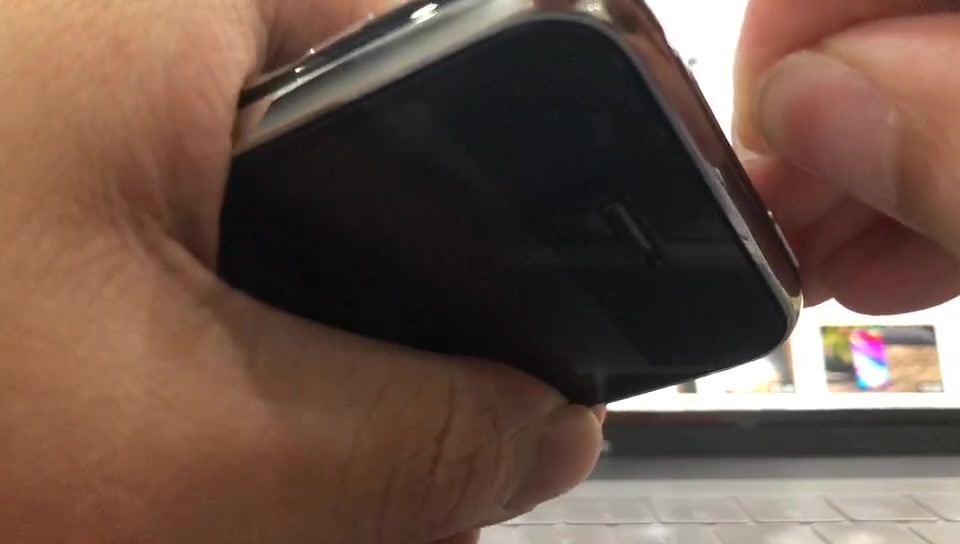

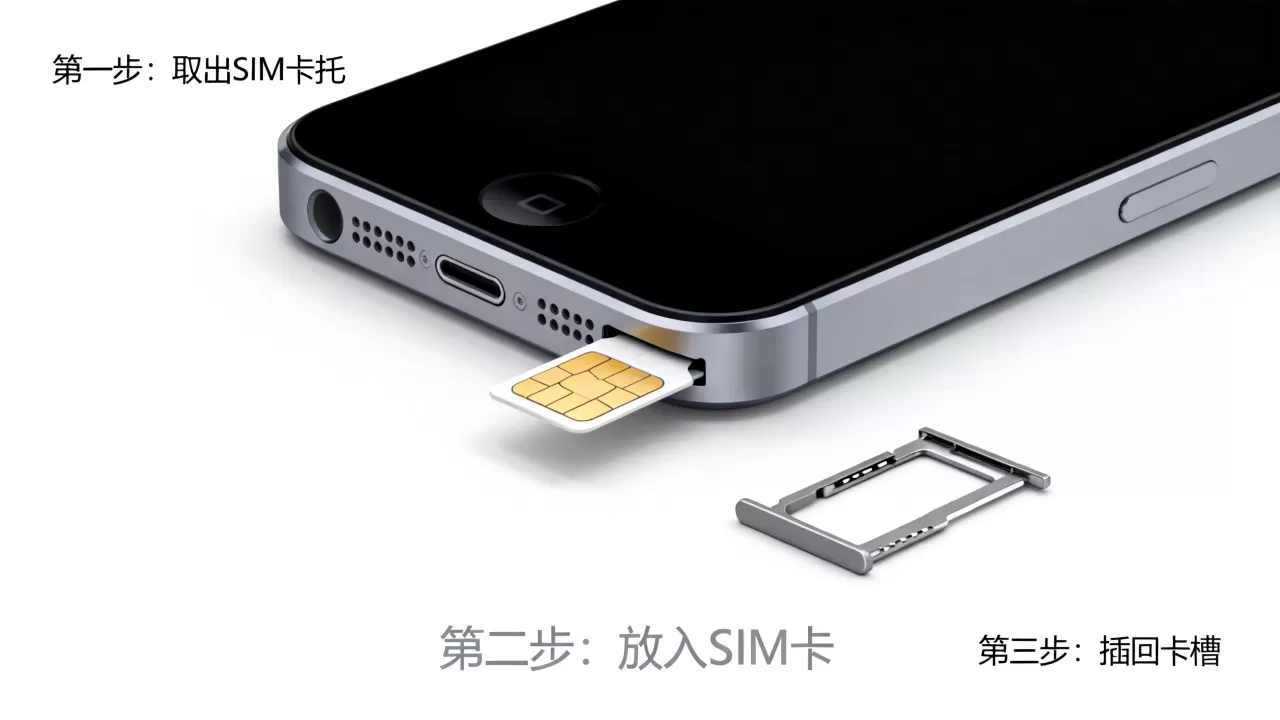
iPhone SE物理SIM卡安装全流程
iPhone SE系列(包括第一代、第二代和第三代)均配备了物理SIM卡槽,位于机身右侧边框,虽然第三代iPhone SE支持双卡功能(一张Nano-SIM加一张eSIM),但物理卡的操作逻辑是一致的。
准备工具与确认卡型
在开始之前,你需要确认你的运营商使用的是哪种卡,目前主流运营商提供的均为Nano-SIM卡,这是目前最小的SIM卡规格,如果你的旧卡是标准卡或Micro-SIM,需要去营业厅免费更换为Nano-SIM。
- 取卡针:这是必备工具,你可以使用iPhone包装盒内附带的专用取卡针,或者使用回形针、牙签等尖锐但非锋利的物体代替,注意不要使用过粗的针,以免损坏卡托孔。
- SIM卡方向:观察SIM卡切角,确保芯片面朝下,切角方向与卡托切角方向一致。
精准定位与弹出卡托
机身右侧边框上,靠近顶部音量键的位置,有一个小圆孔,这就是SIM卡槽的弹出孔。
- 垂直插入:将取卡针垂直插入小孔,力度要适中,感受到轻微阻力后继续用力,直到卡托弹出。
- 取出卡托:轻轻捏住弹出的卡托,将其完全取出,注意不要用力过猛,以免卡托变形或丢失。
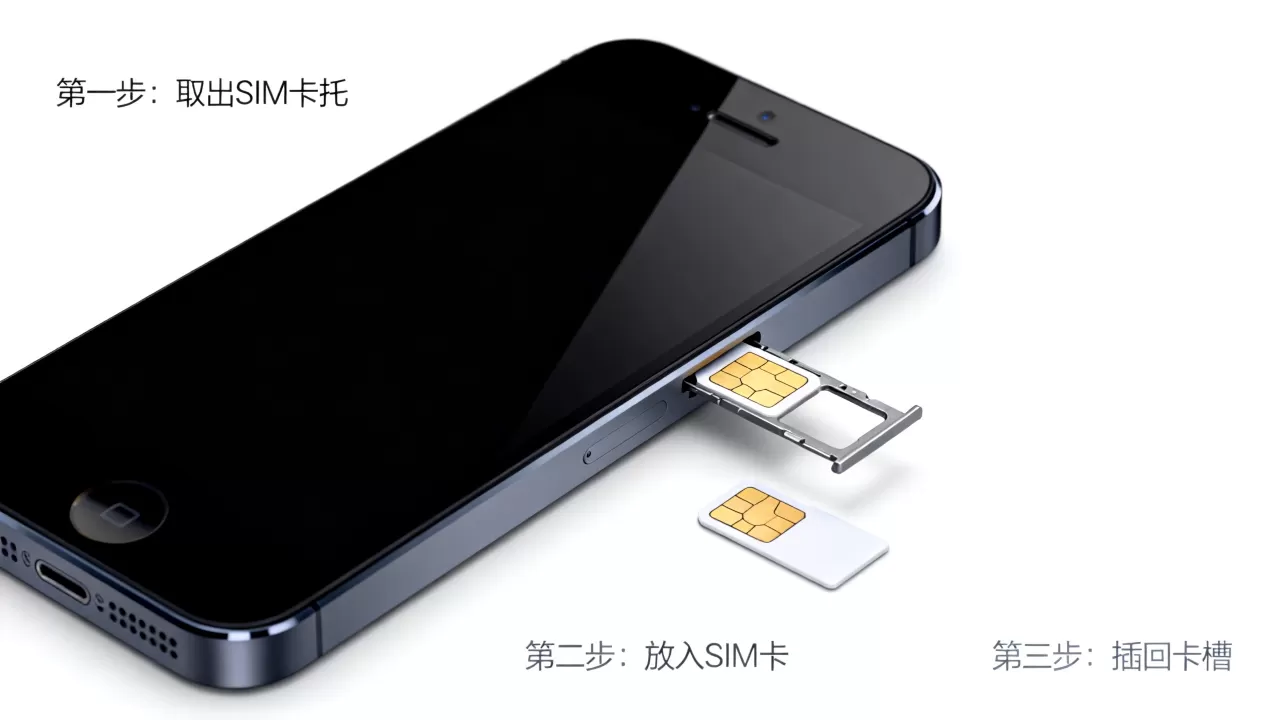
放置SIM卡与复位
这是最关键的一步,错误的放置会导致手机无法开机或无法识别SIM卡。
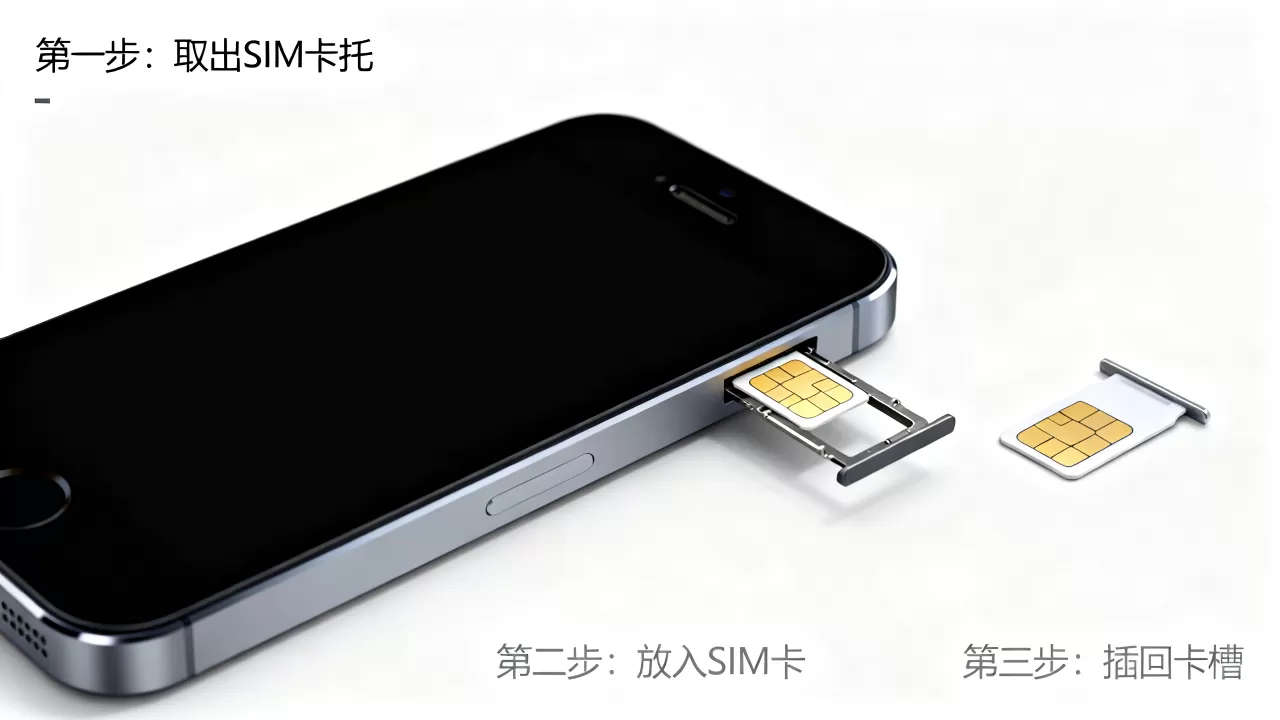
- 对齐标识:卡托上通常印有SIM卡的轮廓图和方向指示,将Nano-SIM卡放入卡托,确保芯片面朝下,且卡的四角与卡托的四角完全贴合。
- 检查平整度:用手指轻轻按压SIM卡,确保其平整,没有翘起,如果卡托上有金属触点,确保SIM卡的金属芯片部分与之完全接触。
- 推回卡托:将卡托沿着原来的轨道轻轻推入机身,直到完全贴合机身表面,如果感觉阻力过大,不要强行推入,检查卡托是否放反或位置偏移。
iPhone SE eSIM设置指南
随着技术进步,越来越多的用户选择使用eSIM(嵌入式SIM卡),iPhone SE第三代支持eSIM功能,这使得用户无需物理卡托即可开通蜂窝网络,这对于经常出国旅行或希望保留原号码同时使用新号码的用户来说,是一个极大的便利。
什么是eSIM及其优势
eSIM是一种数字SIM卡,直接嵌入在手机主板中,无需物理卡槽,其优势包括:
- 空间节省:无需卡槽,为内部组件腾出更多空间。
- 便捷切换:通过软件即可切换运营商,无需购买和更换物理卡。
- 多号管理:可以同时存储多个运营商配置文件,方便在不同场景下使用不同号码。
如何激活eSIM
激活eSIM通常需要通过运营商提供的二维码或运营商APP进行。
- 获取二维码:联系你的运营商,获取eSIM激活二维码,部分运营商支持通过APP直接添加。
- 进入设置:打开iPhone的“设置”,点击“蜂窝网络”。
- 添加eSIM:点击“添加eSIM”,选择“使用二维码扫描”。
- 扫描二维码:使用摄像头扫描运营商提供的二维码,按照屏幕提示完成激活过程。
- 标签设置:为eSIM设置标签,如“个人”或“工作”,以便区分不同用途。
物理卡与eSIM共存设置
iPhone SE第三代支持一张物理Nano-SIM卡和一张eSIM同时在线,你可以根据需求设置默认语音号码和数据流量号码。
- 默认语音号码:在“设置”>“蜂窝网络”中,选择“默认语音号码”,指定哪张卡用于接听电话。
- 数据流量号码:在“蜂窝数据”选项中,选择哪张卡用于移动数据。
- 切换设置:你可以随时在设置中切换默认号码,无需重启手机。
常见问题排查与注意事项
即使按照正确步骤操作,有时仍可能遇到信号问题,以下是一些常见问题的排查方法。
信号无法识别
如果插入SIM卡后手机显示“无SIM卡”或“无服务”,请尝试以下步骤:
- 重新插拔:取出SIM卡,检查金属芯片是否脏污,用干净软布擦拭后重新插入。
- 重启手机:重启iPhone可以刷新网络模块,有时能解决识别问题。
- 检查卡托:确认卡托是否完全推入,且没有变形。
eSIM激活失败
如果eSIM激活过程中出现错误,可能是网络问题或二维码过期。
- 检查网络:确保iPhone连接稳定的Wi-Fi网络。
- 重新获取二维码:联系运营商获取新的激活二维码。
- 更新系统:确保iPhone系统为最新版本,旧版本可能存在兼容性问题。
物理卡与eSIM冲突
在某些情况下,物理卡和eSIM可能会发生冲突,导致无法正常使用。
- 禁用其中一张:在“设置”>“蜂窝网络”中,禁用其中一张卡,测试另一张是否正常工作。
- 联系运营商:如果问题持续,联系运营商确认账户状态和网络配置。
行业共识与用户建议
业内专家指出,SIM卡的正确安装和使用对于保持手机网络稳定性至关重要,多数情况下,用户遇到的信号问题并非硬件故障,而是由于安装不当或设置错误导致。
据统计,相当一部分用户在初次使用eSIM时,由于对操作流程不熟悉,容易出现激活失败的情况,建议在激活前仔细阅读运营商提供的指南,或咨询专业人士。
对于经常出差的用户,建议提前了解目的地国家的网络政策,选择合适的eSIM套餐,以避免高昂的国际漫游费用,定期备份手机数据,以防在操作过程中出现意外。
iPhone SE怎么装卡 Q&A
iPhone SE卡托松动怎么办?
如果卡托弹出后容易松动,可能是卡托变形或卡槽内部积灰,尝试清洁卡槽内部,使用压缩空气或软毛刷轻轻清理,如果卡托变形,建议前往苹果授权服务中心更换卡托,不要自行强行矫正,以免损坏机身。
eSIM可以转移到另一部iPhone SE吗?
eSIM不能直接“转移”,但可以重新激活,你需要联系运营商,注销原设备上的eSIM配置,然后在新设备上重新扫描二维码激活,部分运营商支持在线办理,具体流程需咨询运营商客服。
iPhone SE支持哪些地区的SIM卡?
iPhone SE支持全球主流的Nano-SIM卡规格,包括中国大陆、港澳台、欧美、日韩等地区,但需注意,不同地区的手机可能存在网络频段差异,建议购买时确认手机版本是否支持当地运营商的网络频段,以确保最佳信号体验。


