

iPhone5怎么设置呼叫转移,iPhone5呼叫转移设置教程

给iPhone 5设置呼叫转移的具体路径为:进入“设置”>“电话”>“呼叫转移”,开启开关并输入目标号码,该操作适用于所有iOS版本,且需确保SIM卡已开通此功能。
iPhone 5作为苹果历史上经典的机型,虽然发布多年,但其系统逻辑依然稳定,对于许多仍在使用这款设备作为备用机、老人机或特定工作机的用户来说,掌握呼叫转移功能至关重要,这不仅能避免漏接重要电话,还能在信号不佳或手机丢失时提供安全保障,以下将详细拆解操作步骤、常见问题及注意事项,确保你能一次性设置成功。


iPhone 5呼叫转移详细设置步骤
在开始操作前,请确认你的SIM卡已开通呼叫转移服务,绝大多数运营商默认开通此功能,但部分特殊套餐可能需要致电客服确认,设置过程非常直观,无需借助第三方软件。
基础呼叫转移设置流程
这是最常用的设置方式,适用于所有来电无条件转移。
第一步:进入设置菜单
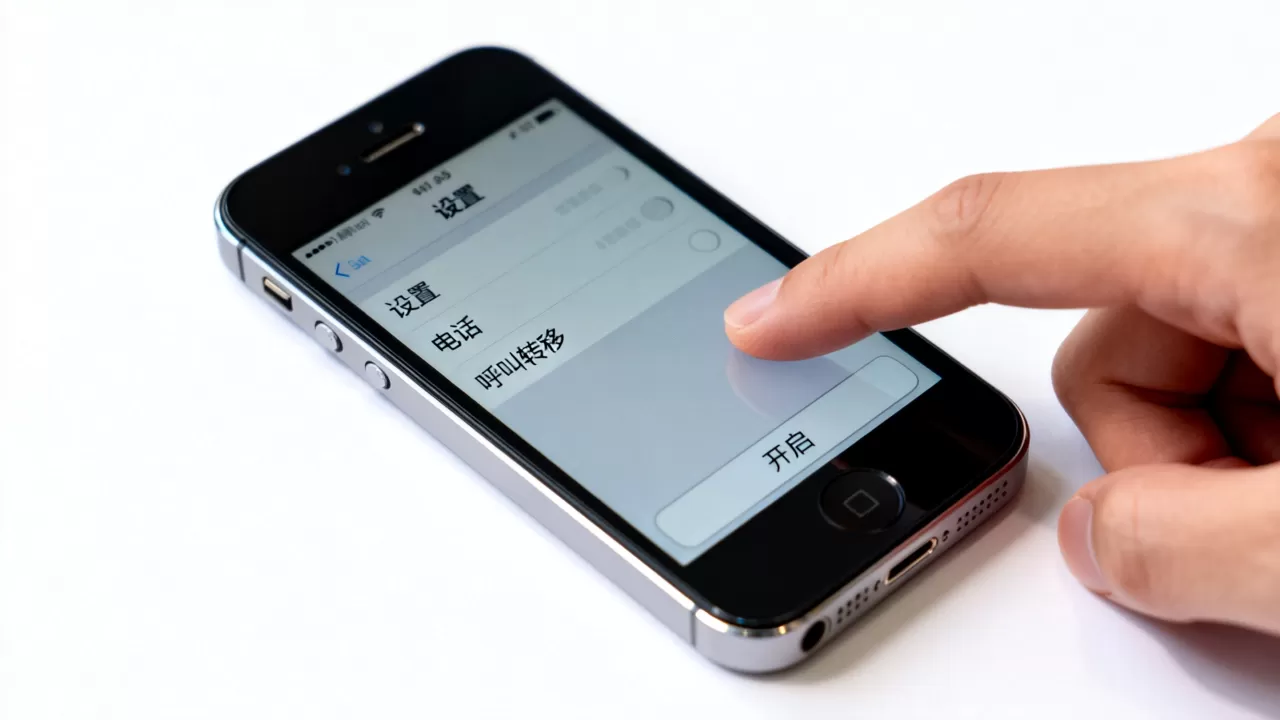
解锁iPhone 5,在主屏幕找到并点击“设置”图标,这是所有系统级功能的入口。第二步:定位电话选项
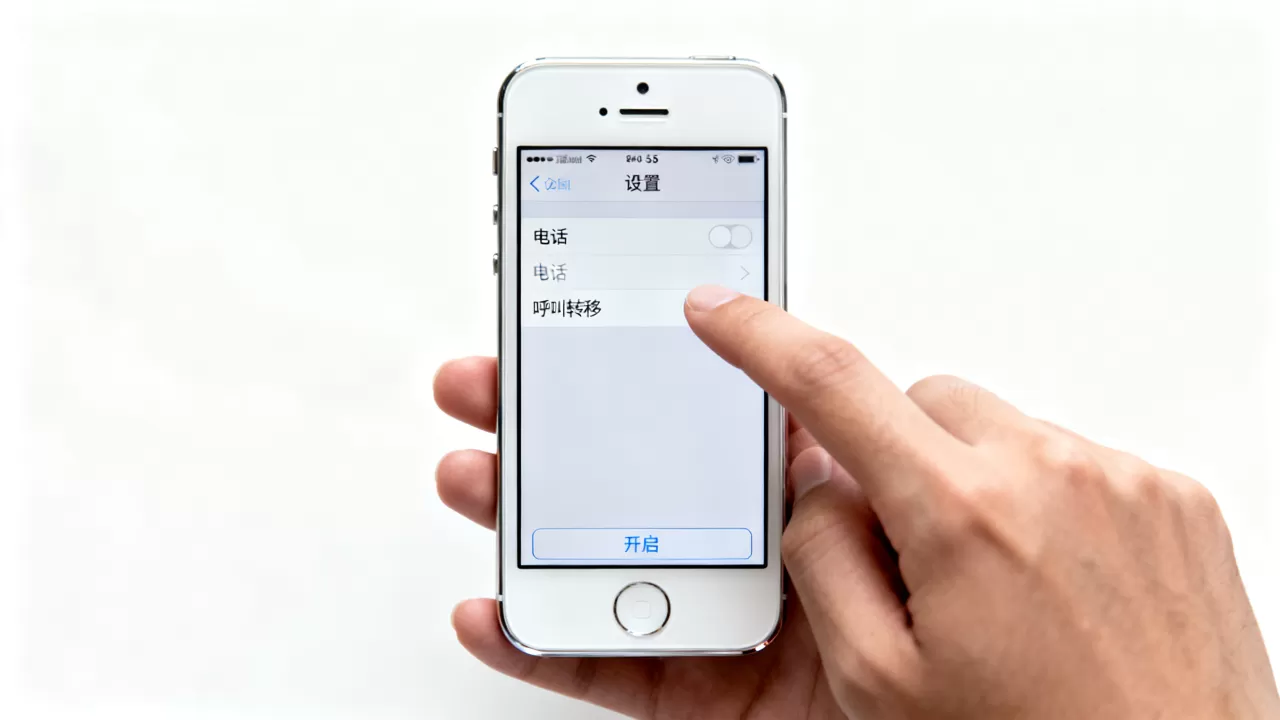
在设置列表中,向下滑动找到“电话”选项并点击进入,注意,不要点击“通话记录”或“通讯录”,必须进入“电话”子菜单。第三步:开启呼叫转移
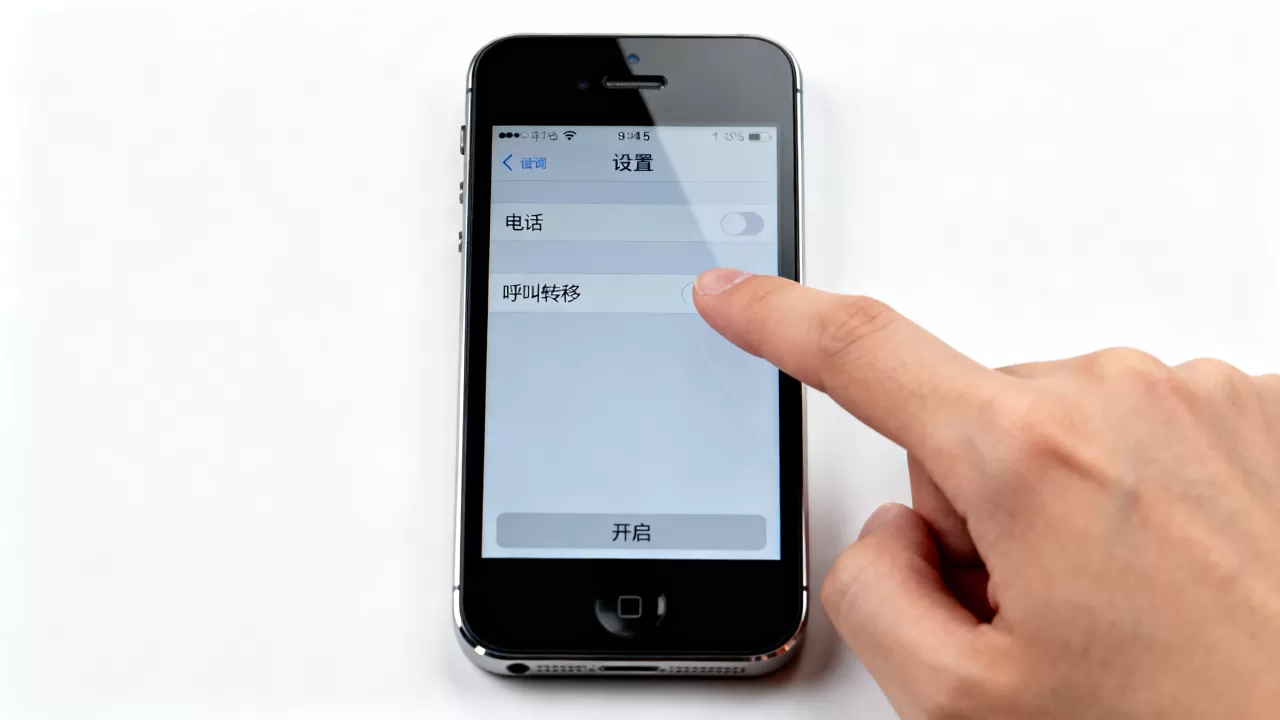
在“电话”设置页面中,你会看到“呼叫转移”选项,点击进入后,你会看到一个开关按钮,将其滑动至“开启”状态(按钮变为绿色)。第四步:输入目标号码
开启后,下方会出现一个输入框,在这里输入你想要将电话转移到的号码。- 如果是转移到另一部手机,直接输入完整的手机号码。
- 如果是转移到语音信箱,通常输入运营商指定的语音信箱号码(如中国移动通常是12593,具体需咨询当地运营商)。
条件式呼叫转移设置
除了无条件转移,iPhone 5还支持更精细的条件设置,如“无人接听时转移”或“无法接通时转移”。
- 无人接听时转移:当电话响铃一段时间(通常为20-30秒)无人接听时,自动转接,适合会议中或忙碌时。
- 无法接通时转移:当手机关机、无信号或不在服务区时,自动转接,适合信号盲区或手机丢失场景。
常见问题与故障排查
很多用户在设置过程中会遇到各种小问题,以下是业内专家指出的常见原因及解决方案。
呼叫转移开关灰色无法点击
这是最常见的问题,通常由以下原因导致:
- SIM卡未开通:部分旧式SIM卡或未激活的卡可能不支持该功能,请致电运营商客服确认。
- 网络信号问题:在信号极弱或无网络时,设置可能无法同步到服务器,请尝试切换到Wi-Fi或移动到信号良好区域。
- iOS系统Bug:iPhone 5运行的是较老的iOS版本,偶尔会出现界面卡死,尝试重启手机,或进入“设置”>“通用”>“还原”>“还原所有设置”(注意:这会清除Wi-Fi密码等个人设置,但不会删除数据)。
转移后对方听到忙音或空号
如果设置成功但转移失败,通常是目标号码问题。
- 目标号码错误:仔细检查输入的号码是否准确,包括区号(如果是固话)。
- 目标号码停机:确保目标号码处于正常通话状态。
- 运营商限制:部分运营商对呼叫转移有次数或时长限制,超出后可能无法转移。
如何取消呼叫转移
取消操作同样简单,回到“设置”>“电话”>“呼叫转移”,将开关滑动至“关闭”状态即可,若需彻底清除所有转移设置,可发送短信指令“004”到运营商客服号码(如中国移动10086),具体指令因运营商而异,建议查阅运营商官网。
iPhone 5呼叫转移与其他机型对比
虽然iPhone 5设置逻辑与最新iPhone相似,但在细节上存在差异,了解这些差异有助于避免操作失误。
界面差异
最新iPhone的iOS系统中,呼叫转移选项位于“设置”>“电话”>“呼叫转移”,界面简洁,而iPhone 5由于运行较老版本iOS,界面可能略显陈旧,部分选项可能隐藏或合并,某些旧版本iOS中,条件转移可能需要通过运营商代码设置,而非直接在手机界面操作。
功能限制
iPhone 5仅支持2G/3G网络(取决于具体型号),而最新iPhone支持5G,在网络兼容性上,iPhone 5在4G/5G网络下的呼叫转移稳定性可能略低于新机,但在2G/3G网络覆盖良好的地区,差异不大。
操作便捷性
对于不熟悉智能手机的用户,iPhone 5的物理按键和较大图标可能更友好,但对于习惯手势操作的用户,老版本的iOS可能略显笨拙,建议用户根据使用习惯选择。
安全与隐私注意事项
呼叫转移功能虽便利,但也涉及隐私和安全问题。
- 费用问题:呼叫转移通常会产生通话费,由主叫方或受话方承担,具体取决于运营商政策,据工信部数据,多数情况下,转移通话费用由被转移方承担,建议设置前咨询运营商,避免高额话费。
- 隐私泄露:确保目标号码是你信任的号码,避免将电话转移到陌生号码,以防信息泄露。
- 紧急呼叫:即使开启呼叫转移,紧急呼叫(如110、120)通常仍会直接拨打,不会转移,这是系统安全机制,无需担心。
iPhone 5呼叫转移设置技巧
为了提高使用体验,以下是一些实用技巧:
- 使用语音信箱:如果主要目的是不漏接电话,建议转移到语音信箱,这样你可以稍后回听留言,避免直接转接带来的通话费。
- 定时开启/关闭:如果你只在特定时间(如会议期间)需要转移,建议手动开启/关闭,而非长期设置,这有助于节省话费并避免误接。
- 多号码管理:如果你有多个号码,可以为每个号码设置不同的转移目标,工作号转移到办公室座机,私人号转移到家人手机。
Q&A:关于iPhone 5呼叫转移的常见问题
iPhone 5设置呼叫转移需要额外费用吗?
呼叫转移本身不收取功能费,但转移产生的通话费用需按运营商标准收取,多数情况下,费用由被转移方(即接收电话的一方)或主叫方承担,具体取决于套餐政策,建议设置前咨询运营商,确认费用归属。
iPhone 5无法设置呼叫转移怎么办?
首先检查SIM卡是否开通该功能,其次确认网络信号正常,若仍无法设置,尝试重启手机或联系运营商客服,获取短信指令进行设置,部分老旧SIM卡可能需要更换为新型卡以支持该功能。
iPhone 5的呼叫转移是否支持国际号码?
支持,但需确保你的SIM卡已开通国际长途功能,设置时,输入完整的国际号码,包括国家代码和区号,转移到美国号码需输入“+1”开头的全号,具体格式需咨询运营商,避免格式错误导致转移失败。


