

venue8 3840刷机教程,3840平板刷机失败怎么办

Venue8 3840刷机并非简单的系统重装,而是通过解锁Bootloader并刷入定制Recovery及ROM来突破原厂限制、获取Root权限或更换操作系统的深度硬件级操作,核心风险在于可能永久变砖且失去官方保修。
刷机前的核心准备与风险评估
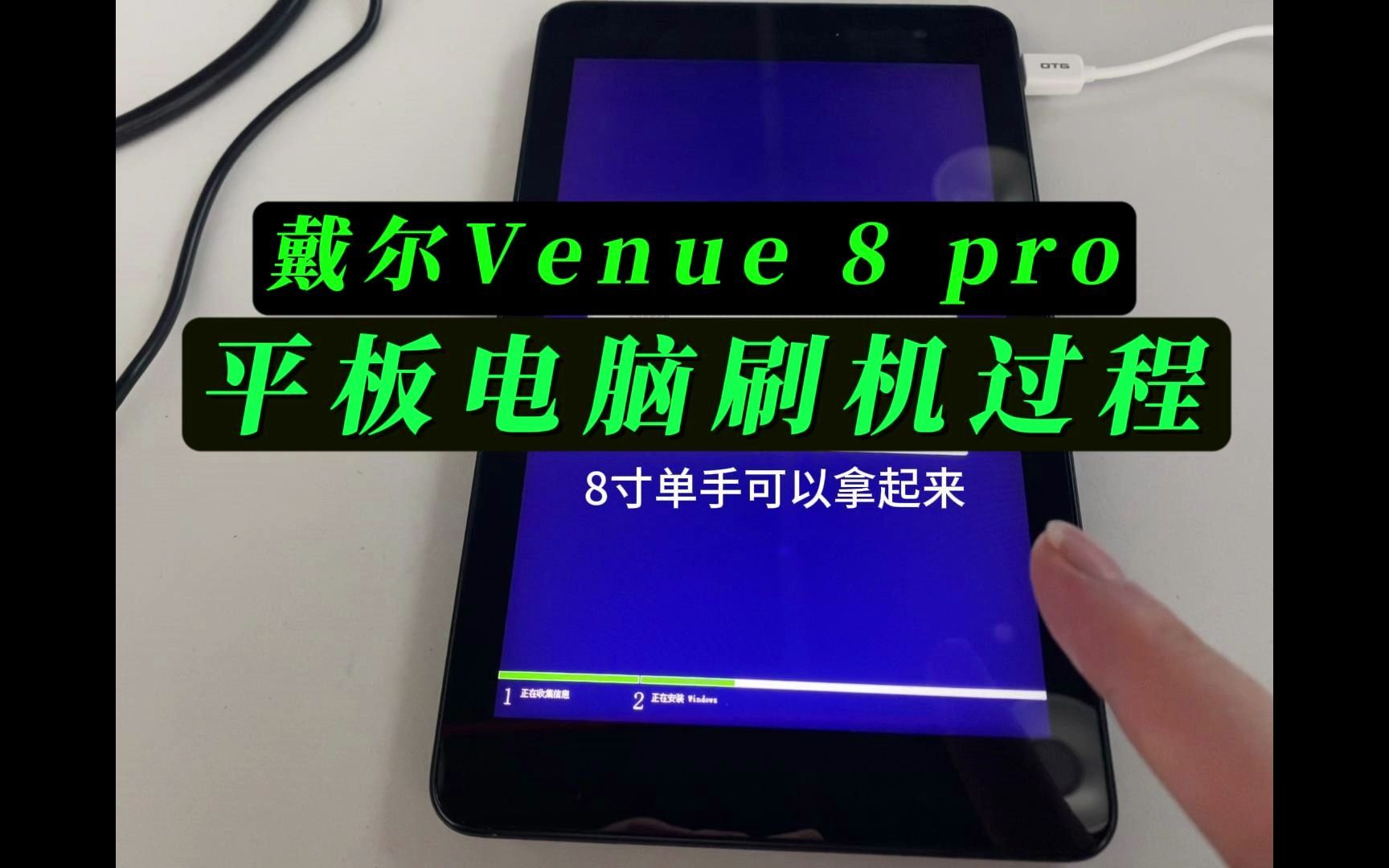
在动手之前,必须清醒认识到这是一次不可逆的技术冒险,Venue8 3840作为一款基于Intel Atom Z3735F处理器的早期Windows平板,其硬件架构与主流安卓设备截然不同,业内专家指出,这类老旧Intel平台设备的驱动兼容性极差,盲目刷入通用ROM是导致设备失效的主要原因。

数据备份与风险预判
刷机过程中,所有用户数据、应用设置及个性化配置将被彻底清空,第一步永远是备份。
- 系统镜像备份:使用WinPE工具或原厂恢复分区工具,将当前完整的Windows系统镜像备份至外部USB硬盘。
- 驱动收集:提前下载好Intel芯片组驱动、触控驱动、WiFi驱动及声卡驱动,并解压存放于U盘根目录,以防刷入新系统后无网络无法下载驱动。
- 电池电量检查:确保设备电量在50%以上,最好连接原装充电器进行操作,防止中途断电导致主板电路损坏。
解锁Bootloader的必要性
原厂锁定的Bootloader会阻止非官方签名的系统镜像写入,解锁过程通常涉及进入Fastboot模式或特定的工程模式,对于Venue8 3840,部分厂商提供了特定的解锁码工具,而部分则需要通过短接主板测试点来强制进入底层模式,这一步骤一旦执行,设备的保修标签即告失效,且存在较高的变砖风险。
刷机工具链与环境搭建
工欲善其事,必先利其器,Venue8 3840的刷机环境搭建比安卓设备更为复杂,因为它涉及Windows底层指令和Intel特有的刷机工具。
必备软件清单
Intel USBLite或Flash Tool:这是Intel平台专用的底层刷机工具,用于写入BIOS和基础固件。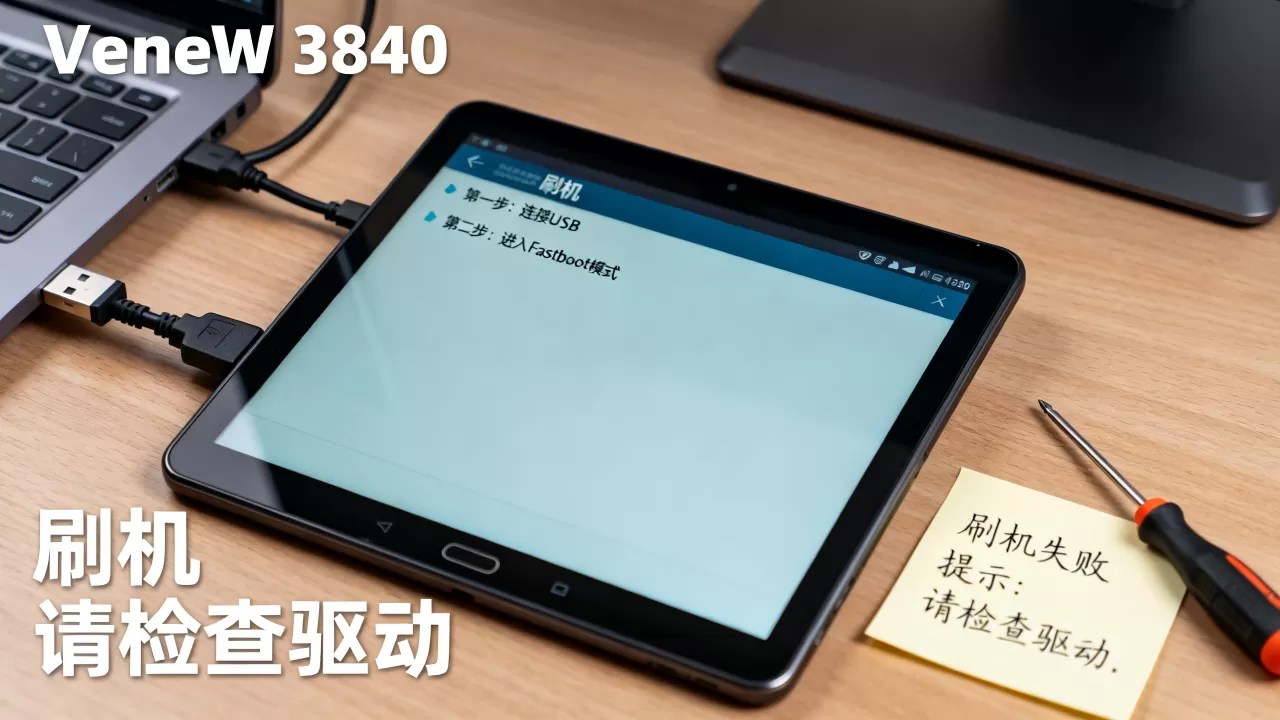
- ADB与Fastboot驱动:用于与设备进行底层通信,确保电脑能识别到设备的Fastboot状态。
- 解压软件:推荐7-Zip,用于处理各种格式的刷机包。
- USB 3.0/2.0驱动:部分老旧平板对USB 3.0支持不佳,可能需要使用USB 2.0接口或安装特定驱动以确保传输稳定。
驱动安装验证
在连接设备前,务必在电脑上安装好Intel USB Drivers,连接设备后,打开设备管理器,检查是否出现带有黄色感叹号的未知设备,如果显示为"Intel(R) USB 2.0 eXtensible Host Controller"或类似的Fastboot端口,则说明驱动安装成功,若无法识别,请尝试更换USB线缆或接口,排除硬件接触不良的可能。
具体刷机操作流程详解
不同的刷机目标对应不同的操作路径,以下是两种最常见的场景:从Windows 8.1升级至Windows 10,以及刷入精简版Linux系统。
Windows系统重装与升级
许多用户反馈Venue8 3840运行Windows 8.1卡顿严重,希望体验Windows 10。
- 制作启动盘:使用微软官方媒体创建工具,将Windows 10镜像写入至少8GB的U盘。
- 进入BIOS设置:重启设备,连续按下F2或Del键进入BIOS,将启动顺序调整为USB优先,并关闭Secure Boot(安全启动)。
- 执行安装:插入U盘,保存设置并重启,按照提示进行全新安装,注意,此过程会清除C盘所有数据,请确保重要文件已备份。
- 驱动修复:安装完成后,首先安装Intel芯片组驱动,随后安装触控和WiFi驱动,若触控失灵,需检查设备管理器中是否有未识别的HID设备,并手动指定驱动路径。
刷入Linux发行版
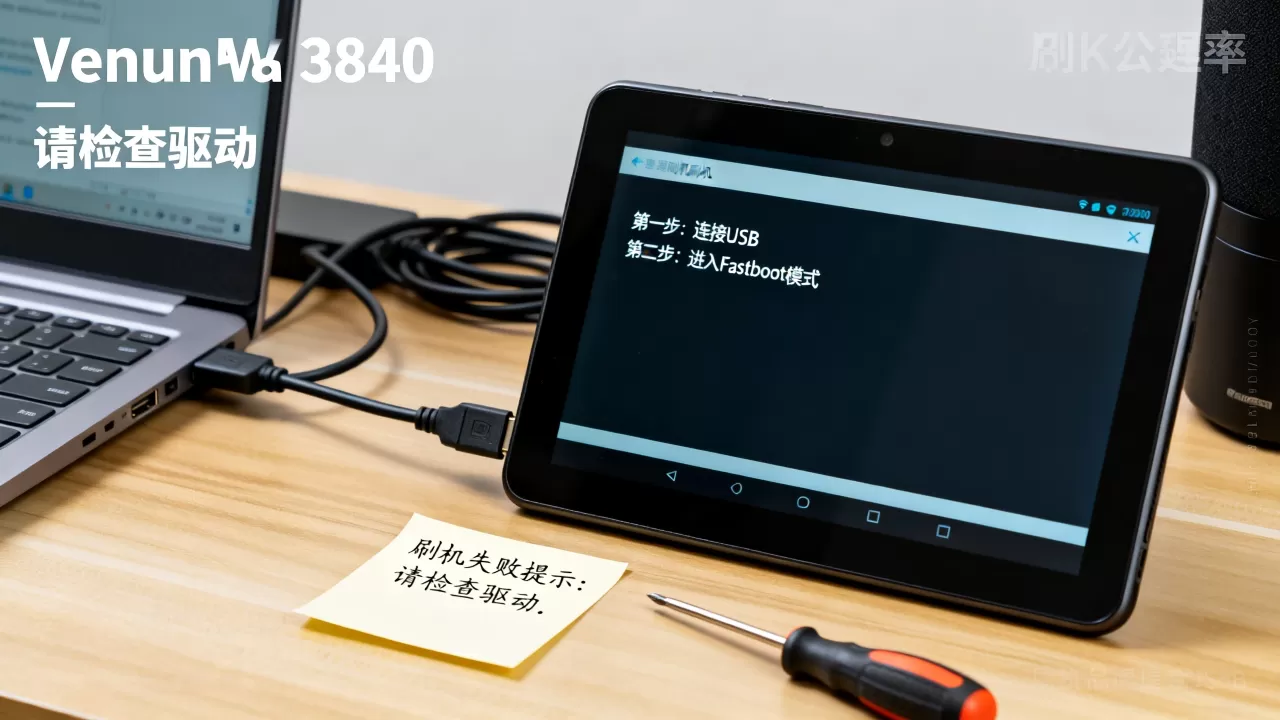
对于极客用户,刷入Ubuntu或Arch Linux ARM版可以赋予设备新的生命,使其成为轻量级服务器或编程终端。
- 镜像选择:推荐使用针对Intel Atom Z3735F优化的Linux镜像,如Ubuntu Server版或专门适配的ARM版Linux。
- 写入工具:使用Etcher或Rufus将镜像写入高速SD卡或U盘。
- 启动配置:同样需要在BIOS中调整启动顺序,部分Linux镜像可能需要修改GRUB配置文件以适配Intel的显卡驱动。
- 性能调优:刷入后,建议禁用不必要的后台服务,增加Swap分区大小,以弥补Z3735F处理器内存带宽不足的缺陷。
常见问题与故障排除
刷机过程中难免遇到各种意外情况,以下是针对Venue8 3840的高频问题解决方案。
设备无法进入Fastboot模式
若长按音量键和电源键无反应,尝试以下方法:
- 使用卡针短接主板上的Test Point(测试点),通常位于电池连接器附近或主板背面标记处。
- 连接电脑后,观察设备管理器是否有新硬件出现。
- 若仍无反应,可能是主板供电模块故障,需送修。
刷入后触控失灵
这是Intel平板刷机后的通病。
- 检查是否安装了正确的Intel HID Filter Driver。
- 在设备管理器中卸载所有HID设备,重启系统让Windows自动重新识别。
- 若自动识别无效,手动指定之前下载的触控驱动路径。
WiFi无法连接
- 确认BIOS中无线局域网开关已开启。
- 安装Intel Wireless WiFi Link驱动。
- 若仍无法连接,尝试重置网络设置,或在设备管理器中禁用再启用无线网卡。
刷机后的优化与维护建议
成功刷机只是第一步,后续的优化才能确保设备的稳定运行。
- 关闭自动更新
:对于老旧硬件,Windows自动更新可能占用大量资源,建议在设置中暂停更新或手动选择安装。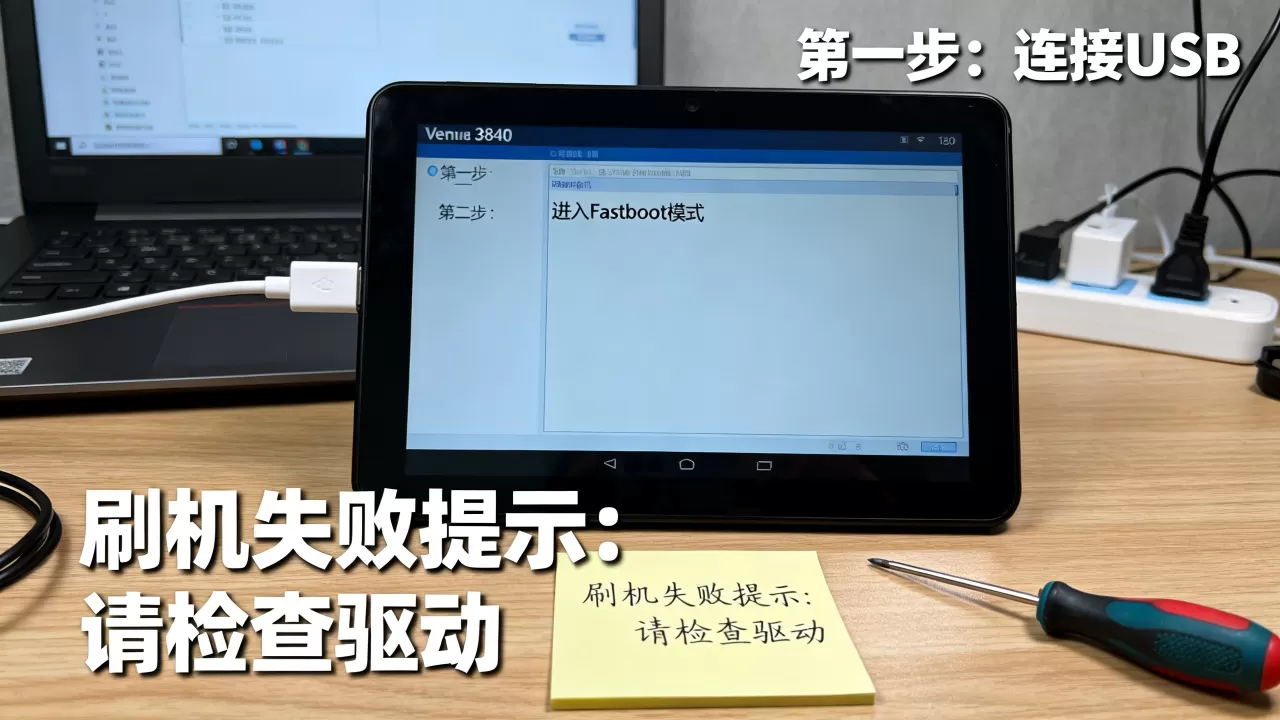
- 清理预装软件:卸载厂商预装的无用软件,释放存储空间。
- 定期清理缓存:使用系统自带的磁盘清理工具,定期清理临时文件,防止SSD或eMMC存储颗粒寿命过快衰减。
- 温度监控:安装HWMonitor等软件,监控CPU温度,若温度过高,建议更换硅脂或增加散热贴片。
Venue8 3840刷机相关Q&A
Venue8 3840刷机后还能恢复原厂系统吗?
理论上可以恢复,但难度较大,如果之前备份了完整的系统镜像,可以通过WinPE环境将镜像还原至硬盘,若未备份,需寻找原厂恢复镜像文件,并使用Intel Flash Tool重新写入BIOS和恢复分区,部分厂商提供的恢复工具可能已失效,此时需依赖社区提供的第三方恢复方案,成功率取决于镜像的完整性和硬件的健康状况。
刷入Linux系统后,蓝牙功能是否正常?
多数情况下,Linux内核对Intel蓝牙芯片的支持良好,但可能需要手动安装固件,刷入Linux后,若蓝牙不可用,请检查内核模块是否加载,并尝试安装linux-firmware包中的Intel蓝牙固件,部分老旧型号可能需要手动下载固件文件至/lib/firmware目录,并重启系统,若内核版本过低,建议升级至较新的LTS版本以获得更好的硬件兼容性。
刷机是否会导致设备彻底损坏无法开机?
是的,存在这种风险,若在刷写BIOS或底层固件时断电、文件损坏或操作失误,可能导致设备无法启动,即俗称的"变砖",轻微变砖可通过短接测试点进入恢复模式修复,严重变砖则需使用编程器重新刷写BIOS芯片,操作前务必确保电源稳定,并严格遵循教程步骤,切勿中途中断刷机过程。


