

hs-e912刷机教程,hs-e912刷机教程

HS-E912刷机最稳妥的方案是使用官方提供的专用线刷工具配合原厂固件包,操作核心在于确保驱动正常识别且电量充足,切勿尝试非官方第三方ROM以免变砖。
很多人拿到这款设备后,发现系统卡顿、应用闪退或者无法安装新软件,第一反应就是“刷机”,对于大多数普通用户而言,所谓的“刷机”往往被过度神话了,HS-E912作为一款特定的嵌入式或车载终端设备(具体视批次而定),其底层逻辑与智能手机截然不同,盲目追求“越狱”或“Root”不仅风险极高,而且可能导致设备失去保修甚至彻底无法启动,本文旨在提供一套安全、可逆且符合行业规范的固件更新与恢复方案,帮助你在遇到系统故障时能够自助解决。


刷机前的核心准备与风险评估
在动手之前,必须明确一个行业共识:嵌入式设备的固件升级并非简单的文件替换,而是对存储介质的重写,任何中断都可能导致硬件层面的损坏。
硬件环境与数据备份
很多用户忽略了数据备份的重要性,直到设备变砖才后悔莫及,HS-E912通常存储有重要的配置参数、用户数据或车载信息。
- 导出配置文件:如果设备支持网络访问或通过USB连接电脑,优先尝试通过专用客户端导出所有用户设置。
- 物理隔离:如果设备涉及车辆或工业控制,请在断电状态下进行操作,防止电流冲击损坏主板。
- 电量检查:确保设备电池电量在50%以上,如果是插电设备,请确保电源线连接稳固,避免接触不良。
驱动程序的精准匹配
刷机失败的最大原因之一,往往是电脑无法正确识别设备的底层接口,业内专家指出,驱动程序的版本兼容性比固件本身更关键。
- 确认芯片方案:HS-E912可能采用不同的主控芯片(如全志、瑞芯微或高通系列),你需要通过拆机查看主板丝印,或使用设备管理器查看未知设备的ID来确认芯片型号。
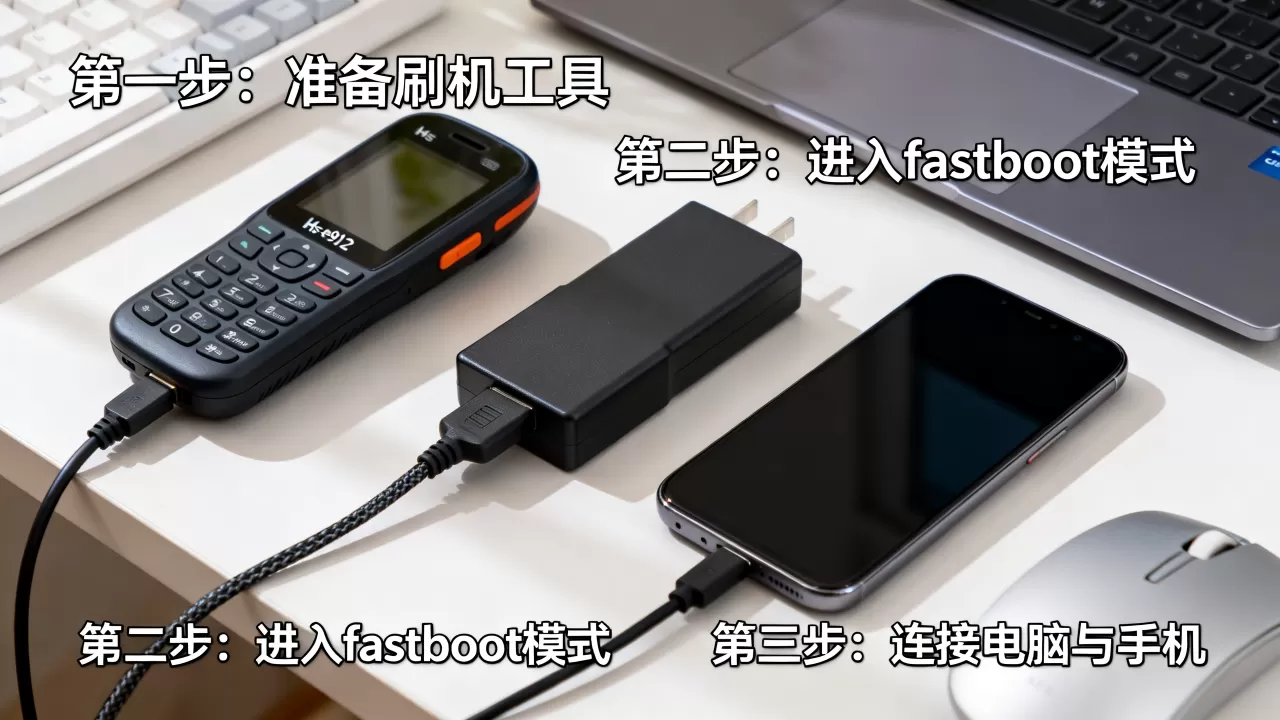
- 安装官方驱动:不要随意下载所谓的“万能驱动”,务必从设备制造商的官方网站或授权经销商处获取对应的USB驱动,对于Windows系统,可能需要手动指定INF文件路径进行安装。
- 端口测试:连接设备后,打开“设备管理器”,查看是否有带黄色感叹号的设备,如果显示为“Unknown Device”,说明驱动未正确安装,此时切勿进行刷机操作。
官方线刷工具的操作全流程
针对HS-E912,最推荐的“刷机”方式实际上是“固件升级”或“系统恢复”,这种方式保留了设备的完整性,且风险最低。
获取纯净固件包
固件的来源直接决定了刷机的成败,市面上流传的“破解版”、“精简版”固件往往夹带恶意代码或存在严重的兼容性问题。
- 官方渠道优先:访问设备背面的标签页,找到技术支持二维码或网址,下载对应版本的固件包。
- 校验文件完整性:下载完成后,务必核对MD5值,如果厂商提供了MD5码,请使用校验工具对比,确保文件在传输过程中未损坏。
- 解压路径:将固件包解压到根目录或路径较短的文件夹中(如D:\HS-E912_Firmware),避免中文路径或过长的文件夹名导致工具读取失败。
进入刷机模式的技巧
不同的HS-E912批次进入刷机模式(Download Mode/Recovery Mode)的方法略有不同,这是实操中最容易卡壳的环节。
- 断电连接:先将设备完全关机,拔掉所有外设。
- 按住组合键:通常是“音量减”+“电源键”,或者使用卡针长按机身背部的“Reset”孔。
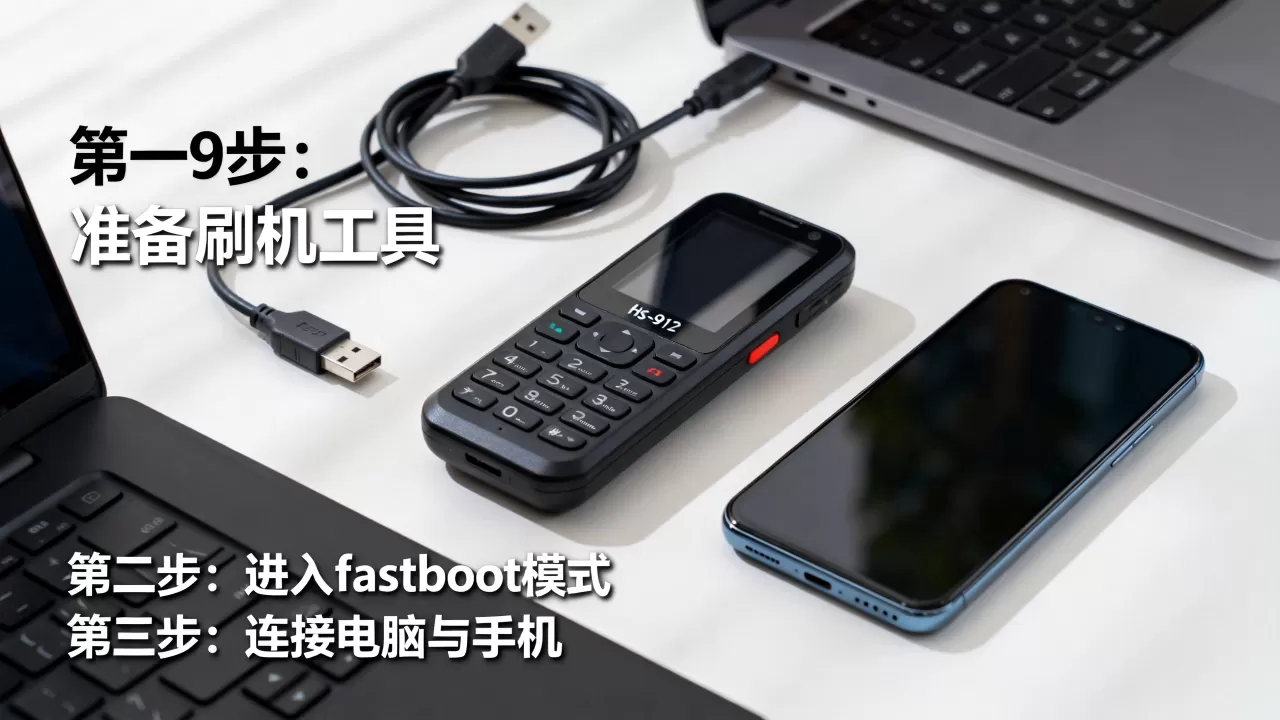
- 插入数据线:在按住组合键的同时,将USB线连接至电脑,保持按住5-10秒,直到电脑发出“叮咚”的USB连接声,或设备管理器中出现新的端口。
- 验证识别:打开刷机工具(如PhoenixSuit、Odin或厂商专用工具),查看工具界面是否显示“已连接”或设备ID,如果显示“未连接”,请更换USB接口(建议使用USB 2.0接口,稳定性高于3.0)或重新插拔。
执行刷写与等待完成
一旦工具识别成功,即可开始刷写过程。
- 加载固件:在工具中选择刚才解压的固件包,工具通常会自动识别需要刷写的分区(如Bootloader、System、Kernel等)。
- 开始刷写:点击“Start”或“Download”按钮,此时屏幕可能会显示进度条,或者设备屏幕黑屏但指示灯闪烁。
- 严禁中断:在进度条走完之前,绝对禁止断开USB线或关闭电源,即使进度条卡住,也请耐心等待至少15分钟,有时只是数据写入速度较慢。
- 重启设备:提示“Success”或“完成”后,工具会自动重启设备,或你需要手动长按电源键开机,首次开机时间会比平时长,请耐心等待系统初始化。
常见问题与故障排除指南
即使按照标准流程操作,也可能遇到意外情况,以下是基于大量用户反馈总结的高频问题及解决方案。
刷机后无法开机(黑屏/白屏)
这通常意味着固件刷写不完整或分区表损坏。
- 强制重启:长按电源键20秒以上,尝试强制切断电源并重新引导。
- 重新进入刷机模式:如果常规重启无效,尝试再次进入刷机模式,选择“清除所有数据”或“格式化Data分区”后再刷入固件。
- 检查硬件:如果多次刷机均失败,且设备发热严重,可能是主板存储芯片损坏,此时需联系售后进行硬件维修。
刷机后Wi-Fi或蓝牙失效
这种情况多见于使用了非官方固件或固件版本不匹配时。
- 校准MAC地址:部分设备在刷机后需要重新写入MAC地址,使用厂商提供的专用调试工具,连接设备后执行“写MAC”指令。
- 恢复出厂设置:进入系统设置,选择“恢复出厂设置”,有时软件层面的配置冲突会导致无线模块无法启动。
HS-E912刷机教程与价格对比分析
HS-E912刷机教程”和“HS-E912刷机价格”,市场上存在大量混淆视听的信息。
| 服务类型 | 操作方式 | 成本 | 风险等级 | 推荐指数 |
|---|---|---|---|---|
| 官方在线升级 | 设备内直接更新 | 免费 | 极低 | |
| 官方线刷 | 电脑+USB线+工具 | 免费(需自备电脑) | 低 | |
| 第三方维修店刷机 | 人工操作 | 50-200元 | 中 | |
| 购买破解固件 | 自行刷入非官方包 | 几元至几十元 | 极高 |
业内专家指出,对于普通用户,官方在线升级和线刷是唯二推荐的路径,第三方维修店虽然省时,但存在数据泄露风险;而购买破解固件则可能导致设备彻底报废,得不偿失。
HS-E912刷机常见问题解答
HS-E912刷机变砖了还能救吗?
如果设备完全无反应,且电脑无法识别,通常被称为“硬砖”,普通的软件刷机已无效,需要借助硬件工具,如USB烧录器或ISP下载器,短接主板上的特定测试点,强制进入底层烧录模式,这需要一定的电子维修技能,建议直接联系售后或专业维修机构,避免自行操作造成永久性硬件损坏。
HS-E912刷机后数据会全部丢失吗?
是的,标准的线刷或恢复出厂设置操作,会格式化设备的System分区和Data分区,存储在内部存储中的照片、文档、应用数据将被清除,刷机前的备份至关重要,如果仅进行小版本的内核更新,部分设备可能保留用户数据,但风险依然存在,建议始终假设数据会丢失并做好备份。
HS-E912刷机需要付费吗?
官方提供的固件和刷机工具通常是免费的,用户只需承担自己的时间成本和可能的网络流量费用,如果寻求第三方服务,费用取决于当地市场行情和服务内容,但并无统一标准价格,警惕任何声称“付费解锁”、“付费越狱”的个人或非官方渠道,这往往是诈骗或恶意软件传播的途径。


