

iphone5手机怎么改声音了,iphone5铃声设置

iPhone 5 是一款发布于2012年的经典机型,其声音设置逻辑与当前最新 iOS 系统存在显著差异,若发现声音变小或无声,通常并非硬件损坏,而是由于系统设置中的“静音模式”被激活、侧边静音开关处于锁定状态,或听筒/扬声器被物理遮挡所致。
这款手机虽然早已退出主流市场,但在复古潮流和备用机市场中仍有一席之地,许多用户在重新启用这台“古董”设备时,常会遇到声音异常的问题,与其说是“改声音”,不如说是找回它原本的声音逻辑,下面我们将深入拆解 iPhone 5 的声音管理机制,帮助你快速定位问题。


iPhone 5 声音设置的核心逻辑与物理开关
iPhone 5 的设计语言中,物理交互占据了重要地位,与后续全面屏机型不同,它保留了最直观的硬件控制键,理解这些物理结构,是解决声音问题的第一步。
侧边静音开关的正确操作
iPhone 5 的左侧边框上,有一个独特的滑动开关,这是控制铃声和警报音的核心物理开关。
- 位置识别:位于机身左侧,SIM 卡槽上方。
- 橙色标记含义:当你向下滑动开关,露出橙色标记时,表示手机处于“静音模式”,来电铃声、通知音将被完全屏蔽,但视频播放、游戏音效等媒体音量不受影响。
- 恢复声音操作:只需向上滑动该开关,直到橙色标记完全消失,手机即恢复为响铃模式。
- 常见误区:很多用户误以为这个开关只控制铃声,实际上它会影响所有系统提示音,如果你发现打电话对方听不见你的声音,或者你听不见铃声,首先检查这个开关。
音量调节键的局限性
iPhone 5 右侧有两个物理按键:音量加和音量减。
- 媒体音量:在播放音乐或视频时,按音量键调节的是媒体音量。
- 铃声音量:在待机状态下,按音量键调节的是铃声和提醒音量。
- 最大音量限制:出于听力保护考虑,iOS 系统对最大音量进行了限制,即使你将音量调至最大,在某些环境下(如嘈杂街道),iPhone 5 的扬声器功率可能仍显不足,这是硬件时代的局限,而非设置错误。
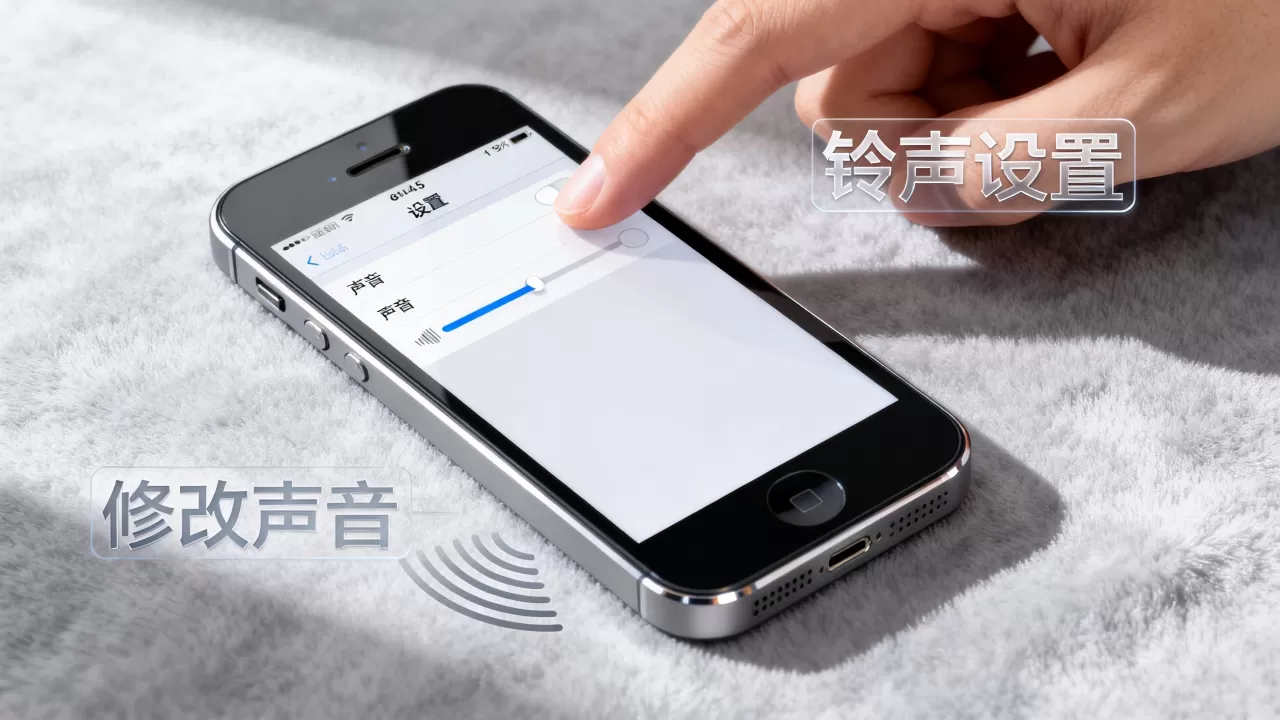
系统设置中的声音选项详解
如果物理开关正常,声音依然异常,则需要进入系统设置进行软件层面的排查,iPhone 5 运行的是 iOS 7 至 iOS 10 之间的版本(具体取决于是否越狱及硬件状况),其设置路径与新版 iOS 略有不同。
铃声与触感设置路径
进入“设置” > “声音”,你可以看到以下关键选项:
- 铃声和提醒音量:拖动滑块可调节最大铃声音量,建议将其调至较高位置,以确保在口袋或包中也能听到铃声。
- 用按钮更改:开启此选项后,你可以在待机状态下直接使用右侧音量键调节铃声大小,如果此选项关闭,音量键仅在媒体播放时有效。
- 静音模式使用按钮更改:开启后,即使在静音模式下,按音量键也能临时调整静音状态下的振动强度或恢复声音(部分版本支持)。
听筒与扬声器切换问题
iPhone 5 的听筒位于屏幕顶部边框,而主扬声器位于底部。
- 听筒堵塞:听筒网罩极易积聚灰尘和耳垢,若听筒被堵塞,通话时对方听不清,或你自己听不清对方声音。
- 清洁方法:使用干燥的软毛刷轻轻清理听筒网罩,切勿使用尖锐物体,以免损坏内部滤网。
- 扬声器堵塞:底部扬声器格栅同样容易积灰,可用蓝丁胶或粘性清洁泥轻轻粘出灰尘。
常见声音故障的排查与解决方案
当 iPhone 5 出现声音问题时,多数情况下是软件冲突或物理遮挡导致,以下是针对具体场景的解决方案。
来电无声,但媒体声音正常
这种情况通常与“静音模式”或“勿扰模式”有关。
- 检查静音开关:确认左侧开关未露出橙色标记。
- 检查勿扰模式
:进入“设置” > “勿扰模式”,确认是否开启了该功能,若开启,手机在设定时间内将静音所有通知。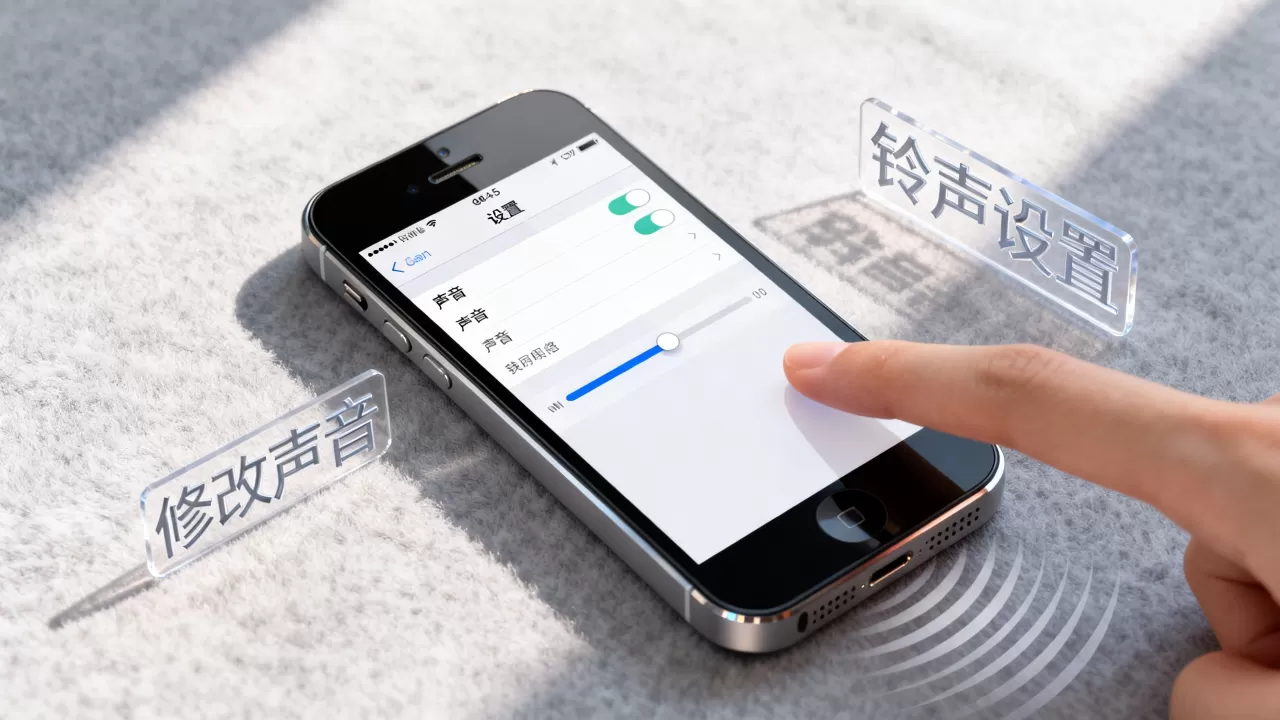
- 检查铃声选择:在“设置” > “声音” > “铃声”中,选择一个明显的铃声,避免选择了无声或极低音量的铃声。
通话对方听不清你的声音
这通常是麦克风问题,iPhone 5 底部设有主麦克风,顶部听筒附近设有降噪麦克风。
- 清洁麦克风孔:底部充电口旁的麦克风孔易被灰尘堵塞,使用软毛刷清理。
- 保护壳干扰:某些第三方保护壳可能遮挡麦克风孔,尝试取下保护壳测试通话效果。
- 软件冲突:重启手机可解决大部分临时性软件故障,长按电源键和Home键强制重启。
声音破音或失真
- 硬件老化:iPhone 5 的扬声器单元经过多年使用,可能出现老化,表现为声音破音、杂音。
- 系统更新影响:若升级至较高版本 iOS,系统对音频处理算法的改变可能导致兼容性问题,建议尝试恢复出厂设置(备份后),若问题依旧,则大概率是硬件老化。
iPhone 5 与后续机型的声音体验对比
了解 iPhone 5 的声音局限,有助于合理预期其表现。
| 特性 | iPhone 5 | iPhone 15 (2026年主流机型) |
|---|---|---|
| 扬声器数量 | 单扬声器(底部) | 双扬声器(底部+听筒) |
| 音量最大声压级 | 较低,适合安静环境 | 极高,适合户外嘈杂环境 |
| 静音控制 | 物理开关 | 无物理开关,依赖侧边按钮或控制中心 |
| 音频格式支持 | AAC, MP3, WAV 等基础格式 | 支持无损音频、空间音频等高级格式 |
| 通话降噪 | 基础降噪 | 高级 AI 降噪,通话清晰度显著提升 |
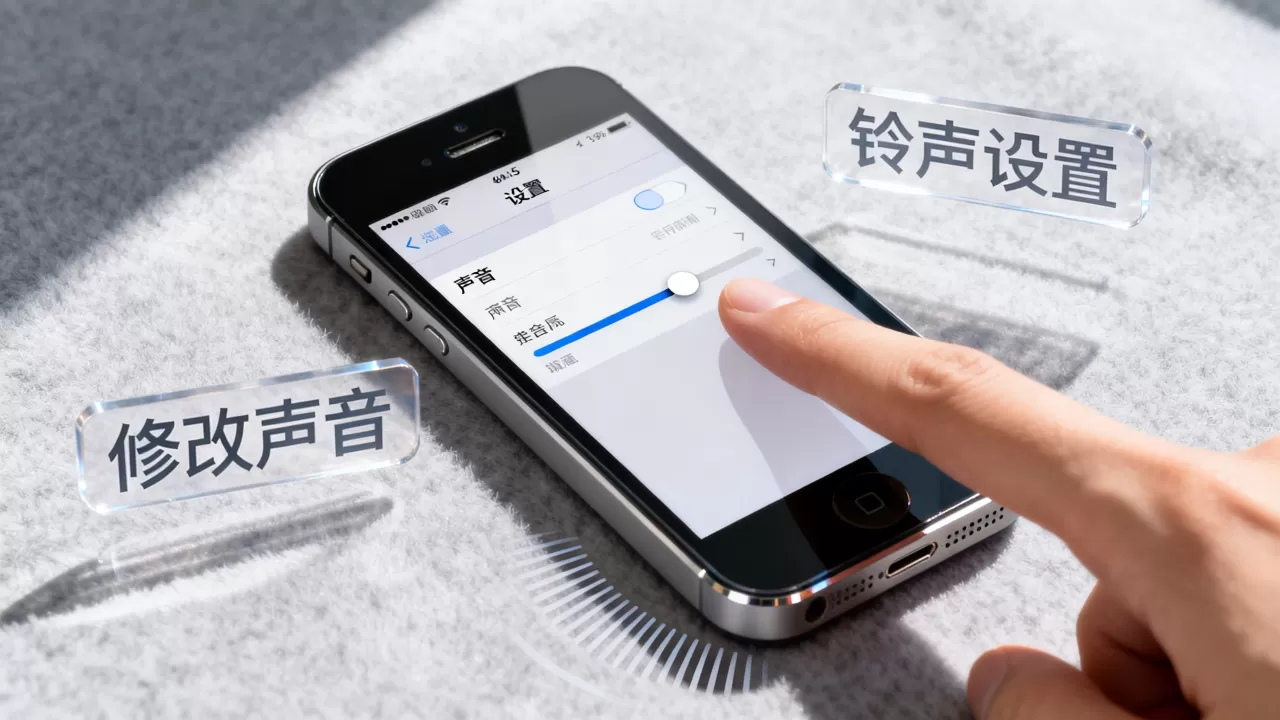
业内专家指出,iPhone 5 的单扬声器设计在立体声体验上存在天然劣势,而后续机型通过双扬声器和算法优化,大幅提升了外放效果,在评价 iPhone 5 的声音表现时,应将其定位为“基础通信工具”,而非“多媒体娱乐中心”。
iPhone 5 声音设置的常见疑问
iPhone 5 怎么改声音大小?
在待机状态下,按机身右侧的音量加或音量减键,即可调节铃声和提醒音量,若需调节媒体音量(如音乐、视频),请先打开音乐或视频应用,再按音量键,进入“设置” > “声音”,拖动“铃声和提醒音量”滑块也可进行精确调节。
iPhone 5 静音了怎么恢复声音?
首先检查机身左侧的静音开关,确保其未处于露出橙色标记的位置,若开关正常,进入“设置” > “声音”,检查“用按钮更改”是否开启,以便通过音量键快速恢复,若仍无声,检查是否开启了“勿扰模式”,并在“设置” > “勿扰模式”中关闭该功能。
iPhone 5 声音突然变小怎么办?
若声音突然变小,首先检查听筒和扬声器是否被灰尘或保护壳遮挡,进入“设置” > “声音”,确认“铃声和提醒音量”未被误调至最低,若问题依旧,尝试重启手机,若重启后无效,可能是扬声器硬件老化或系统软件故障,建议备份数据后恢复出厂设置,或考虑更换设备。
据统计,相当一部分用户在使用老旧机型时,因忽视物理开关和清洁维护,导致声音问题频发,保持物理开关的灵活性和音频孔的清洁,是延长 iPhone 5 使用寿命的关键。


