

iphone6splus怎么导入通讯录,苹果手机通讯录导入安卓

iPhone 6s Plus导入通讯录最简单直接的方法是登录Apple ID自动同步,若需从安卓或电脑导入,则可通过iTunes备份恢复或CSV文件转换实现。
很多用户在更换设备或重置手机时,最头疼的就是通讯录丢失,对于持有iPhone 6s Plus这款经典机型的朋友来说,虽然系统版本可能停留在iOS 12或更高,但核心的数据同步逻辑依然稳固,我们不需要复杂的专业技术背景,只要理清数据来源和传输路径,就能轻松搞定。

通过Apple ID iCloud同步实现无缝迁移
这是业内专家指出的最推荐方案,因为它是苹果生态内的原生功能,稳定性最高,如果你之前在其他苹果设备或网页版iCloud上保存过联系人,或者你的安卓手机也绑定了同一个Apple ID,这一步几乎可以自动完成。
开启iCloud通讯录开关
确保你的iPhone 6s Plus已连接稳定的Wi-Fi网络,打开“设置”应用,点击顶部的你的名字(Apple ID),选择“iCloud”,在应用列表中找到“通讯录”,确保开关处于绿色开启状态,系统会提示你选择“保留在iPhone上”或“合并”,通常选择“合并”可以将本地已有数据与云端数据整合,避免重复或丢失。
处理旧设备数据
如果你的通讯录还在旧手机上,且旧手机也是iPhone,只需登录同一Apple ID并开启同步即可,若是安卓手机,情况稍显复杂,你需要在安卓手机上安装“iCloud for Windows”或者直接在浏览器登录iCloud.com,通过网页端手动添加联系人,虽然手动添加较繁琐,但对于联系人数量不多(500条以内)这是最安全、不依赖第三方软件的方法。
利用电脑端iTunes进行完整备份恢复
对于习惯使用Windows电脑或Mac电脑(使用Finder)的用户,通过备份文件恢复通讯录是一种“一劳永逸”的做法,这种方法不仅能恢复通讯录,还能顺便恢复短信、照片等所有数据,适合大规模数据迁移场景。
Windows用户操作路径
- 在电脑上下载并安装最新兼容版本的iTunes。
- 使用数据线将iPhone 6s Plus连接至电脑,信任该电脑。
- 在iTunes界面中点击手机图标,进入“页面。
- 选择“从备份恢复”,选择一个包含你所需通讯录的备份文件。
- 务必勾选“加密备份”,这样能确保密码和Health数据也被保留,同时防止隐私泄露。
Mac用户操作路径
在macOS Catalina及更高版本中,iTunes已被Finder取代,操作逻辑类似:连接手机 -> 打开Finder -> 在侧边栏选择设备 -> 点击“恢复备份”。
注意事项
备份恢复的前提是你之前有过备份,如果没有备份,此方法无效,恢复备份会覆盖手机当前所有数据,操作前请确认重要数据已另行保存。
通过CSV文件转换导入非苹果生态联系人
当你的通讯录存储在Excel表格、Outlook或某些安卓手机的SIM卡中时,直接导入iPhone并不支持这些格式,这时,需要将数据转换为CSV(逗号分隔值)格式,这是iPhone原生支持的标准通讯录格式。
准备CSV文件
你可以使用Excel打开你的通讯录数据,确保第一行是标题行,包含“名”、“姓”、“电话”、“电子邮件”等列,删除所有非必要的列,只保留上述核心信息,如果数据中有特殊字符或乱码,建议在导入前用记事本打开检查,确保编码为UTF-8。
导入到iPhone 6s Plus
由于iPhone 6s Plus运行较老版本的iOS,直接通过邮件发送CSV文件可能无法直接解析,推荐以下两种路径:
- 通过电脑中转:将CSV文件拖入电脑的“邮件”应用草稿箱,或者使用支持CSV导入的第三方管理工具(如iMazing,虽非苹果官方但业内共识认为其安全性较高)。
- 通过网页端iCloud:登录iCloud.com,点击“通讯录”,点击右上角齿轮图标,选择“导入vCard”,虽然这里主要支持vCard,但部分版本的CSV可以通过在线转换工具转为.vcf文件后上传。
vCard格式转换技巧
如果CSV导入失败,建议将CSV转换为.vcf(vCard)格式,市面上有许多在线转换工具,上传CSV文件,下载生成的.vcf文件,然后通过邮件发送给iPhone,点击附件即可自动添加联系人,这是处理安卓转iPhone通讯录时最稳妥的民间方案。
常见误区与故障排除
在实际操作中,用户常遇到联系人重复、格式错误或同步失败的问题,以下是针对这些场景的具体解决方案。
联系人重复怎么办?
如果导入后发现大量重复联系人,不要手动删除,在iPhone 6s Plus上,打开“设置” > “通讯录” > “账户” > “默认账户”,确保默认账户正确,若重复严重,建议在电脑上使用iTunes备份后,恢复出厂设置再重新恢复,或者使用第三方清理工具(如CleanMyPhone)进行去重。
同步延迟或失败
若iCloud同步长时间显示“正在同步”,请检查网络连接,切换至4G/5G或另一个Wi-Fi环境,检查存储空间是否充足,iPhone 6s Plus最大支持128GB存储,若存储已满,同步将无法进行,清理照片或视频可释放空间。
SIM卡联系人导入
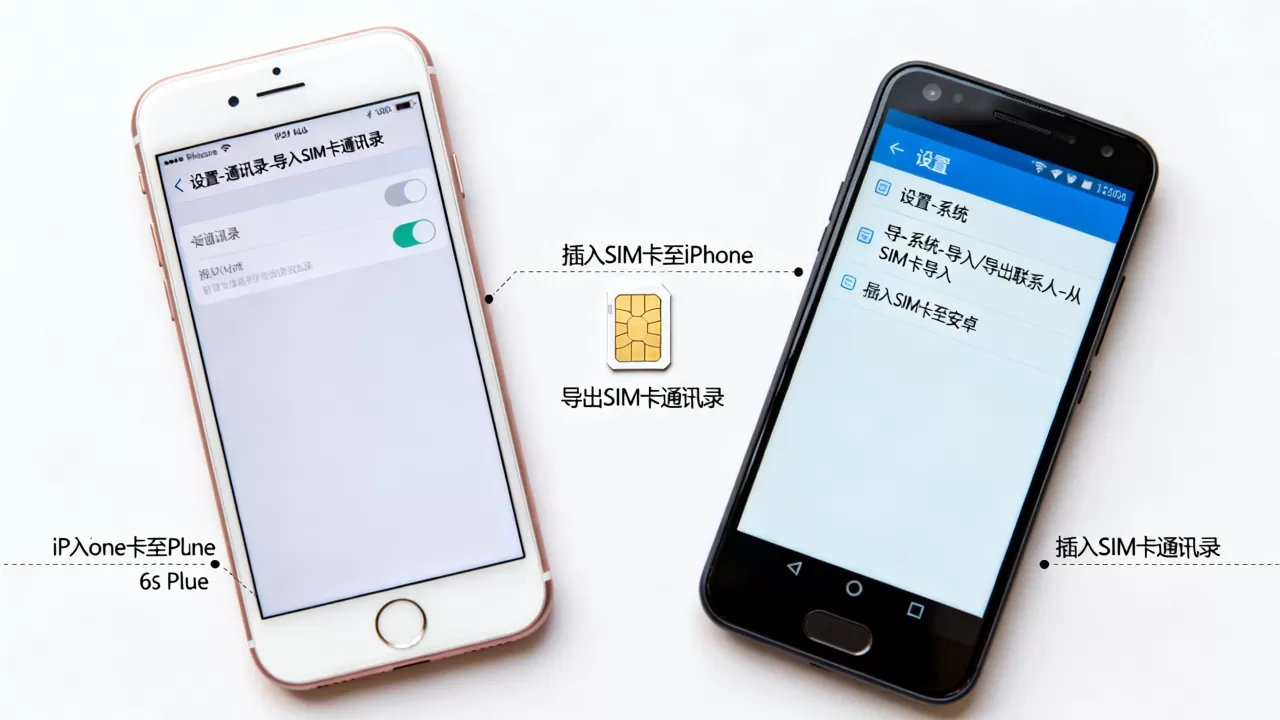
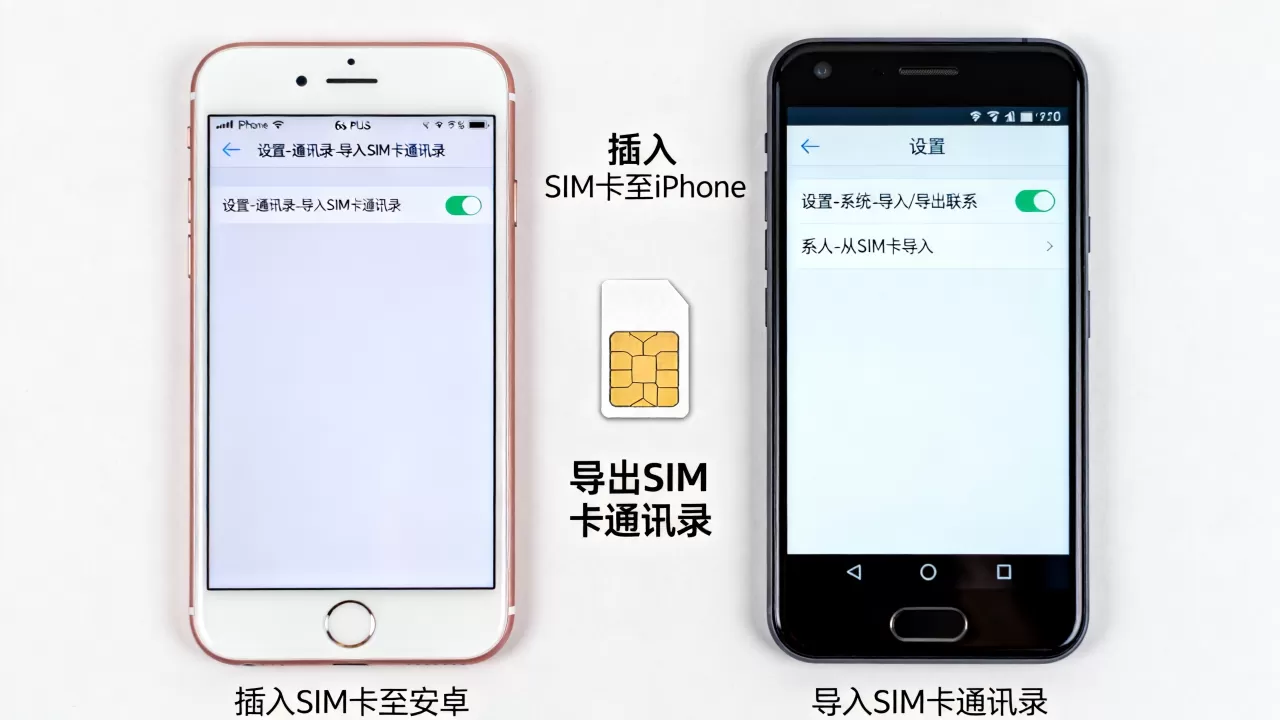
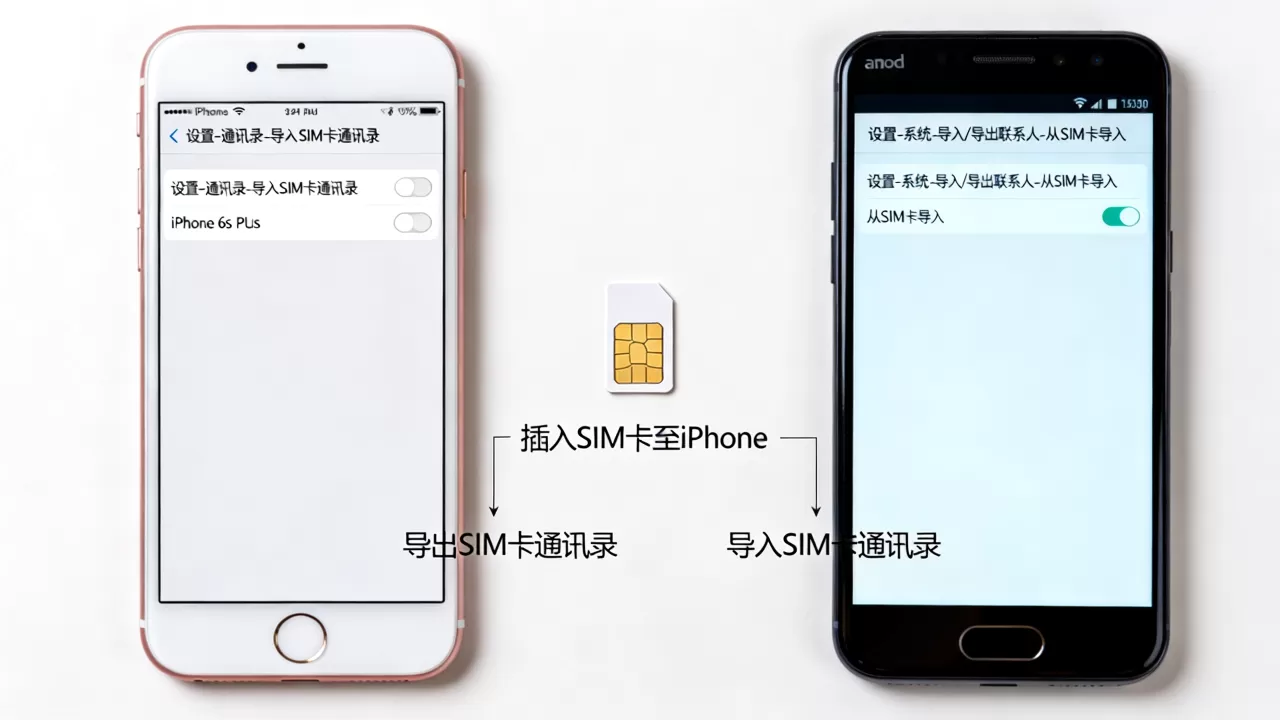
部分用户习惯将联系人存在SIM卡中,iPhone 6s Plus支持读取SIM卡,但容量有限(通常250-500条),操作路径:“设置” > “通讯录” > “导入SIM卡通讯录”,注意,SIM卡仅存储姓名和电话,无法存储邮箱、头像等多媒体信息,导入后这些信息会丢失。
iPhone 6s Plus通讯录导入常见问题解答
iPhone 6s Plus怎么导入通讯录到电脑
若需将iPhone中的通讯录导出到电脑备份,可通过iTunes备份整个手机数据,或使用第三方工具如iMazing导出为CSV/vCard文件,网页端iCloud.com也支持导出选中联系人为.vcf文件,下载后即可在电脑中保存。
安卓手机通讯录怎么导入iPhone 6s Plus
最佳方式是在安卓手机上安装“移动助手”类应用,或使用Google账户同步至iCloud,具体操作:在安卓上登录Google账号,确保通讯录同步开启;在iPhone上添加Google账户,开启通讯录同步,这样,安卓联系人会自动出现在iPhone中,无需手动转换文件。
iPhone 6s Plus通讯录恢复价格是多少
官方数据恢复服务通常包含在Apple Care+或普通保修范围内,若因软件问题导致数据丢失,苹果Genius Bar提供免费诊断和基础恢复指导,第三方数据恢复软件(如Dr.Fone)通常收费在200-500元人民币之间,但成功率取决于数据是否被覆盖,若数据极其重要且未备份,建议直接联系专业数据恢复机构,而非依赖普通软件,以免二次破坏。
iPhone 6s Plus导入通讯录的核心在于选择与源数据最匹配的路径,优先使用iCloud同步,其次考虑电脑备份恢复,最后才是CSV/vCard文件转换,掌握这些方法,即可在不同设备间自由流转你的珍贵联系人信息。


