

联想390t刷机教程,联想390t刷机

联想ThinkCentre M73/M93等390T系列主机刷机,核心在于使用官方BIOS工具或第三方开源工具(如InsydeH2O修改版)重写主板固件,操作前务必确认主板版本并备份原BIOS,成功可解决兼容性问题或解锁性能限制,但存在变砖风险,建议具备一定硬件基础的用户操作。
刷机前的核心准备与风险预警
在动手之前,必须清醒认识到,刷机(BIOS更新)并非简单的软件升级,而是对主板底层控制程序的直接改写,一旦过程中断电、文件不匹配或校验失败,主机将直接无法开机,即俗称的“变砖”,准备工作比操作本身更为关键。

硬件环境与版本确认
不同批次的390T主机,其主板型号可能存在细微差异,业内专家指出,盲目下载通用固件是导致失败的首要原因,你需要准确识别主板的PCB版本。
具体操作步骤
- 断电并打开机箱侧板。
- 找到主板上的白色标签贴纸,记录“PCB REV”或“MB REV”后的版本号(如A01, A02等)。
- 对比联想官网或可靠论坛提供的BIOS文件说明,确保版本号完全一致。
必备工具清单
除了正确的BIOS文件,你还需要以下工具来构建安全网:
- 双系统启动盘:准备一个包含WinPE的U盘,用于在BIOS损坏时进行急救。
- 备用电源:确保操作期间供电稳定,最好连接UPS或不间断电源。
- 串口线(可选):对于高级用户,USB转TTL串口线可在BIOS完全失效时通过底层指令救砖,这是390T用户进阶必备技能。
主流刷机方案对比与选择
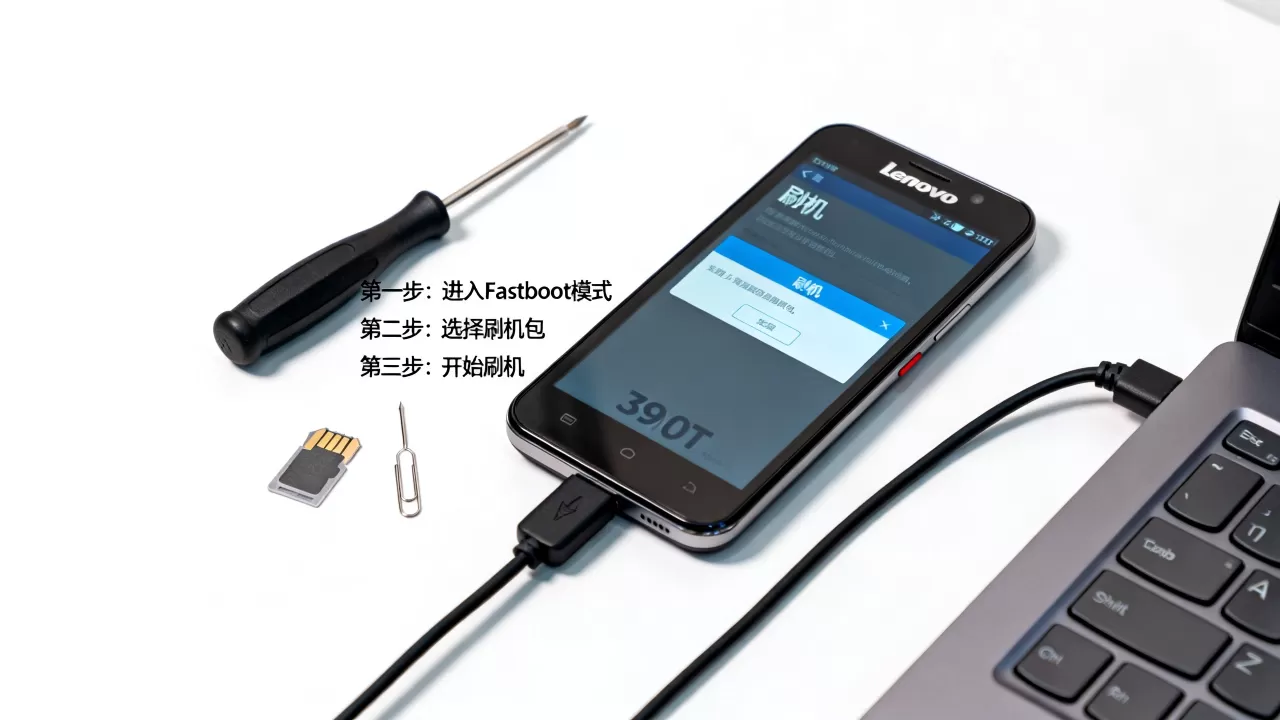
针对联想390T系列,目前社区内主要存在两种刷机路径:官方标准升级与非官方深度定制,这两种方案各有优劣,需根据实际需求选择。
官方标准升级
这是最稳妥的方式,适用于解决已知Bug或提升硬件兼容性。
- 优点:稳定性极高,官方签名验证通过,无安全风险。
- 缺点:功能更新缓慢,往往滞后于社区需求,且可能包含不必要的厂商预装软件。
- 适用场景:日常办公维护,或遇到蓝屏、USB识别故障等具体问题。
第三方开源BIOS(InsydeH2O修改版)
这是追求极致性能或特殊功能用户的首选,也是“联想390t刷机”搜索中热度最高的话题,此类BIOS通常移除了厂商限制,解锁了电压调节、风扇曲线自定义等功能。
- 优点:性能释放更激进,支持超频(若CPU支持),去除冗余代码提升启动速度。
- 缺点:稳定性需自行测试,可能存在兼容性问题,失去官方保修资格。
- 适用场景:极客玩家、老旧硬件复活、需要特定硬件支持(如新显卡)的场景。
| 对比维度 | 官方BIOS | 第三方修改BIOS |
|---|---|---|
| 稳定性 | 极高 | 中等(依赖修改者水平) |
| 功能丰富度 | 基础 | 丰富(解锁隐藏选项) |
| 操作难度 | 低(一键执行) | 高(需手动刷写) |
| 变砖风险 | 极低 | 较高 |
实操步骤:如何安全完成刷写
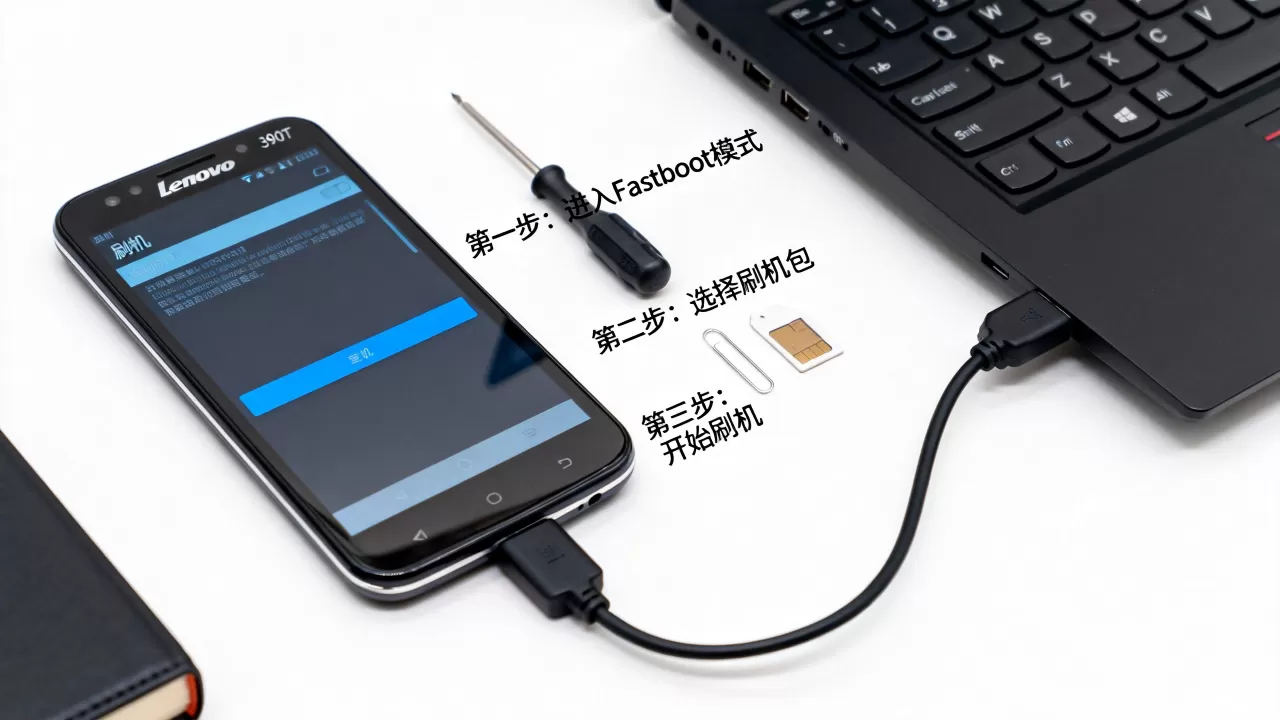
无论选择哪种方案,操作流程都需严谨,以下以最常见的WinFlash工具刷写为例,展示标准路径。
第一阶段:环境清理
在运行刷写工具前,必须确保系统环境纯净。
- 关闭所有后台程序,特别是杀毒软件,避免其拦截底层写入。
- 断开所有非必要外设,仅保留显示器、键盘和鼠标。
- 如果是笔记本或一体机,请连接电源适配器;台式机确保电源线插紧。
第二阶段:执行刷写
使用官方工具
- 下载联想官方提供的BIOS更新程序(通常为.exe文件)。
- 右键以管理员身份运行。
- 按照提示点击“Next”,系统会自动校验文件并重启。
- 切勿在重启过程中断电或按任何键,等待进度条走完。
使用第三方工具(如AFUWIN)
- 进入WinPE环境或纯净Windows系统。
- 打开命令行,输入命令:
afuwin.exe 文件名.rom /py /n /x /z。/py:擦除并写入主BIOS。/n:不备份原BIOS(因已手动备份,可省略此步以节省时间,但建议保留备份习惯)。/x:强制写入,忽略部分校验警告。/z:写入EC(嵌入式控制器)区域,部分机型需要。
- 观察命令行输出,确认“Programming Success”或类似成功提示。
- 重启电脑。
第三阶段:验证与恢复
重启后,进入BIOS界面,检查版本号是否更新,建议重置BIOS设置为默认优化值(Load Optimized Defaults),以排除配置冲突。
常见问题与救砖指南
即使准备充分,意外仍可能发生,以下是针对390T系列常见问题的解决方案。
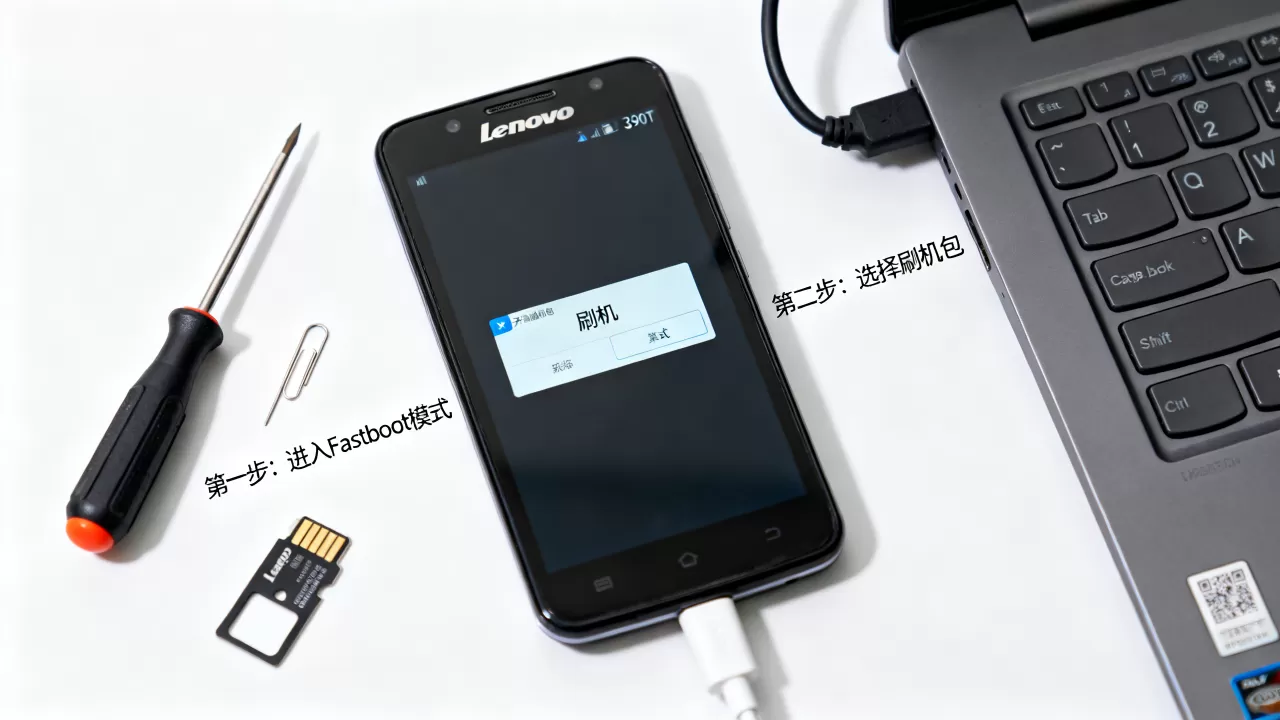
刷机后无法开机(黑屏)
这是最严重的情况,通常由BIOS文件损坏或刷写中断引起。
救砖方法
- CMOS放电法:拔掉电源,找到主板上的纽扣电池,取下等待5分钟后装回,或短接CLR_CMOS跳线,这有时能清除错误的配置参数,让主机重新识别硬件。
- USB恢复法:部分390T主板支持USB BIOS Flashback功能,将BIOS文件重命名为特定名称(如M73.bin),放入FAT32格式的U盘根目录,插入指定USB口,按下恢复键。
- 串口救砖:若上述方法无效,需使用USB转TTL模块连接主板TX/RX/GND引脚,通过串口终端发送恢复指令,这是最后的手段,需要一定的硬件调试能力。
刷机后系统不稳定
若出现蓝屏、死机,可能是新BIOS与现有硬件驱动不兼容。
- 尝试在BIOS中关闭“Hyper-Threading”(超线程)或“Turbo Boost”(睿频),观察稳定性是否提升。
- 更新芯片组驱动和显卡驱动至最新版本。
- 若问题依旧,建议刷回旧版BIOS或恢复出厂设置。
联想390T刷机是一项高风险高回报的技术操作,对于普通用户,官方升级足以满足需求;对于追求性能极致的玩家,第三方BIOS能带来显著体验提升,但必须承担相应风险,始终记住:备份先行,谨慎操作,是避免变砖的唯一准则。
联想390t刷机常见问题解答
联想390t刷机后保修还有效吗?
根据行业共识,私自修改BIOS通常会导致官方保修失效,若主机仍在保修期内,建议优先使用官方渠道升级,若已过保,则无需顾虑此问题。
刷机失败变砖后,数据会丢失吗?
BIOS刷写仅影响主板固件,不涉及硬盘存储,只要硬盘未损坏,数据依然完好,救砖成功后,重新安装系统即可恢复数据访问。
2026年还有必要为390T刷机吗?
近年来,随着硬件老化,刷机成为延长老旧设备寿命的有效手段,通过解锁性能限制或适配新硬件,390T系列在二手市场仍具较高性价比,刷机能进一步挖掘其潜力,因此仍有较大操作价值。


