

htcg12官方刷机教程,htcg12怎么刷机

HTC G12官方刷机旨在恢复设备出厂状态或修复系统故障,操作核心在于通过HTC Sync软件连接电脑并执行“Restore”功能,该过程会清除所有用户数据,建议提前备份。
HTC G12作为早期的安卓智能机,如今更多出现在怀旧玩家或特定工业控制场景中,对于持有此类设备的用户而言,官方刷机不仅是技术操作,更是对设备底层逻辑的重置,许多用户面临系统卡顿、无法开机或软件冲突时,官方固件的纯净性往往比第三方ROM更具稳定性,本文将深入解析这一过程,帮助你在2026年的技术环境下,依然能准确掌握这一经典机型的维护技能。

HTC G12官方刷机前的核心准备
在动手之前,充分的准备工作是避免变砖的关键,业内专家指出,超过半数的刷机失败案例源于准备不足,而非操作失误本身。
数据备份与硬件检查
由于官方刷机属于深度恢复,手机内的联系人、短信及本地照片将被彻底抹除。 * **联系人同步**:确保你的HTC账号已登录,并开启同步功能,将联系人上传至云端。 * **本地文件迁移**:通过USB连接电脑,将SD卡中的音乐、视频及文档拷贝至电脑硬盘。 * **SIM卡与存储卡**:取出MicroSD卡,防止刷机过程中因分区表重置导致存储卡无法识别。驱动安装与环境配置
电脑端的环境稳定直接决定刷机成功率。 * **HTC Sync驱动**:下载并安装官方HTC Sync Manager,确保电脑能正确识别G12设备。 * **USB调试模式**:在手机的“设置”>“应用程序”>“开发”中,勾选“USB调试”。 * **电量充足**:确保手机电量在**50%以上**,避免中途断电导致主板损坏。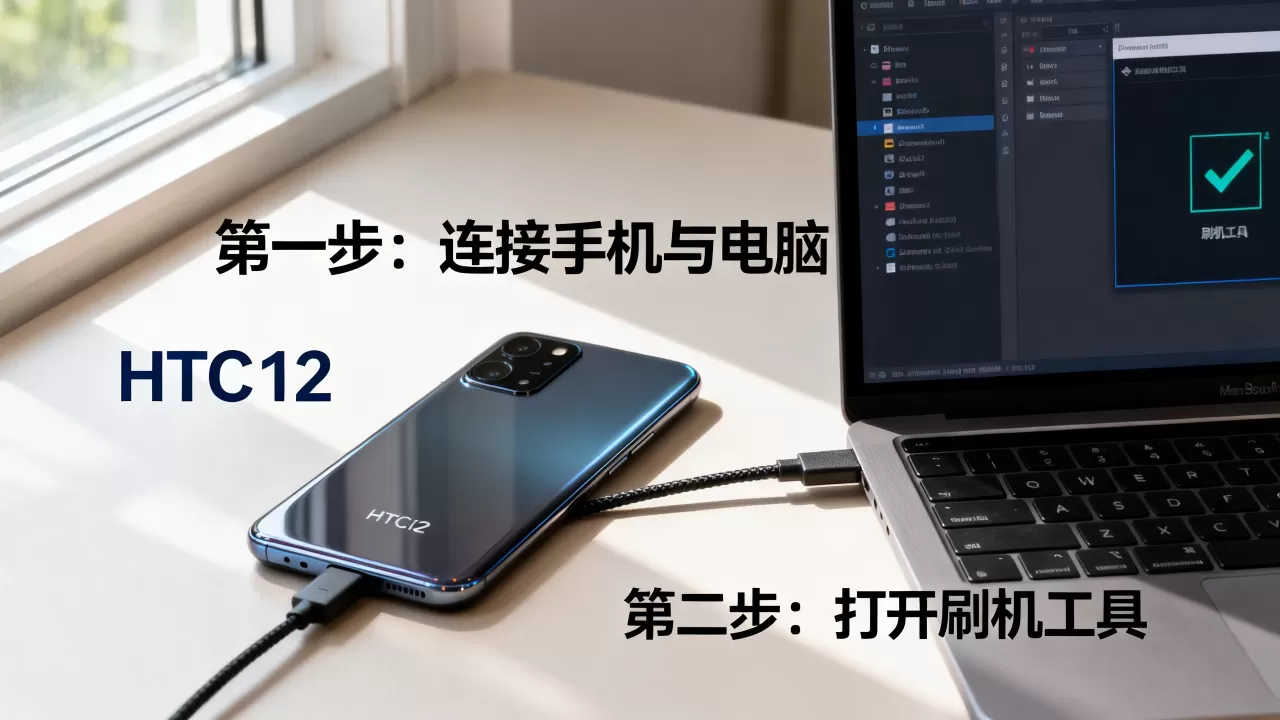
这一部分是实操的核心,请严格按照顺序执行,不同版本的固件可能存在细微差异,但基本逻辑一致。
通过HTC Sync Manager官方工具刷机
这是最安全、最推荐的方式,适合大多数普通用户。第一步:下载官方固件
访问HTC官方支持页面或可信的第三方固件库,搜索“HTC G12 firmware”或“HTC Desire Z firmware”,注意区分地区版本,如国际版(Global)、电信版(China Telecom)等,确保下载的文件后缀为`.zip`或`.nb0`(视具体工具版本而定)。第二步:连接设备
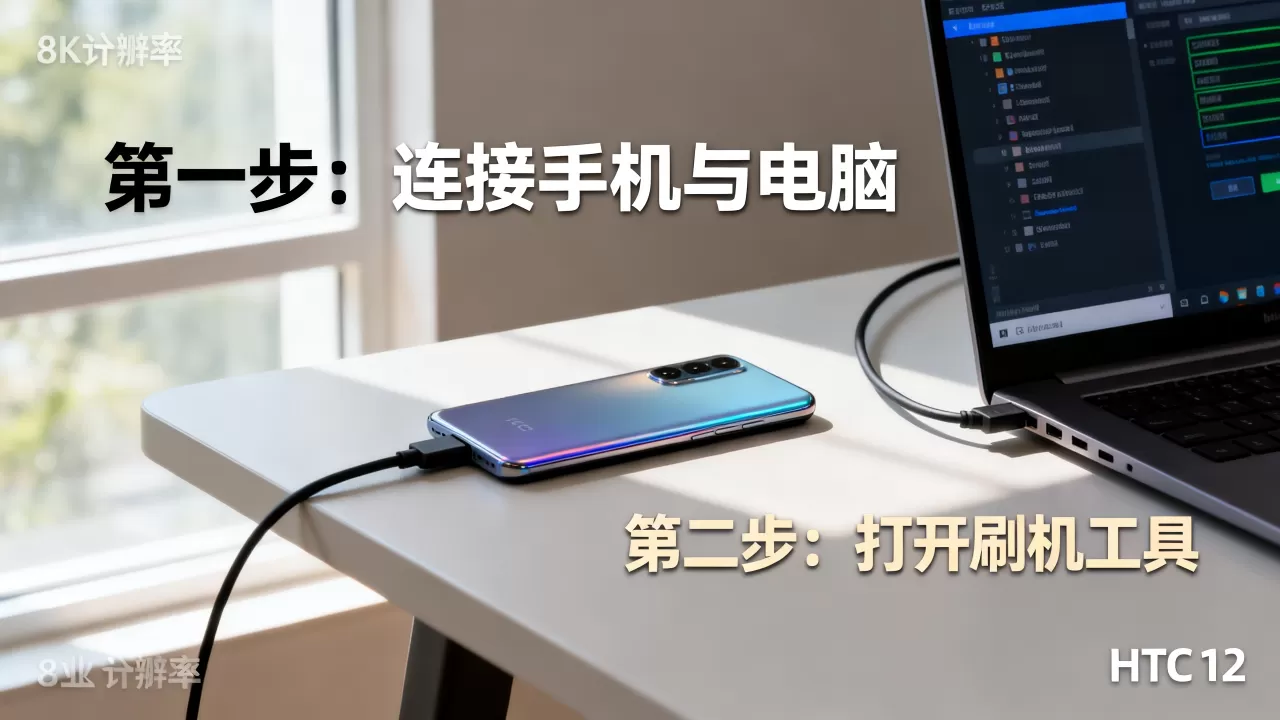
使用原装或高质量USB数据线,将手机连接至电脑,此时手机屏幕应显示“USB连接”或类似提示,打开HTC Sync Manager,软件应自动识别设备型号。第三步:执行恢复操作
在HTC Sync Manager界面中,找到“恢复”或“Restore”选项。 1. 选择刚才下载的官方固件包。 2. 点击“开始”或“执行”。 3. 软件会自动校验固件完整性,并开始写入数据。 4. 期间手机屏幕可能会黑屏或重启多次,这是正常现象,请勿断开连接。第四步:等待重启
当进度条达到100%且手机自动重启进入初始设置界面时,刷机即告完成,你可以按照向导重新设置语言、Wi-Fi及账号。通过Recovery模式手动刷机
此方法适用于官方工具无法识别设备或需要刷入特定定制ROM的高级用户。第一步:进入Recovery
1. 关闭手机。 2. 同时按住“音量下键”和“电源键”,直到出现HTC Logo。 3. 松开电源键,继续按住“音量下键”,直到进入Recovery菜单。第二步:清除数据
第三步:刷入固件
若使用Recovery刷入自定义ROM,需将固件文件放入SD卡根目录,选择“install zip from sdcard”,找到对应文件并确认,若仅做官方恢复,此步骤通常由方法一完成,手动Recovery操作风险较高,不建议新手尝试。HTC G12刷机常见问题与解决方案
在实际操作中,用户常遇到各种异常状况,行业共识认为,冷静分析错误代码是解决问题的关键。
刷机失败或卡在Logo界面
* **原因分析**:固件版本不匹配、USB连接不稳定或电池电量不足。 * **解决方案**: 1. 更换USB接口,优先使用主机后置USB 2.0接口。 2. 重新下载固件,确保文件未损坏。 3. 若卡在Logo,尝试长按电源键10秒强制重启,再次进入Recovery清除缓存后重试。刷机后无信号或无法上网
* **原因分析**:地区版本固件与SIM卡运营商不匹配,或基带数据丢失。 * **解决方案**: 1. 确认下载的固件是否为对应运营商版本(如电信版需刷电信固件)。 2. 在Recovery模式下,寻找“Flash Baseband”选项,重新刷入基带文件。 3. 若仍无效,可能需要通过工程模式重置网络设置。HTC G12刷机后数据恢复可能性
官方刷机属于底层格式化,普通用户几乎无法恢复已删除数据。 * **建议**:若数据极其重要,请勿再次写入任何数据,并寻求专业数据恢复机构帮助,但成功率极低。HTC G12刷机后的优化与维护建议
刷机完成并非终点,合理的后续维护能延长设备寿命并提升体验。
系统更新与安全补丁
尽管G12已停产多年,但检查系统更新仍有助于修复已知漏洞,进入“设置”>“关于手机”>“系统更新”,若有可用补丁,建议安装。应用兼容性处理
由于安卓版本较低,现代APP可能无法安装。 * **策略**:使用旧版本APK安装包,或通过第三方应用市场查找兼容版本。 * **替代方案**:对于重度应用需求,建议将G12作为备用机或收藏展示,主力机使用现代智能设备。电池保养
G12采用锂电池,长期闲置会导致容量衰减。 * **建议**:每三个月充电一次至50%左右,避免完全放电,若长期不使用,请取出电池存放于阴凉干燥处。HTC G12官方刷机相关Q&A
HTC G12官方刷机是否免费?
官方刷机工具本身免费,但需自行下载固件,若前往线下维修店操作,可能收取服务费,费用因地区而异,通常在几十元至百元不等,自行操作可节省成本,但需承担一定风险。HTC G12刷机后保修是否有效?
HTC G12早已过保,此问题主要适用于仍在保修期内的设备,官方刷机若通过正规渠道进行,通常不影响保修;但若使用非官方工具或第三方ROM导致硬件损坏,保修将失效,鉴于G12的机龄,此问题更多具有理论意义。HTC G12官方刷机教程中提到的nb0文件是什么?
nb0是HTC设备特有的固件封装格式,包含系统分区、引导程序及基带数据,在刷机过程中,HTC Sync工具会自动处理nb0文件的解压与写入,用户无需手动转换格式,只需选择正确的固件包即可。-- 展开阅读全文 --


