

iPhone能用WinSCP吗,iPhone连接WinSCP教程

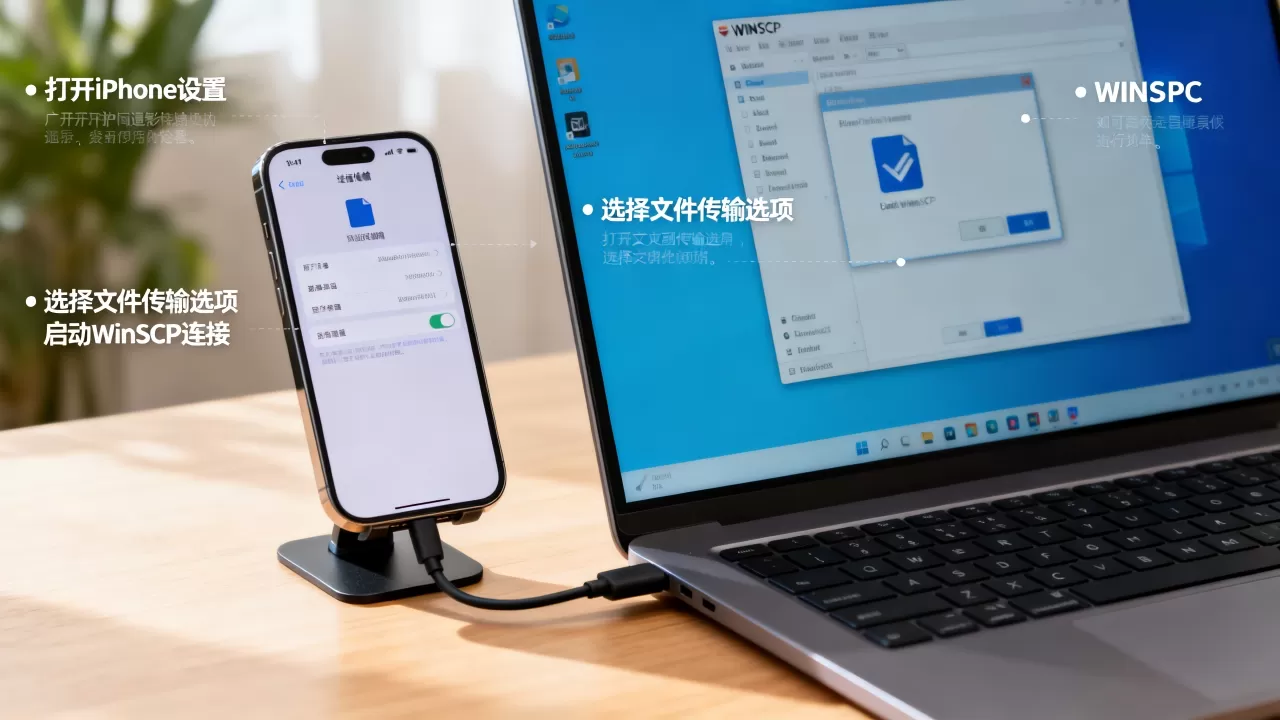
iPhone无法直接安装传统WinSCP客户端,但可通过SFTP协议配合支持SSH的文件管理器(如FE File Explorer或Documents)实现同等功能,这是目前iOS生态下最稳定且安全的远程文件传输方案。
在移动互联网时代,许多开发者、运维人员以及数码极客都面临着跨平台文件管理的痛点,当你习惯了在Windows电脑上使用WinSCP进行高效、安全的SFTP传输,突然切换到iOS系统,会发现App Store里根本搜不到名为“WinSCP”的官方应用,这种落差感常常让人困惑,甚至怀疑iPhone是否具备专业的文件处理能力,苹果出于安全考量,对iOS系统的文件访问权限进行了严格隔离,但这并不意味着无法实现类似WinSCP的功能,业内专家指出,通过集成SFTP协议的第三方文件管理器,完全可以达到甚至超越传统WinSCP的操作体验。


iOS生态下的替代方案解析
要理解为什么没有原生WinSCP,首先需要了解iOS的沙盒机制,每个App都有独立的存储空间,彼此之间无法随意读取,这与Android或Windows开放的文件系统截然不同,所谓的“iPhone版WinSCP”通常是指那些内置了SFTP客户端功能的专业文件管理App。
主流替代软件对比
目前市场上有几款应用能够完美复刻WinSCP的核心功能,它们在稳定性、界面友好度以及功能丰富性上各有千秋,选择哪一款,取决于你的具体使用场景和对价格敏感度。
| 应用名称 | 核心优势 | 适用人群 | 价格模式 |
|---|---|---|---|
| FE File Explorer | 界面接近传统桌面软件,支持多标签页,SFTP稳定性极高 | 重度用户、运维人员 | 免费基础版,高级功能付费 |
| Documents by Readdle | 界面美观,内置浏览器,适合普通用户快速传输 | 轻度用户、内容创作者 | 免费为主,部分高级功能订阅 |
| Termius | 专注于SSH连接管理,支持代码片段和命令历史 | 开发者、系统管理员 | 免费基础版,高级功能付费 |
| FileBrowser | 开源项目,支持WebDAV和SFTP,完全免费 | 技术极客、预算敏感用户 | 完全免费 |
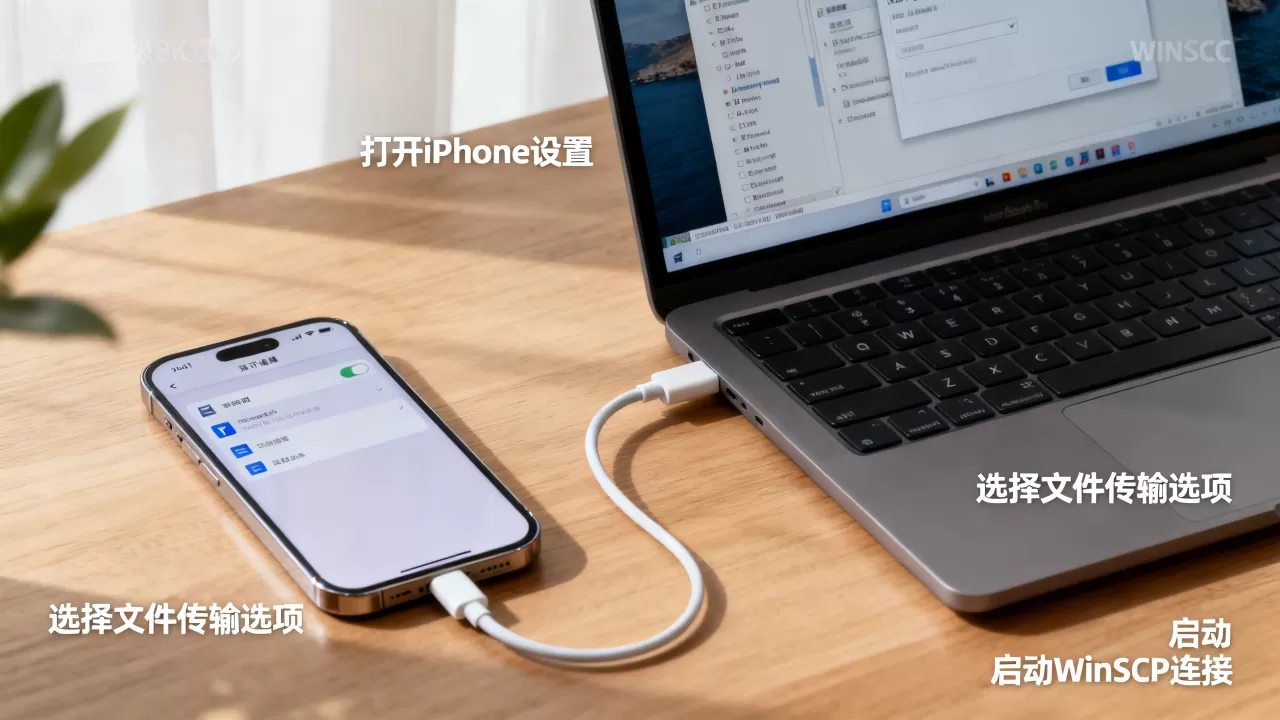
为什么选择FE File Explorer?
对于追求极致体验的用户来说,FE File Explorer往往是首选,它的操作逻辑与Windows资源管理器高度相似,支持拖拽排序、多窗口对比以及后台传输,更重要的是,它在处理大文件传输时,断点续传功能非常可靠,这一点对于网络环境不稳定的场景至关重要,许多用户反馈,在比较了多款软件后,发现FE File Explorer在连接稳定性上表现最佳,尤其是在处理包含大量小文件的文件夹同步时,速度明显优于其他竞品。
实操指南:配置SFTP连接
无论选择哪款软件,核心步骤都是配置SSH连接信息,这个过程与在WinSCP中配置会话完全一致,只是界面略有不同,以下以FE File Explorer为例,演示如何建立连接。
第一步:获取服务器信息
在开始之前,你需要从你的VPS或云服务器提供商处获取以下关键信息:
- 主机地址:通常是服务器的公网IP地址,
168.1.100或域名example.com。
端口号:默认SSH端口为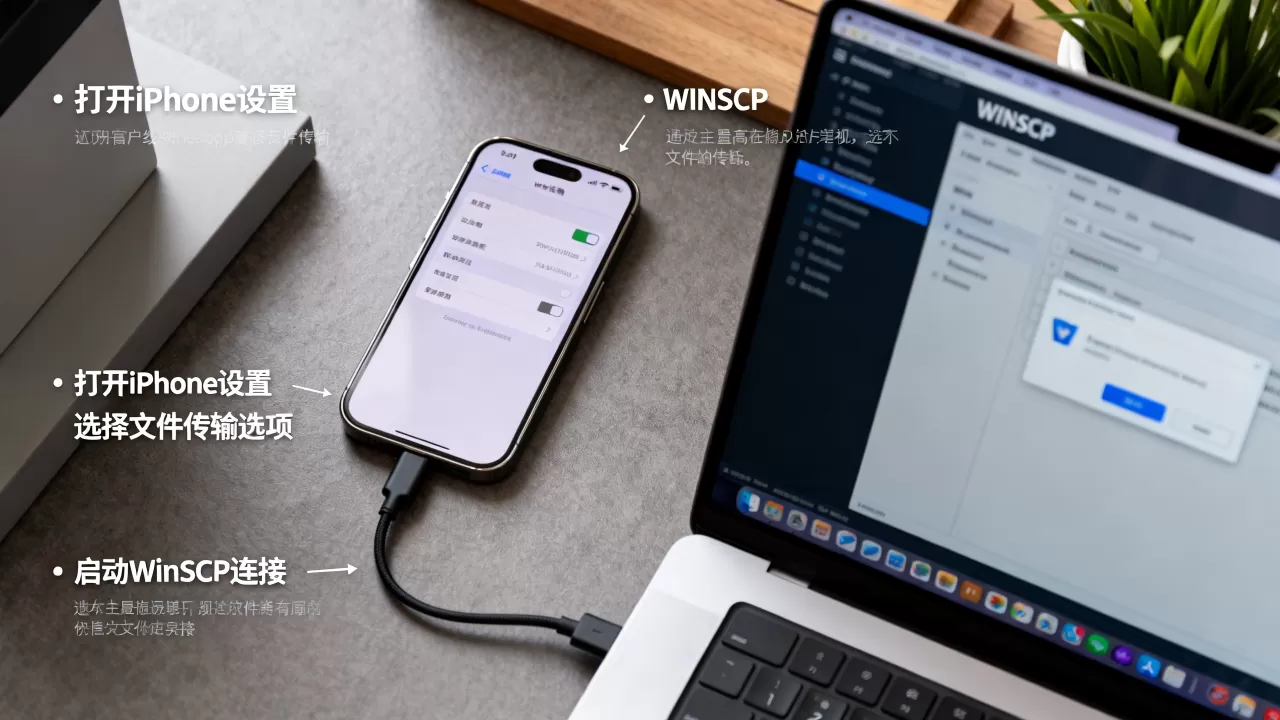
22,如果你的服务器修改了默认端口,请务必记下新端口。- 用户名:通常是
root或你创建的其他管理员账户。 - 密码或密钥:如果你使用密码登录,准备好强密码;如果配置了SSH密钥对,需要将私钥文件导入到iPhone中。
第二步:添加新连接
打开FE File Explorer,点击底部的“连接”标签,选择“SFTP”,在弹出的界面中,依次填入上述信息。
- 在“主机”栏输入IP地址。
- 在“端口”栏输入
22(或自定义端口)。 - 在“用户名”栏输入你的账户名。
- 在“密码”栏输入密码,或者选择“密钥”选项,从iPhone文件存储中导入
.pem或.ppk格式的私钥文件。
第三步:验证与保存
点击“连接”按钮,首次连接时,系统会询问是否信任该服务器的指纹,点击“接受”即可,如果一切正常,你将看到服务器上的文件目录结构,你可以像在电脑上一样,将文件从iPhone本地存储拖拽到服务器目录,或者反之。
常见问题与优化技巧
在实际操作中,用户可能会遇到各种小问题,掌握一些优化技巧,能让你的远程文件管理更加顺畅。
连接超时与断连问题
许多用户反映,iPhone在使用SFTP一段时间后会自动断连,这通常是由于iOS系统的后台应用刷新机制导致的。
- 解决方案:在iPhone的“设置” > “通用” > “后台App刷新”中,确保所用文件管理App的开关已打开,尽量避免在传输大文件时切换应用,保持App在前台运行。
- Keep-Alive设置:部分高级文件管理器允许设置“心跳包”间隔,建议设置为
60秒,以维持连接活跃度。
大文件传输速度优化
iPhone的Wi-Fi模块性能虽强,但在处理GB级别的大文件时,仍可能遇到瓶颈。
- 使用5GHz频段:确保你的iPhone连接的是路由器的5GHz Wi-Fi网络,而非2.4GHz,前者干扰更少,速度更快。
- 避免后台占用:在传输期间,关闭其他占用带宽的应用,如视频流媒体或在线游戏。
- 压缩上传:如果传输的是大量小文件,建议在iPhone上先打包成
.zip或.tar.gz格式,再上传到服务器,最后解压,这样可以显著减少I/O开销,提升传输效率。
安全性考量
虽然SFTP协议本身是加密的,但在移动设备上使用仍需注意安全风险。
- 避免公共Wi-Fi:在咖啡馆、机场等公共网络环境下,尽量避免进行敏感文件的传输,如果必须使用,请确保你信任该网络,并最好通过VPN隧道连接。
- 定期更新App:文件管理器App会定期修复安全漏洞,请务必保持App处于最新版本。
- 密钥管理:如果使用SSH密钥登录,切勿将私钥文件存储在易被访问的位置,FE File Explorer等应用支持将密钥存储在iOS的钥匙串中,这是更安全的选择。
虽然iPhone上没有名为“WinSCP”的官方应用,但通过FE File Explorer、Documents等支持SFTP协议的第三方工具,用户完全可以获得媲美甚至超越桌面端的使用体验,关键在于正确配置连接信息,并合理利用iOS系统的后台机制,对于大多数用户而言,选择一款界面熟悉、稳定性高的文件管理器,并掌握基本的SFTP配置方法,即可轻松解决跨平台文件传输难题,随着iOS系统的不断演进,未来可能会有更多原生支持SSH/SFTP的应用出现,但目前的替代方案已经足够成熟,能够满足绝大多数专业需求。


