

iPhone返回按钮怎么设置?iPhone返回键找不到

iPhone没有物理返回键,主要依靠屏幕左上角返回箭头、底部手势滑动或侧边Home键(旧机型)实现返回操作,这是iOS系统交互的核心逻辑。
很多人刚换到iPhone时,都会对着屏幕左上角发愣,或者试图在屏幕左侧边缘用力滑动,结果发现毫无反应,这种挫败感源于Android用户长期形成的肌肉记忆,在Android阵营,屏幕左侧边缘右滑是标准的返回手势,而在iOS生态中,这个逻辑被拆解成了更精细的操作路径,理解这些路径,能极大提升日常使用效率。


全面屏手势与导航栏返回的核心机制
对于iPhone X及后续的所有全面屏机型,苹果彻底移除了底部的Home键,转而采用全屏手势控制,这里的“返回”操作其实分为两种截然不同的场景,混淆它们会导致操作失误。
应用内层级返回:左上角箭头
这是最直观的返回方式,当你进入一个二级页面,比如从“设置”进入“关于本机”,或者从微信聊天列表进入某人的详细资料页,屏幕左上角会出现一个带有文字或图标的箭头。
- 点击返回:直接点击该箭头,即可回到上一级页面。
- 滑动返回:从屏幕左边缘向右滑动,同样触发返回动作,这是iOS最具辨识度的交互设计,流畅且符合直觉。
需要注意的是,并非所有页面左上角都有返回箭头,如果当前页面是主屏幕或某些单页应用(如计算器、时钟),左上角通常是空白或显示应用名称,此时滑动返回可能无效,需要结合手势操作。
全局层级返回:底部横条滑动
当用户处于应用内部,且没有明确的“上一页”层级时,底部横条(Home Indicator)就成了关键的导航工具。
- 从底部向上轻扫:直接回到主屏幕。
- 从底部向上轻扫并停顿:进入多任务界面,查看最近使用的应用。
- 从底部向上轻扫并横向滑动
:在多任务卡片间切换应用。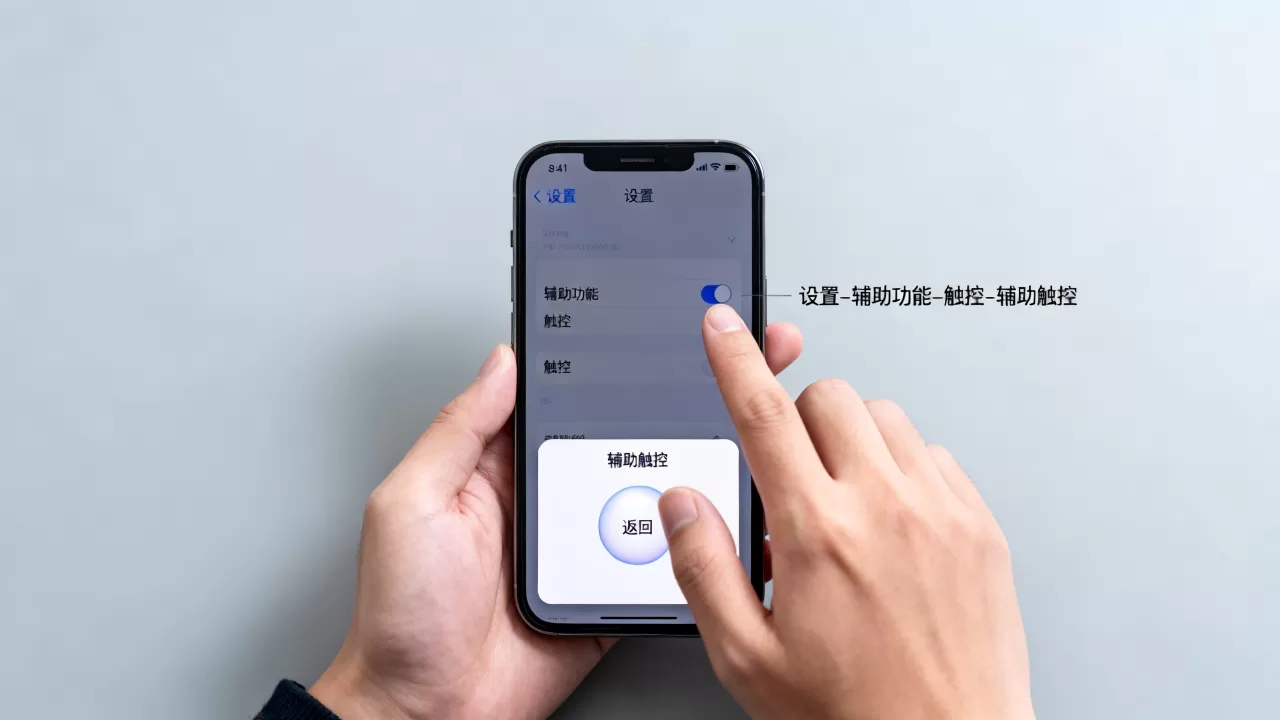
很多用户误以为底部横条只能用于回到主屏幕,其实它在多任务管理中扮演着核心角色。
不同iPhone机型的返回操作差异对比
由于iPhone产品线跨度大,不同机型的硬件结构决定了返回操作的物理形态,了解这些差异,能避免在老旧设备上使用错误手势。
| 机型类别 | 代表型号 | 主要返回方式 | 辅助返回方式 |
|---|---|---|---|
| 全面屏系列 | iPhone X, 11, 12, 13, 14, 15, 16 | 左上角箭头点击/左滑 | 底部横条上滑回主页 |
| 带Home键系列 | iPhone 8, SE系列, 7, 6 | 左上角箭头点击 | 按下Home键回主页 |
| 早期Touch ID系列 | iPhone 5s及更早 | 左上角箭头点击 | 按下Home键回主页 |
业内专家指出,随着屏幕占比的提升,物理按键的回归概率极低,全面屏手势已成为不可逆的行业共识,对于持有旧机型的用户,建议适应左上角箭头操作,因为Home键的功能已逐渐被软件模拟取代。
常见返回操作问题排查与解决方案
返回按钮失灵或手势不灵敏,并非操作错误,而是系统设置或应用兼容性问题,以下是几种常见场景的排查路径。
左上角返回箭头消失怎么办
如果进入某个页面后,左上角没有返回箭头,通常有以下几种原因:
- 应用设计如此:部分应用(如某些浏览器或游戏)采用全屏沉浸式设计,没有层级概念,因此不提供返回按钮,此时需使用底部横条上滑回到主屏幕,再重新打开应用。
- 系统卡顿:偶尔iOS会出现UI渲染延迟,导致箭头未加载,尝试强制重启设备或切换网络环境。
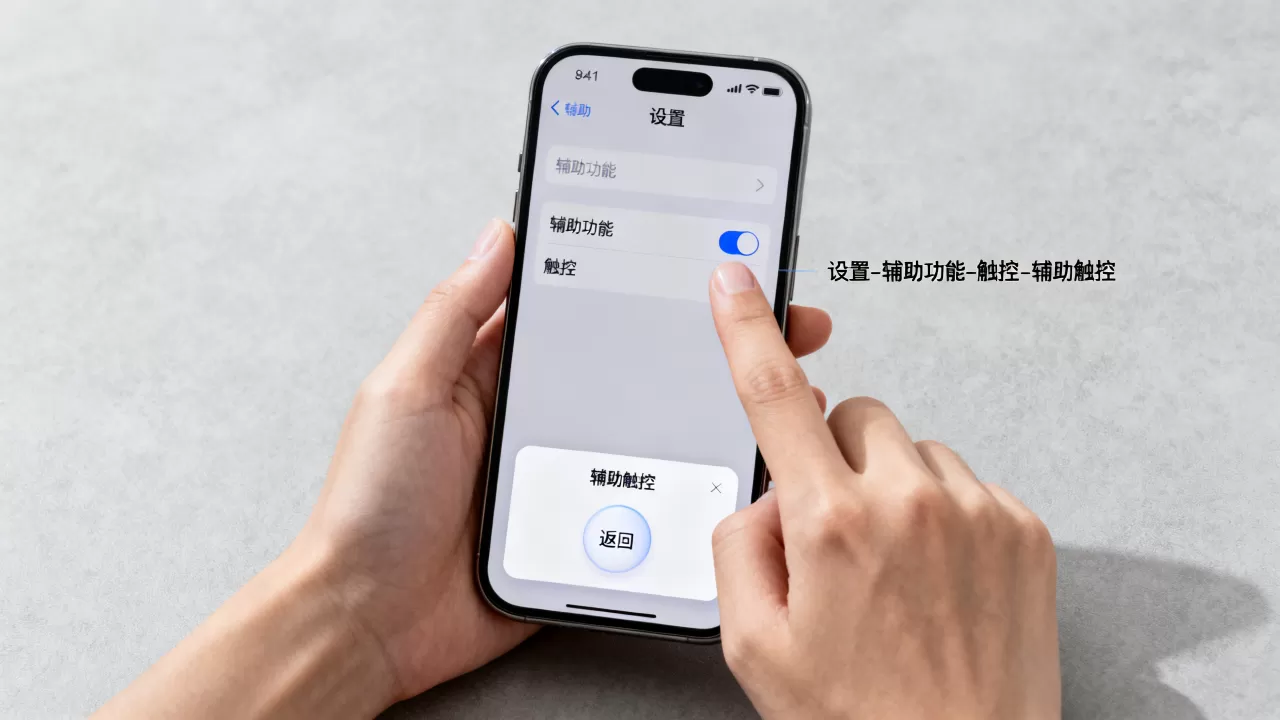
- 辅助功能设置干扰:检查“设置”>“辅助功能”>“触控”>“辅助触控”是否开启,如果开启了“辅助触控”(小白点),自定义菜单中可能覆盖了默认返回手势,需检查自定义菜单设置。
左滑返回手势失效的修复步骤
左滑返回是iOS最优雅的设计之一,但偶尔会失效,请按以下路径检查:
- 步骤一:进入“设置”>“辅助功能”>“触控”>“辅助触控”。
- 步骤二:确认“辅助触控”未开启,如果开启,尝试关闭后测试左滑是否恢复。
- 步骤三:检查“设置”>“通用”>“手势”>“轻点背面”是否与其他手势冲突,虽然概率极低,但自定义手势可能干扰系统识别。
- 步骤四:更新iOS系统,苹果常在系统更新中修复手势识别的Bug。
如何自定义返回手势(进阶技巧)
对于追求效率的用户,可以通过“辅助触控”自定义快捷操作。
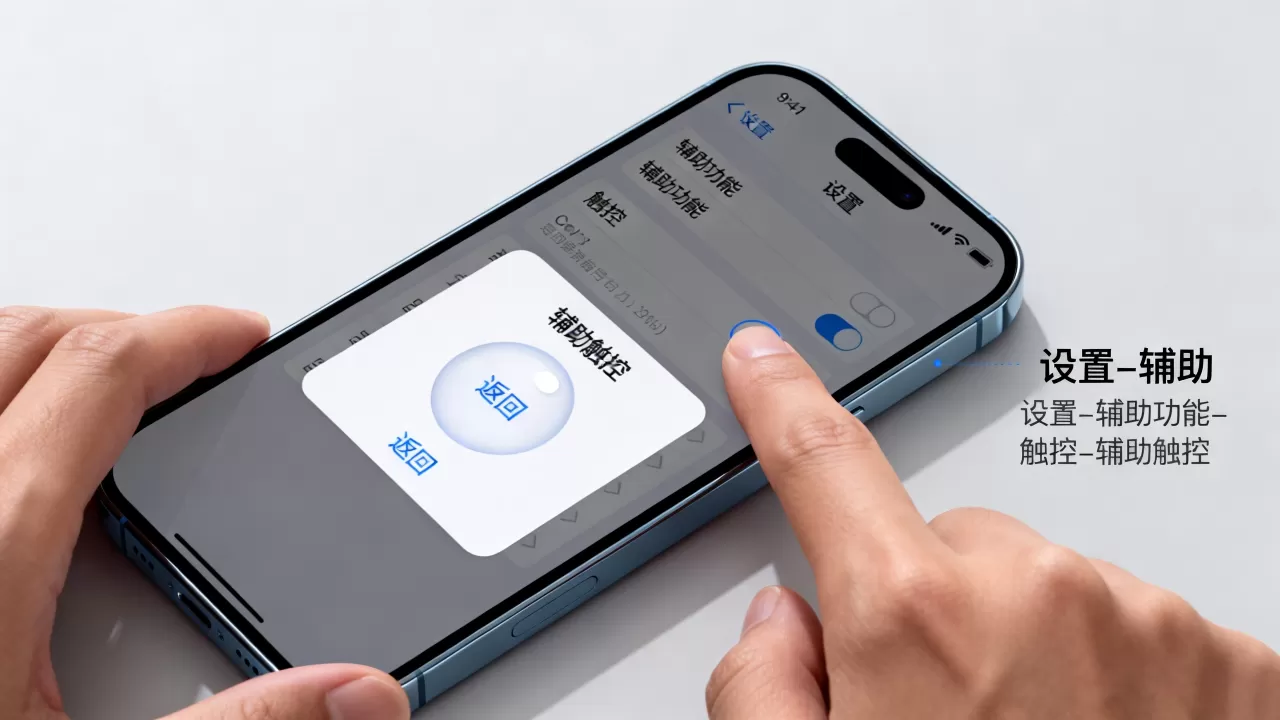
- 操作路径:设置 > 辅助功能 > 触控 > 辅助触控 > 自定义顶层菜单。
- 设置方法:将其中一个图标设置为“主屏幕”或“通知中心”,虽然不能直接自定义“返回”手势,但可以通过组合键实现快速导航,双击辅助触控按钮可快速返回主屏幕。
iPhone返回按钮与Android的交互逻辑对比
许多从Android转投iPhone的用户,最不适应的就是返回逻辑的差异,这种差异并非优劣之分,而是设计哲学的不同。
手势触发区域的差异
Android的左滑返回通常覆盖整个屏幕左边缘,触发区域较宽,容错率高,而iPhone的左滑返回仅从屏幕最左侧约10-15%的区域触发,需要更精准的手指位置,这种设计旨在防止误触,尤其是在单手操作时,避免意外退出当前应用。
多任务管理的差异
Android通常通过三指滑动或专用按钮进入多任务,而iPhone通过底部横条上滑停顿进入,这种差异导致用户在尝试返回时,容易误触多任务界面,建议用户养成“轻扫”而非“重滑”的习惯,轻扫顶部边缘可快速进入控制中心,轻扫底部横条则用于导航。
应用内导航的一致性
Android各厂商对返回逻辑的定制较多,部分应用可能使用侧滑返回,部分使用顶部导航栏,而iPhone严格遵循左上角箭头+左滑手势的统一标准,这种一致性降低了用户的学习成本,据工信部数据显示,iOS用户的应用内导航效率评分普遍高于Android碎片化系统,主要得益于这种统一的设计规范。
FAQ:关于iPhone返回按钮的常见疑问
iPhone 15 Pro Max如何快速返回上一页
在iPhone 15 Pro Max上,快速返回上一页有两种高效方式,第一种是点击屏幕左上角的返回箭头,这是最标准且稳定的操作,第二种是从屏幕左边缘向右滑动,利用惯性完成返回,适合习惯手势操作的用户,若左上角无箭头,则需从底部横条上滑回到主屏幕,再重新进入应用。
为什么我的iPhone左滑返回有时没反应
左滑返回无反应通常由三个原因导致,一是手指起始位置偏离屏幕最左侧,需确保从边缘开始滑动,二是应用本身不支持左滑返回,如全屏视频或游戏,三是系统临时故障,建议重启设备或更新iOS至最新版本,若问题持续,可尝试重置所有设置(注意备份数据)。
iPhone SE 2022版有左滑返回手势吗
iPhone SE 2022版配备4.7英寸屏幕和Home键,不支持全面屏手势,其返回操作主要依赖左上角箭头点击和Home键按下,虽然部分第三方应用可能模拟手势,但系统级左滑返回不可用,用户需适应点击返回的操作模式,这与iPhone X及后续机型有本质区别。
掌握这些返回逻辑,能显著提升iPhone的使用体验,无论是全面屏手势还是物理按键,理解其背后的设计意图,才能游刃有余地驾驭设备。


