

b6000-h刷机教程,b6000-h怎么刷机

针对b6000-h刷机,核心结论是:该设备通常搭载Rockchip瑞芯微方案,刷机风险极高,极易导致变砖,强烈建议优先尝试官方恢复模式或寻求专业售后,若必须自行刷机,请务必使用官方提供的SDK工具包并严格遵循版本匹配原则。
很多人提到b6000-h刷机,第一反应是“解锁Bootloader”或“刷入第三方ROM”,但这往往是一个巨大的误区,b6000-h系列设备多用于工业控制、车载导航或特定行业的专用终端,其底层系统经过深度定制和加密,与普通安卓手机不同,这类设备的固件具有极强的封闭性,一旦操作不当,不仅保修失效,设备可能直接变成无法启动的“砖头”,在动手之前,必须明确一个行业共识:对于非通用消费级电子产品,刷机并非提升体验的手段,而是高风险的维修或定制行为。
b6000-h 刷机前的关键准备与风险评估
在深入技术细节之前,我们需要厘清“为什么要刷机”以及“刷机的后果”,业内专家指出,绝大多数用户试图刷机是因为系统卡顿、功能受限或需要安装特定软件,对于b6000-h这类专用设备,系统卡顿往往源于硬件老化或散热问题,而非软件冗余。
明确设备型号与芯片方案
b6000-h并非一个单一的通用型号,不同批次、不同厂商生产的设备可能搭载不同的芯片方案,如瑞芯微RK3288、RK3399或全志系列,这是刷机成功与否的决定性因素。
如何确认芯片方案
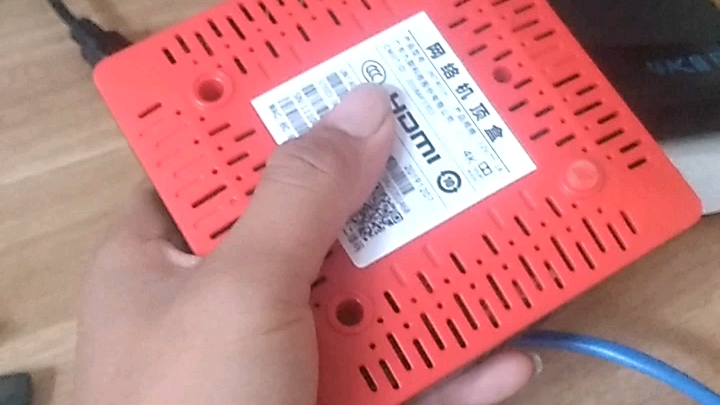
- 查看设备背面标签:寻找Part Number或Model ID。
- 进入系统设置:查看“关于本机”中的处理器信息。
- 使用工具检测:连接电脑后,通过Device Manager(设备管理器)查看USB设备描述。
数据备份的重要性
刷机过程会清空所有用户数据,对于工业或商用设备,数据可能包含关键配置参数。
- 系统配置备份:导出Wi-Fi密码、蓝牙配对信息、IP地址设置等。
- 用户数据备份:照片、文档、应用数据需转移至外部存储或云端。
- 固件版本记录:记录当前版本号,以便在刷机失败时回退。
b6000-h 刷机教程:基于瑞芯微方案的通用流程
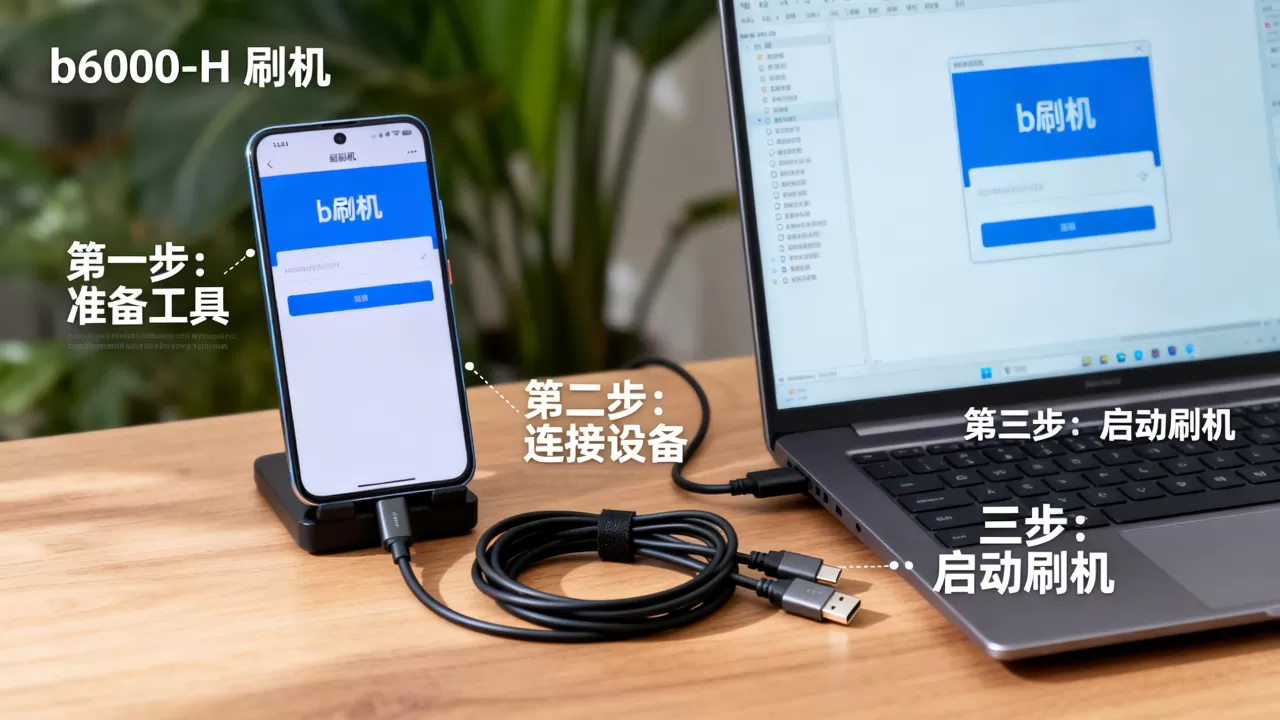
假设确认设备为瑞芯微方案,以下是通用的刷机步骤,不同型号的具体工具可能略有差异,但核心逻辑一致。
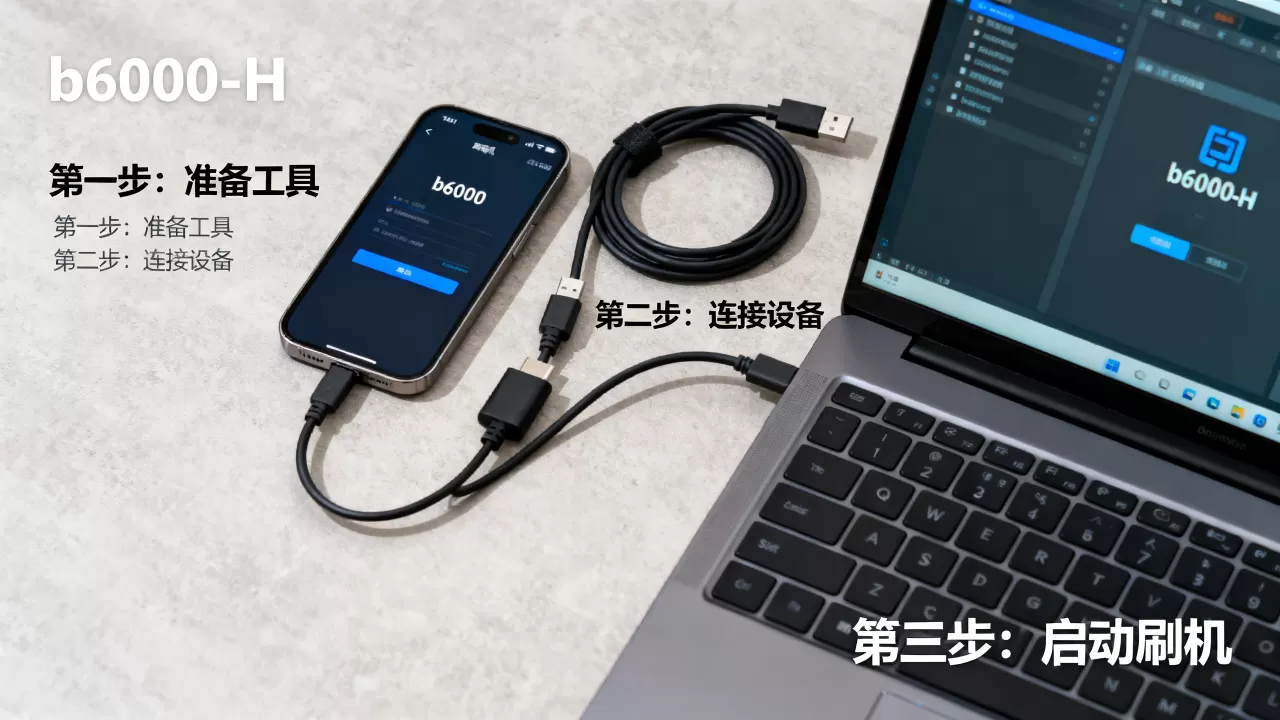
准备必要的工具与环境
刷机需要特定的软件环境和硬件连接。
- 电脑:Windows 10/11系统,安装好驱动。
- 数据线:使用原装或高质量USB数据线,确保数据传输稳定。
- 刷机工具:如RKDevTool、PhoenixSuit等,需从官方或可信渠道下载。
- 固件包:必须与设备芯片方案完全匹配的固件,包括Loader、Kernel、System等部分。
进入刷机模式
这是最关键的一步,大多数瑞芯微设备需要通过短接或按键组合进入Maskrom模式或Loader模式。
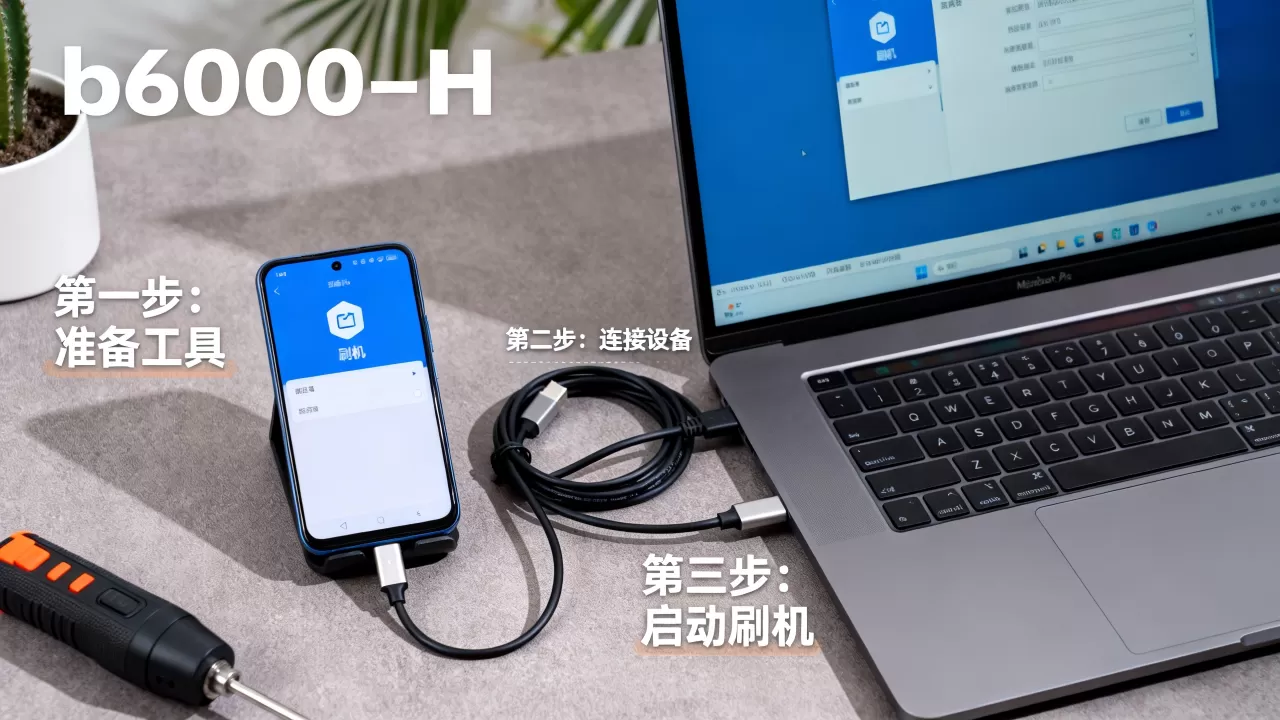
常见进入方法
- 按键法:关机状态下,按住“音量+”或“复位”键,插入USB线,观察电脑是否识别到新设备。
- 短接法:打开设备后盖,找到主板上的Test Point(测试点),用金属物短接两个触点,插入USB线,此方法适用于无按键或按键失效的设备。
执行刷机操作
- 打开刷机工具,加载固件包。
- 点击“执行”或“烧录”按钮。
- 等待进度条完成,切勿断开连接。
- 设备自动重启,首次启动时间较长,请耐心等待。
b6000-h 刷机常见问题与解决方案
即使按照标准流程操作,也可能遇到问题,以下是常见故障及对策。
设备无法识别
- 驱动问题:检查电脑是否安装正确的USB驱动,尝试更换USB接口或数据线。
- 模式错误:确认设备已进入正确的刷机模式,尝试重新短接或按键组合。
刷机失败或变砖
- 固件不匹配:确认固件包与芯片方案完全一致,不同版本的Loader可能不兼容。
- 供电不足:使用电脑后置USB接口或带供电的Hub,确保供电稳定。
- 强制恢复:若设备进入无限重启,尝试再次进入Maskrom模式,重新烧录完整固件。
替代方案:官方恢复与售后支持
对于大多数用户,刷机并非最佳选择,官方恢复模式通常更安全、更稳定。
官方恢复流程
- 访问设备制造商官网,下载对应型号的官方固件。
- 按照说明书进入恢复模式。
- 通过官方工具执行恢复操作。
寻求专业帮助
若设备仍在保修期内,或自行操作失败,建议联系官方售后,专业维修人员拥有更丰富的经验和专用工具,能最大程度降低风险。
b6000-h 刷机相关Q&A
b6000-h 刷机后如何恢复出厂设置?
刷机完成后,若需恢复出厂设置,可进入系统设置,选择“重置”或“恢复出厂设置”,若系统无法进入,可在开机时按住特定组合键(如音量-与电源键)进入Recovery模式,选择“Wipe data/factory reset”,具体按键组合因机型而异,建议查阅设备手册。
b6000-h 刷机是否影响保修?
是的,自行刷机通常会导致保修失效,因为刷机过程可能修改底层分区,造成硬件或软件损坏,厂商难以判断是人为操作还是产品质量问题,若设备仍在保修期内,强烈建议不要自行刷机,而是联系官方售后进行维护或升级。
b6000-h 刷机后出现卡顿怎么办?
刷机后卡顿可能由多种原因引起,检查是否安装了不兼容的应用或主题,确认固件版本是否为最新稳定版,若问题依旧,可能是硬件老化或散热不良所致,此时刷机无法解决根本问题,建议检查硬件状态或寻求专业维修。


