

iphone去色怎么操作?iphone去色教程

iPhone去色主要依靠“色彩滤镜”功能,开启后屏幕将变为黑白,适合专注工作或缓解视觉疲劳,且可随时无损关闭。
iPhone去色的核心原理与操作路径
很多人提到iPhone去色,第一反应是下载第三方APP或者调整复杂的色彩配置文件,苹果系统内置的功能已经足够强大,且完全免费,这种去色并非修改图片像素,而是通过系统级的色彩滤镜实时渲染屏幕内容,这意味着你不需要担心隐私泄露,也不需要额外占用存储空间。
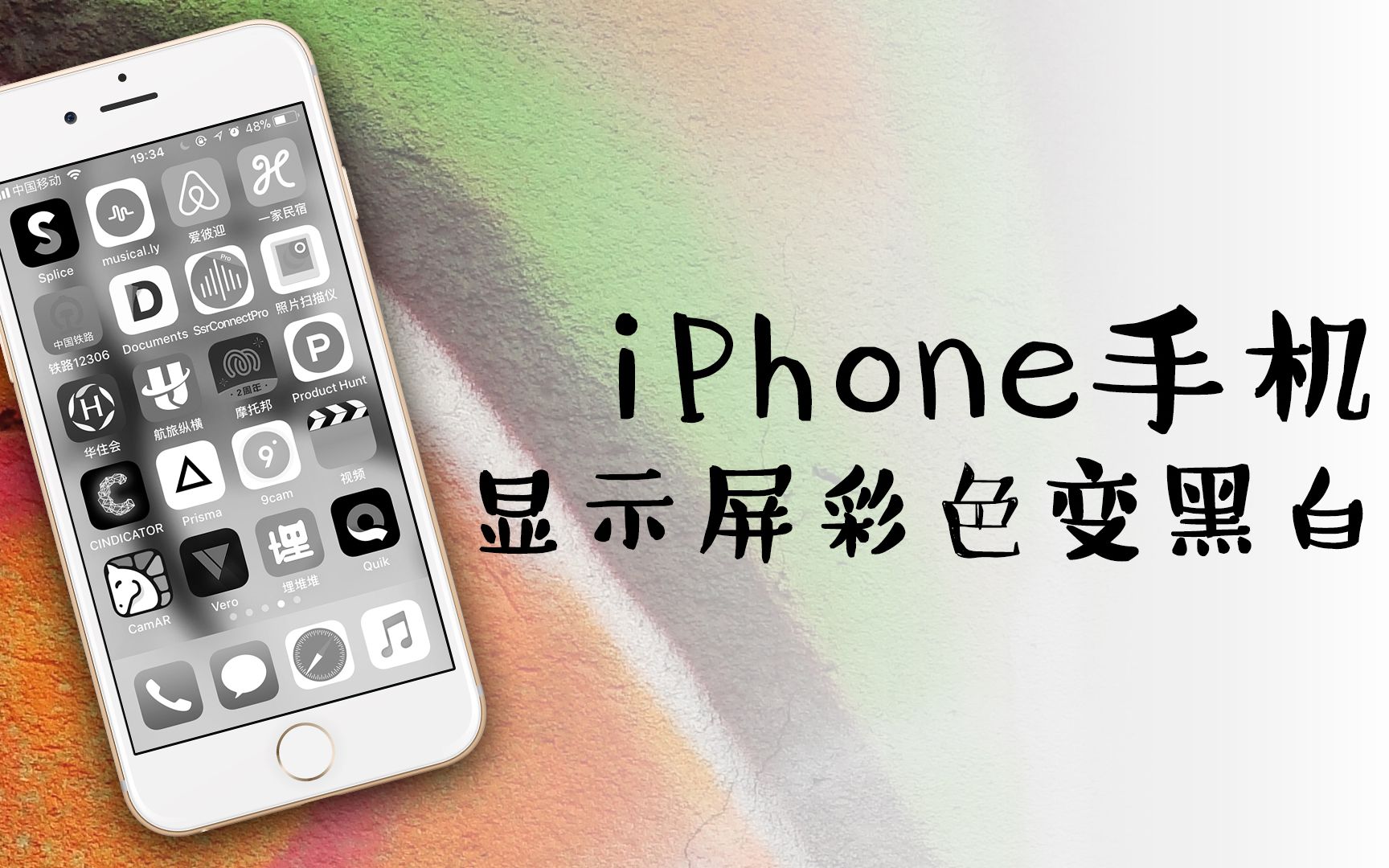

如何快速开启黑白模式
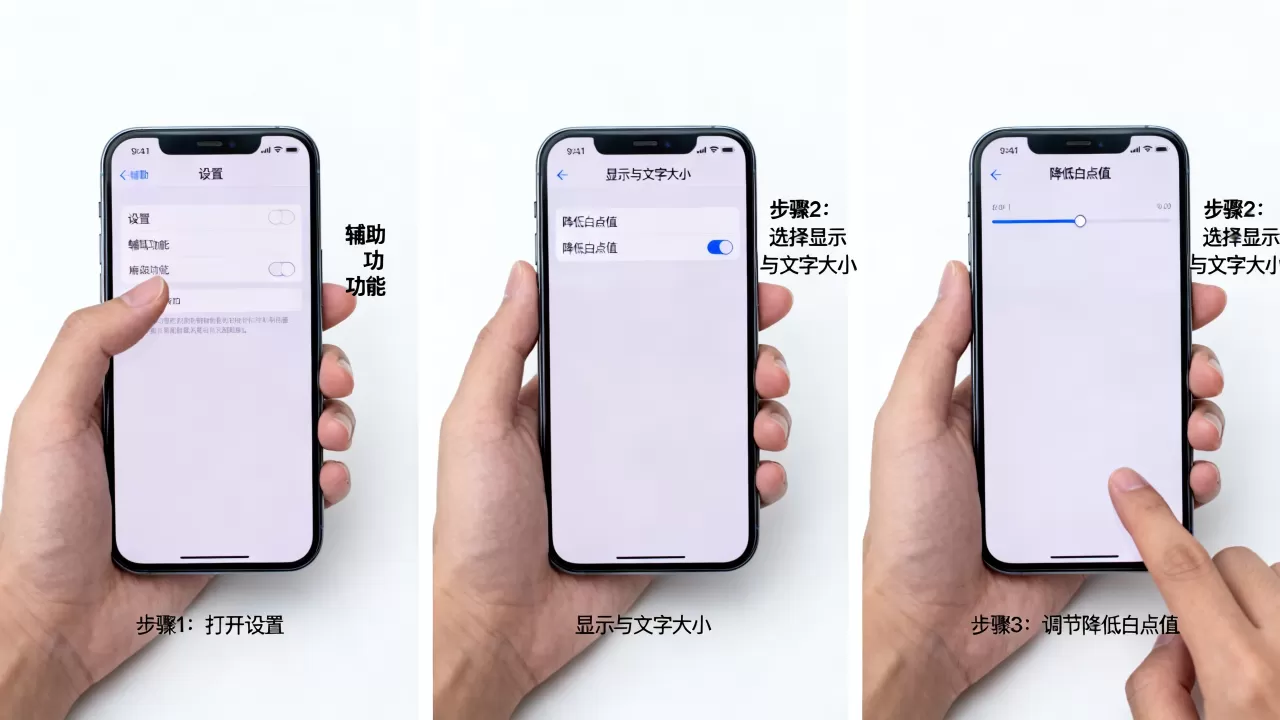
对于大多数用户来说,最便捷的方式是通过辅助功能设置,这个功能位于系统深层,但一旦设置好快捷键,调用速度极快。
使用辅助功能快捷键(推荐)
这是业内专家指出的最高效方案,适合需要频繁切换黑白与彩色场景的用户。
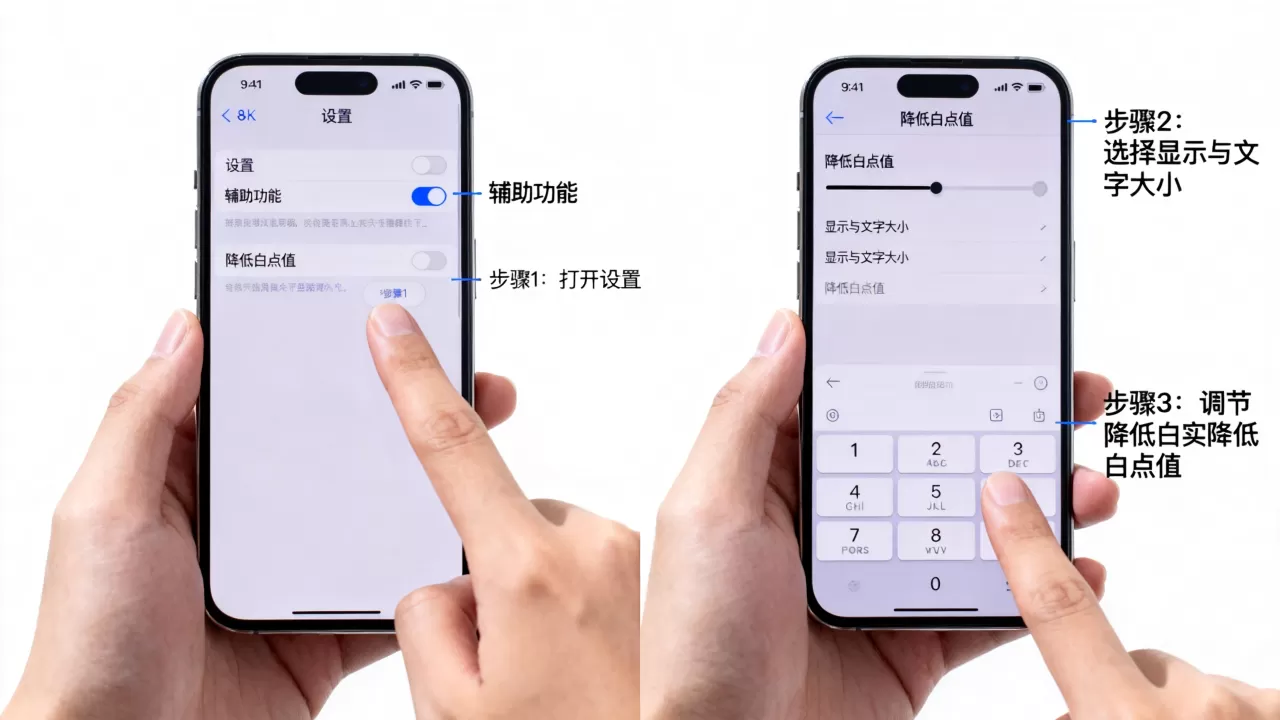
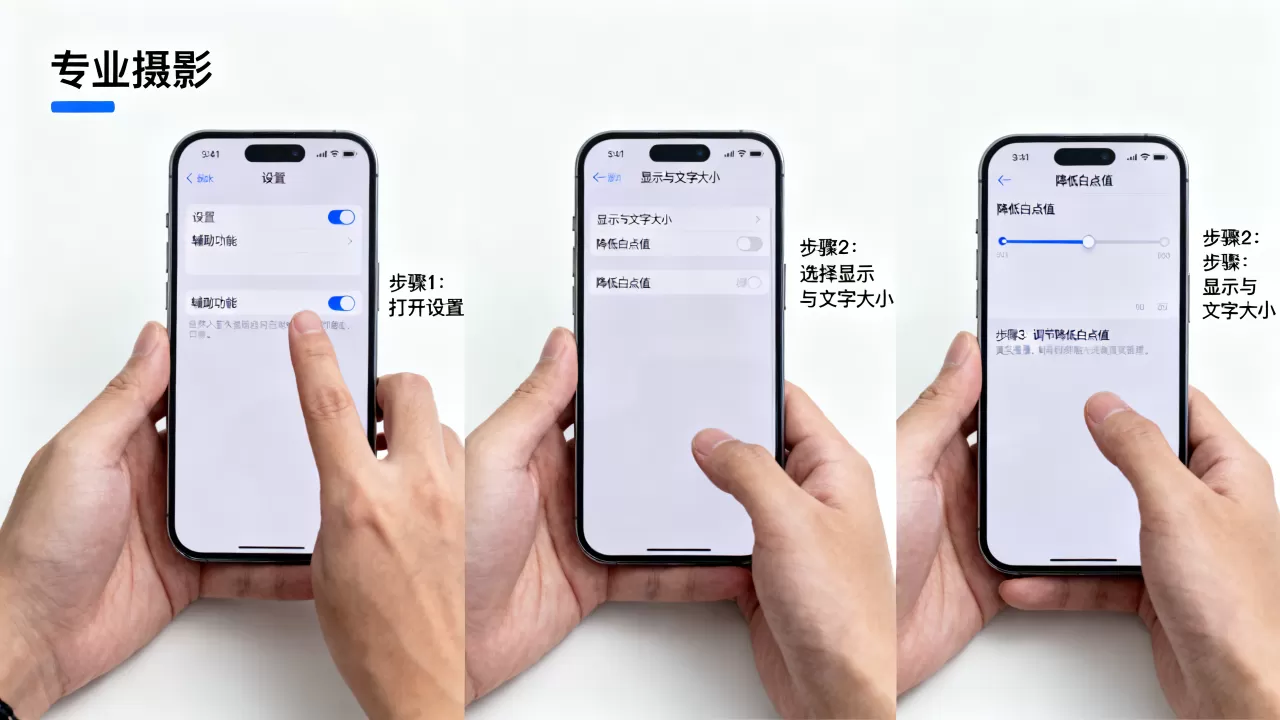
- 打开iPhone的“设置”。
- 进入“辅助功能”。
- 向下滑动找到“辅助功能快捷键”。
- 勾选“色彩滤镜”。
- 设置完成后,连续按三次侧边按钮(全面屏机型)或主屏幕按钮(Home键机型),即可瞬间切换黑白模式。
通过控制中心快速访问
如果你不喜欢连按按钮,可以将色彩滤镜添加到控制中心。
- 进入“设置” > “控制中心”。
- 点击“色彩滤镜”旁边的绿色加号,将其添加到控制项中。
- 从屏幕右上角向下滑动打开控制中心。
- 点击色彩滤镜图标,选择“灰度”即可生效。
iPhone去色与安卓去色功能的深度对比
在探讨iPhone去色时,不少用户会将其与安卓手机的类似功能进行对比,两者在底层逻辑上存在差异,这直接影响了使用体验。
系统级滤镜与第三方应用的区别
安卓阵营中,部分品牌提供“电子书模式”或“护眼模式”,这些模式通常通过降低蓝光或调整色温来实现,并非真正的黑白,而iPhone的色彩滤镜是系统级的,它会影响所有应用,包括游戏、视频和系统界面。
| 对比维度 | iPhone 色彩滤镜 | 常见安卓护眼模式 |
|---|---|---|
| 视觉效果 | 纯黑白,高对比度 | 偏黄/偏红,保留色彩层次 |
| 适用场景 | 专注工作、阅读文字 | 夜间阅读、减少蓝光 |
| 系统影响 | 全局生效,包括系统UI | 通常仅针对屏幕显示 |
| 切换速度 | 快捷键秒开,无延迟 | 需进入设置或下拉菜单 |
业内共识认为,如果你追求的是极致的专注力和纯粹的视觉体验,iPhone的去色功能在逻辑上更纯粹,它不仅仅是改变颜色,更是通过移除色彩干扰来降低大脑的处理负荷。
iPhone去色的实际应用场景解析
去色功能并非仅仅为了“怀旧”或“极简美学”,它在特定场景下具有极高的实用价值。
提升工作效率与专注力
色彩是大脑处理信息的重要线索,但也容易成为干扰源,当屏幕变为黑白时,社交软件中的红色通知、短视频应用中的鲜艳封面都会失去吸引力。
- 减少多巴胺刺激:研究表明,鲜艳的色彩更容易激发用户的点击欲望,去色后,手机从“娱乐终端”回归“工具属性”。
- 降低视觉疲劳:长时间面对高饱和度屏幕,眼睛容易酸痛,黑白模式降低了色彩对比的强度,适合长时间阅读文档或编写代码。
缓解焦虑与数字戒断
对于容易沉迷于社交媒体或短视频的用户,去色是一种低成本的行为干预手段。
- 打破视觉依赖:许多APP设计利用色彩心理学吸引用户停留,去色后,内容的吸引力大幅下降,用户会更倾向于主动放下手机。
- 本质:当色彩消失,用户会更关注文字信息和逻辑结构,而非视觉冲击。
iPhone去色后的常见问题与解答
iPhone去色会影响照片查看吗
这是一个常见的误区,开启色彩滤镜后,你在相册中查看的历史照片也会暂时显示为黑白,但这只是显示效果,并非照片本身被修改,当你关闭滤镜后,照片会立即恢复彩色,你仍然可以通过“照片”APP的编辑功能查看原始色彩,或者在截图时,截图本身会保留彩色(取决于iOS版本和设置,通常截图会反映当前屏幕状态,但系统级滤镜对相册浏览的影响是实时的显示层)。
iPhone去色后游戏画面变黑怎么办
玩游戏时开启去色确实会影响体验,尤其是对于依赖色彩区分敌我的游戏,建议采用以下策略:
- 游戏前关闭:在开始游戏前,通过快捷键关闭色彩滤镜。
- 使用引导式访问:对于需要长时间专注的游戏,可以开启“引导式访问”功能,限制屏幕区域,但这与去色无关,主要为了防止误触。
- 权衡利弊:如果游戏色彩对玩法至关重要,建议不要开启去色,去色更适合文字类、工具类应用,而非强视觉依赖的应用。
iPhone去色功能是否耗电
从硬件层面看,OLED屏幕在显示黑色像素时确实不发光,理论上比显示彩色更省电,iPhone的色彩滤镜是软件层面的色彩映射,它仍然需要GPU进行实时渲染,去色功能对电量的影响微乎其微,几乎可以忽略不计,不必为了省电而刻意开启或关闭该功能,应根据实际需求决定。
进阶技巧:自定义去色强度
除了标准的黑白模式,iPhone的色彩滤镜还提供了多种选项,满足不同用户的需求。
选择适合你的滤镜类型
在“辅助功能” > “显示与文字大小” > “色彩滤镜”中,你可以看到多种选项:
- 灰度:标准的黑白模式,对比度最高。
- 彩色半调:产生点阵效果,适合艺术创作或特殊视觉需求。
- 单色:保留一定的色调,如深褐色或冷蓝色,比纯黑白更柔和,适合长时间阅读。
调整色调与强度
开启色彩滤镜后,你可以点击“色调”和“强度”进行微调。
- 色调:可以改变黑白画面中的阴影和高光色调,例如偏向暖色或冷色。
- 强度:控制色彩移除的程度,从轻微去色到完全黑白。
这些自定义选项让iPhone去色功能不再单调,用户可以根据个人偏好和环境光线,找到最舒适的视觉状态。
iPhone去色功能是一个被低估的系统级工具,它通过简单的色彩滤镜,帮助用户在数字世界中重建专注力,减少视觉干扰,无论是为了工作效率,还是为了缓解焦虑,这个功能都提供了简单有效的解决方案,掌握快捷键操作,并根据场景选择合适的滤镜类型,能让你的iPhone使用体验更加健康、高效。


