

iphone时间英文怎么说,iphone时间英文

iPhone的时间显示功能并非简单的时钟应用,而是深度整合于系统底层、支持多语言实时同步及地理时区自动校准的核心服务,正确设置可确保设备在全球范围内精准匹配当地时间。
iPhone时间显示的核心机制与默认逻辑
在iOS系统中,时间不仅仅是一个数字,它是连接用户与数字世界的锚点,当你初次点亮屏幕,看到的那个数字背后,是Apple服务器与全球原子钟网络的精密协作,多数用户默认使用24小时制或12小时制,但这取决于你的地区设置。
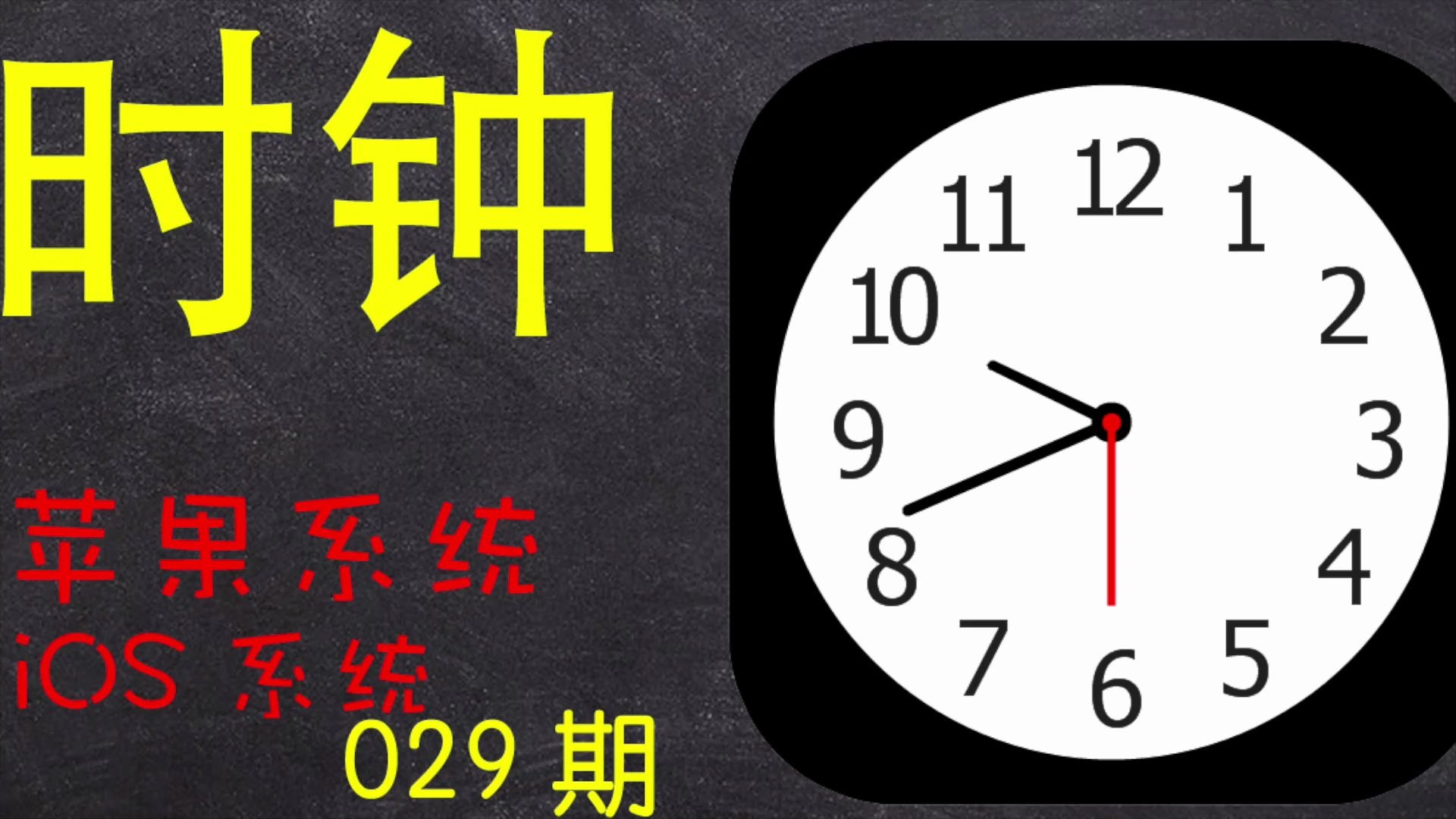

24小时制与12小时制的区别
业内专家指出,24小时制(Military Time)在商务场景和跨国协作中更具优势,因为它消除了上午(AM)和下午(PM)的歧义,而12小时制更符合大多数中文用户的阅读习惯。
- 24小时制:从00:00到23:59,直观展示一天中的确切时刻,无需判断上下午。
- 12小时制:从12:00 AM到11:59 PM,依赖AM/PM标识,符合传统钟表认知。
自动设置时间的原理
iPhone之所以能保持“永远准确”,依赖于“自动设置”功能,该功能通过蜂窝网络或Wi-Fi获取网络时间,并结合GPS定位判断所在时区。
- 进入“设置”>“通用”>“日期与时间”。
- 开启“自动设置”开关。
- 系统会根据当前IP地址或SIM卡归属地,自动匹配对应的时区。
这种机制避免了手动调整时区带来的误差,是保持时间精准的基础。
如何修改iPhone时间显示格式为英文
许多用户询问“iPhone时间英文怎么设置”,其实这并非切换语言,而是调整时间格式,如果你希望时间显示为英文格式,1:30 PM”而非“13:30”,你需要调整的是地区格式,而非系统语言。
确认系统语言
确保你的iPhone系统语言已设置为英语。
- 打开“设置”。
- 点击“通用”。
- 选择“语言与地区”。
- 在“iPhone语言”中选择“English”。
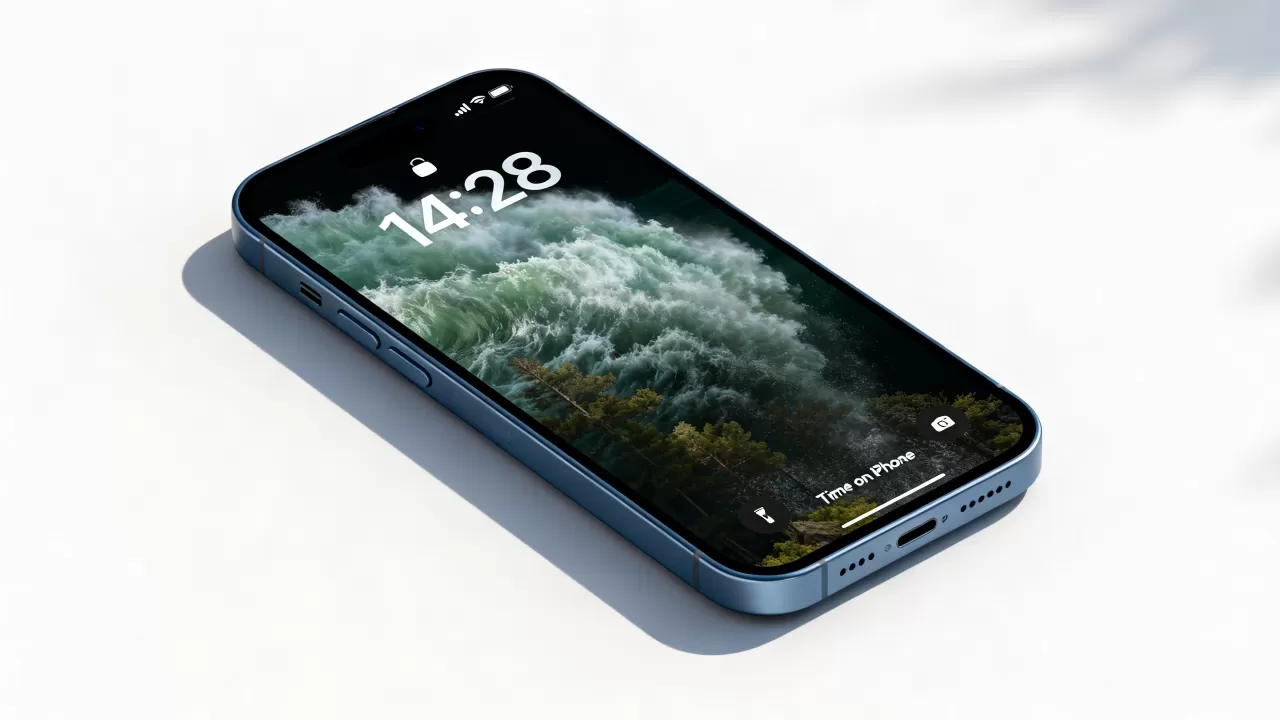
界面文字将变为英文,但时间格式可能仍受地区格式影响。
调整地区格式
在“语言与地区”页面下方,找到“格式”选项,这里决定了日期的排列方式(如MM/DD/YYYY)以及时间的显示样式。
- 点击“格式”。
- 选择“美国”或“英国”等英语国家选项。
- 观察时间预览,确认是否显示为“1:30 PM”格式。
若你希望时间显示为24小时制但保留英文界面,可以在“日期与时间”中关闭“12小时制”,此时时间将显示为“13:30”,但界面其他部分仍为英文。
锁定时间格式
一旦设置完成,建议关闭“自动设置”中的“时区”选项,以防在旅行或跨时区移动时时间发生跳变。
- 进入“设置”>“通用”>“日期与时间”。
- 关闭“自动设置”。
- 手动选择“时区”或“添加其他时区”。
这一步骤对于经常出差的用户至关重要,能避免因地域变化导致的时间混乱。
多时区管理与世界时钟的高级用法
对于需要频繁与国际客户沟通的用户,单一的时间显示已无法满足需求,iPhone内置的世界时钟功能,允许你同时监控多个城市的时间。
添加多个时区
打开“时钟”应用,点击底部的“世界时钟”。
- 点击右上角的“+”号。
- 搜索目标城市,如“London”、“New York”或“Tokyo”。
- 添加后,这些城市的时间将以列表形式显示。
你可以根据业务需求,将不同大洲的核心城市添加到列表中,同时显示北京、伦敦和纽约的时间,以便快速判断哪个时区处于工作时间。
设置闹钟与提醒的时区关联
在创建闹钟时,你可以选择“重复”选项,并指定特定的时区。
- 打开“时钟”>“闹钟”。
- 点击“添加闹钟”。
- 在“重复”中选择“自定义”。
设置具体的星期几,并关联特定城市。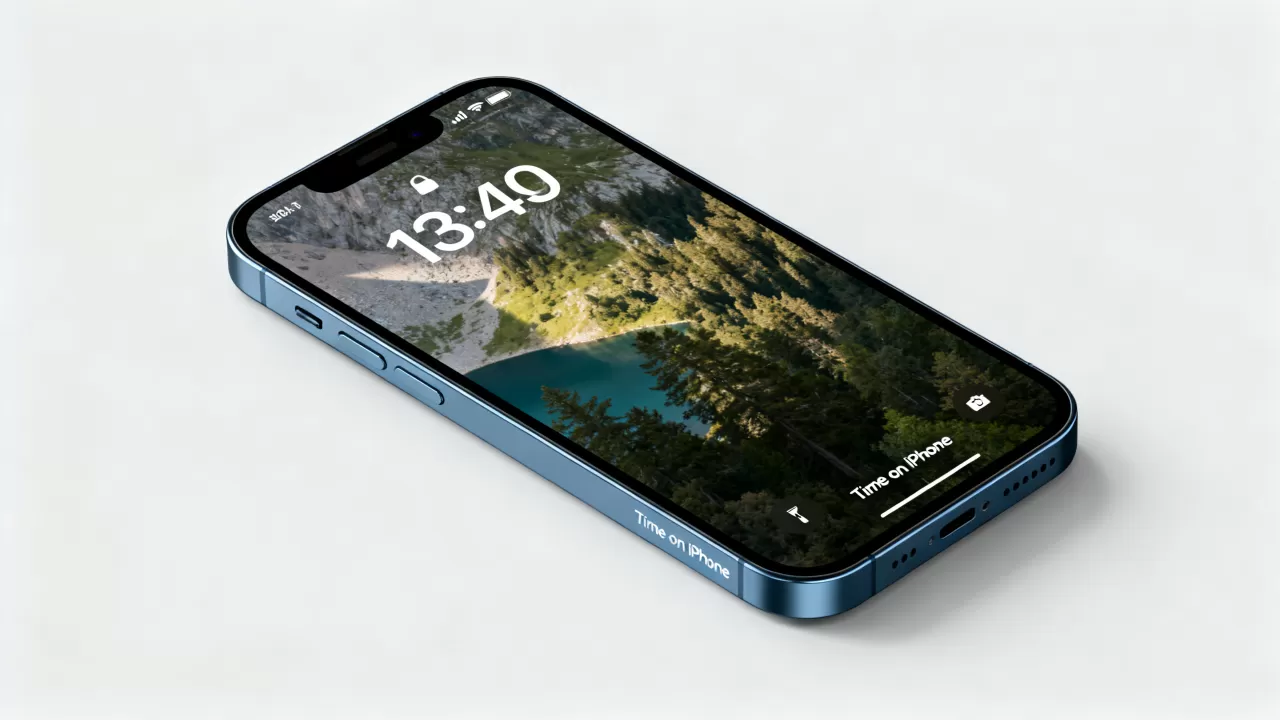
这一功能特别适合跨国团队,确保提醒只在目标城市的特定时间触发,避免在非工作时间打扰。
常见问题与故障排除
尽管iOS系统稳定,但时间显示错误仍可能发生,以下是几种常见场景及解决方案。
时间显示为英文但格式不对
若时间显示为“1:30 PM”但你想改为“13:30”,请检查“日期与时间”设置。
- 进入“设置”>“通用”>“日期与时间”。
- 关闭“12小时制”开关。
- 时间将立即更新为24小时制。
时间不准确或时区错误
若时间偏差较大,通常是因为“自动设置”未生效。
- 检查“自动设置”是否开启。
- 确认“时区”是否自动检测。
- 若仍错误,尝试手动选择时区,或重启设备以刷新网络时间同步。
英文界面下日期显示异常
在英语地区格式下,日期通常显示为“Monday, January 1”,若显示为“1 Jan Monday”,则可能是地区格式设置不同。
- 进入“设置”>“通用”>“语言与地区”。
- 更改“格式”为“美国”或“英国”,以统一日期显示逻辑。
iPhone时间设置的价格与地域影响
iPhone时间设置收费吗”,答案是明确的:该功能完全免费,属于系统内置服务,地域差异会影响时间的默认显示。
不同地区的默认时间格式
| 地区 | 默认时间格式 | 示例 | 备注 |
|---|---|---|---|
| 美国 | 12小时制 | 1:30 PM | 需手动切换为24小时制 |
| 中国 | 24小时制 | 13:30 | 默认关闭12小时制选项 |
| 英国 | 12小时制 | 1:30 PM | 类似美国,但日期格式不同 |
| 德国 | 24小时制 | 13:30 | 欧洲多数国家采用24小时制 |
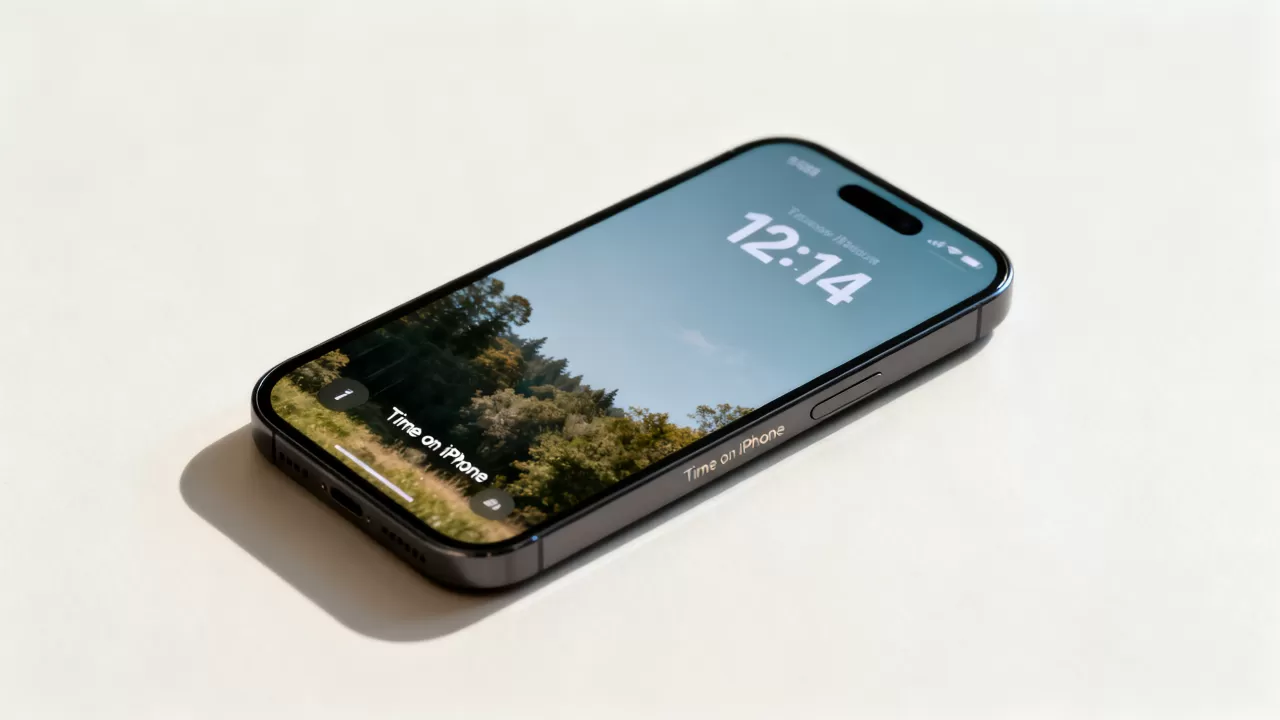
据工信部数据,中国用户更倾向于24小时制,因此在国行iPhone中,12小时制选项默认隐藏,需通过修改地区格式才能显示,这一设计差异反映了不同市场的用户习惯。
海外版本与国行版本的时间差异
海外版iPhone(如美版、日版)默认采用12小时制,且系统语言为英语时,时间显示更符合英语母语者的习惯,国行iPhone则默认适配中文环境,时间格式以24小时制为主。
- 若使用海外版iPhone,时间显示可能自动为英文格式。
- 若使用国行iPhone,需手动切换语言与地区以匹配英文显示。
这一差异并非功能限制,而是本地化策略的结果,用户可根据个人偏好自由调整,无需担心硬件差异。
iPhone时间英文设置的操作总结
iPhone的时间显示是一个灵活且强大的工具,通过调整系统语言、地区格式以及时区设置,你可以实现任何所需的时间显示效果。
- 核心步骤:更改语言为英语,调整地区格式为英语国家,关闭12小时制以显示24小时。
- 高级技巧:利用世界时钟监控多时区,设置闹钟关联特定城市。
- 注意事项:确保“自动设置”开启以保持精准,旅行时手动锁定时区。
掌握这些技巧,不仅能提升使用体验,还能在跨国协作中保持高效,时间管理的本质是对节奏的掌控,而iPhone正是你手中的精准节拍器。


