

iphone照片怎么加锁,iphone照片加密

iPhone照片加锁的核心方法是通过“隐藏”功能或创建“锁定相册”来实现,前者仅从主视图中移除照片,后者则需Face ID或密码才能查看,推荐后者以保障隐私安全。
在数字化生活高度渗透的今天,手机相册早已不仅是存储回忆的仓库,更是个人隐私的重灾区,无论是职场机密文件、家庭私密影像,还是单纯的浏览记录,用户都渴望拥有一把“数字钥匙”,将敏感内容与公众视野隔离开来,苹果iOS系统近年来在隐私保护层面进行了显著升级,尤其是iOS 16及后续版本引入的“锁定相册”功能,彻底改变了过去只能依赖第三方App或简单“隐藏”的操作逻辑,对于2026年的用户而言,理解并熟练运用系统原生功能,是保护数字资产的第一道防线。
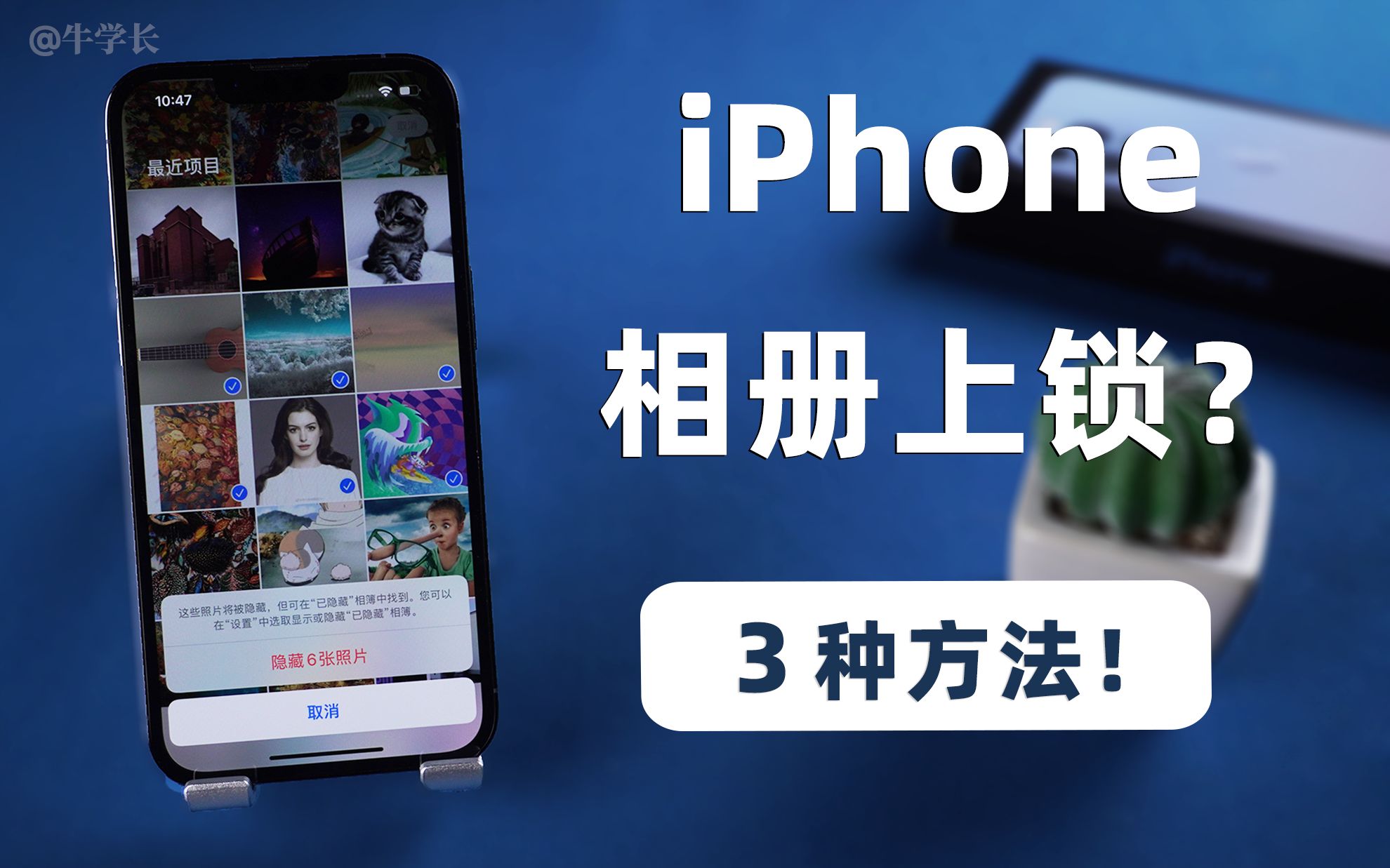

锁定相册:系统级隐私保护的终极方案
功能机制与安全性解析
业内专家指出,系统级加密功能相较于第三方应用,在数据底层逻辑上具有天然优势,iPhone的“锁定相册”并非简单的文件隐藏,而是利用设备的安全隔区(Secure Enclave)对照片进行加密处理,这意味着,即使手机丢失,攻击者也无法通过读取存储芯片直接获取照片数据。
与早期的“隐藏”功能不同,锁定相册具备以下核心特征:
- 生物识别验证:必须通过Face ID、Touch ID或锁屏密码解锁,杜绝了他人随意滑动的可能。
- 云端同步隔离:默认情况下,锁定相册中的内容不会同步至iCloud照片库,防止云端泄露,用户可选择性开启同步,但即使同步,云端查看也需二次验证。
- 彻底消失:从“最近项目”、“图库”、“相簿”等所有常规视图入口消失,仅在“相簿”标签页底部的“其他相簿”中可见(若未隐藏该入口)。
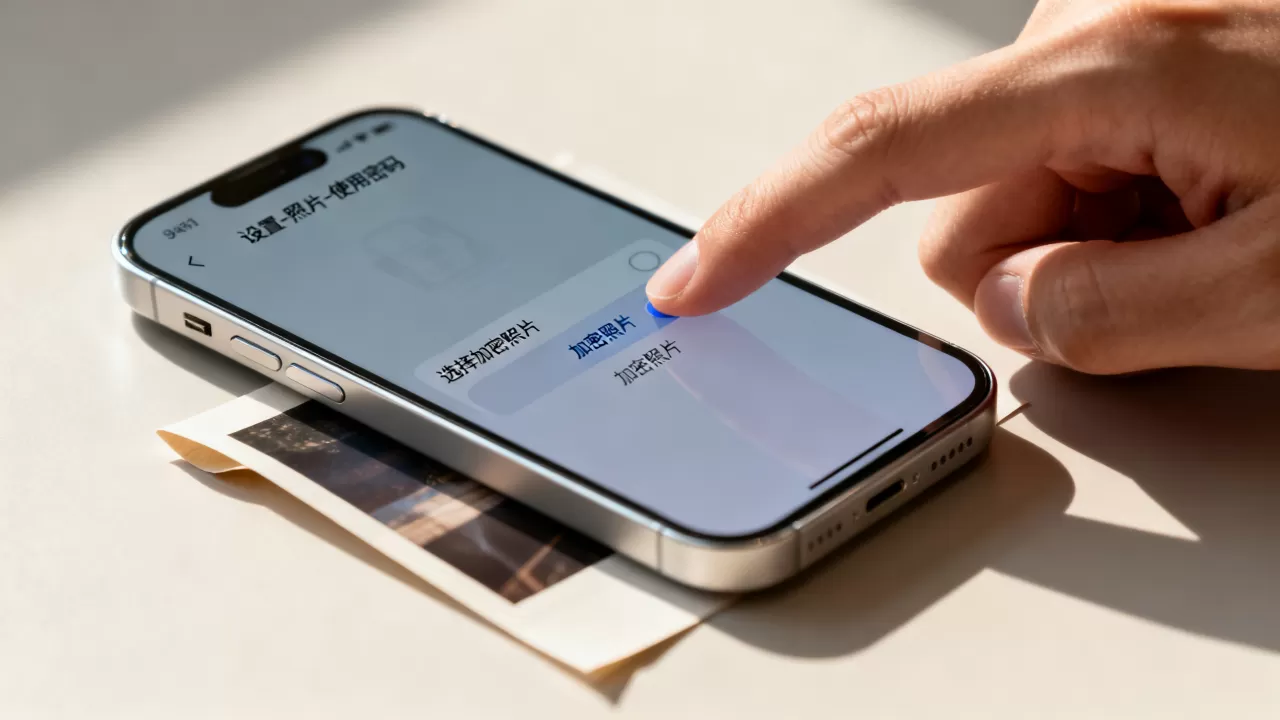
实操步骤:如何创建锁定相册
对于大多数iPhone用户,操作路径极其直观,无需越狱或安装额外软件,具体步骤如下:
- 进入设置:打开“设置”App,向下滑动找到并点击“照片”。
- 启用锁定:在“共享与隐私”板块中,找到“锁定”选项,点击开启“锁定相册”开关,系统会提示你使用Face ID或密码进行验证,完成设置。
- 创建新相簿:返回“照片”App,点击底部的“相簿”标签,点击右上角的“+”号,选择“新相簿”,命名为“私密”或任何你喜欢的名称。
- 添加照片:选择需要保护的照片或视频,点击右上角“分享”按钮,选择“添加到相簿”,选中刚才创建的相簿。
- 执行锁定:进入该相簿,点击右上角“...”或“选择”,选中所有照片,点击左下角“分享”图标(或长按屏幕),选择“锁定”选项,相簿图标上会出现一个小锁标志。
对比分析:锁定相册 vs 隐藏照片
许多用户常在“锁定相册”和“隐藏照片”之间犹豫不决,两者虽都能让照片从主图库中消失,但在安全层级上存在本质差异。
| 特性 | 隐藏照片 | 锁定相册 |
|---|---|---|
| 可见性 | 出现在“隐藏”相簿中,无密码保护 | 出现在“其他相簿”中,需生物识别/密码 |
| 安全性 | 低,任何人打开相册即可查看 | 高,受系统级加密保护 |
| 云端同步 | 同步至iCloud,无额外保护 | 默认不同步,同步后需二次验证 |
| 适用场景 | 临时整理,非敏感内容 | 高敏感度隐私,重要文件 |
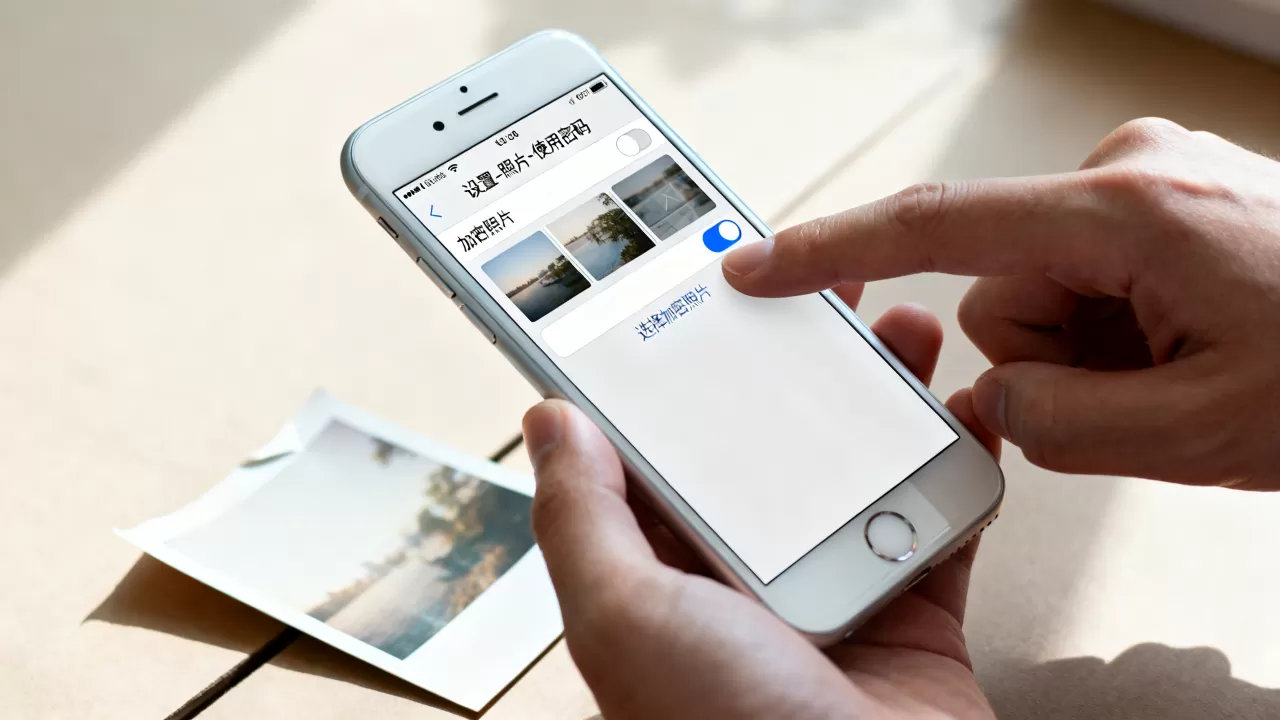
行业共识认为,对于涉及个人身份、财务信息或极度私密影像的内容,务必使用“锁定相册”。“隐藏”功能仅适用于那些你不想在“最近项目”中展示,但允许信任的人随时查看的内容。
进阶技巧:管理锁定相册的常见痛点
如何找回或解锁锁定内容
部分用户担心锁定后无法找回照片,实则不然,锁定状态仅改变访问权限,不改变数据存在性,若需查看,只需进入“相簿”->“其他相簿”->“锁定”相簿,通过Face ID或密码解锁即可,若忘记密码或Face ID失效,数据恢复难度极大,因此建议用户在设置时牢记锁屏密码。
锁定相册的同步策略
关于iCloud同步,许多用户存在误解,默认情况下,锁定相册内容不会上传至云端,这既保护了隐私,也节省了iCloud存储空间,若用户希望在新设备(如iPad或Mac)上也能查看这些照片,需手动开启同步:
- 进入“设置”->“照片”。
- 点击“锁定”选项。
- 开启“同步此iPhone”开关。
- 系统会警告你,同步后照片将存储在iCloud,但查看仍需验证。
据工信部相关隐私保护指南建议,对于高敏感数据,建议保持不同步状态,仅在本地设备间通过AirDrop或本地备份进行转移,以最大限度降低网络传输风险。
误删与恢复
若不小心将锁定照片删除,它们会进入“最近删除”相簿,与常规照片不同,“最近删除”中的锁定照片同样受到保护,删除后保留30天,在这30天内,用户可随时恢复,但需注意,一旦清空“最近删除”,数据将永久消失,且无法通过常规手段恢复,操作前务必确认。
Q&A:关于iPhone照片加锁的常见疑问
iPhone照片加锁后,照片会从原位置消失吗?
是的,当你将照片移入“锁定相册”并执行锁定操作后,这些照片将从“图库”、“最近项目”以及所有非锁定相簿中消失,它们仅存在于“锁定”相簿内部,且该相簿在“其他相簿”列表中默认是可见的,但内容不可见,若你希望连相簿入口也隐藏,可在“设置”->“照片”->“锁定”中,开启“隐藏‘其他相簿’”选项,锁定”相簿将从列表中彻底消失,需通过搜索或重新开启显示才能找到。
iPhone照片加锁功能支持旧版本iOS吗?
不支持。“锁定相册”功能是iOS 16引入的,因此只有运行iOS 16或更高版本的iPhone(如iPhone X及后续机型,部分iPhone 8系列需确认具体版本支持情况)才能使用此功能,对于运行iOS 15及更早版本的设备,用户只能使用“隐藏”功能,或通过第三方加密相册App来实现类似效果,建议用户保持系统更新,以获取最新的安全补丁和功能支持。
iPhone照片加锁是否会影响照片的编辑和分享?
锁定相册中的照片可以进行编辑,但编辑后的新文件会自动归类到常规相册,而非锁定相册,若需分享锁定照片,需先解锁相簿,选择照片后通过分享菜单发送,分享过程中,照片将以普通文件形式传输,接收方无需密码即可查看,切勿将锁定照片误认为“加密文件”,在公共网络或不可信设备上分享时,仍需警惕隐私泄露风险。


