

iphone怎么设置笔画,iphone设置笔画教程

iPhone设置笔画的核心在于通过“拼音输入法”的“手写”功能或“简体手写”键盘实现,无需额外安装第三方应用,系统原生支持即可满足日常书写需求。
在智能手机交互日益精细化的今天,许多用户发现iPhone默认的拼音或九宫格输入并不完全契合所有场景,尤其是对于习惯手写、需要输入生僻字,或者单纯喜欢笔触反馈的用户来说,寻找正确的“笔画”输入方式成为了一种刚需,业内专家指出,苹果系统内置的输入法引擎已经足够强大,关键在于如何正确调用这些隐藏较深的功能模块,本文将拆解从基础设置到高级优化的全流程,帮助你彻底掌握iPhone上的笔画输入技巧。
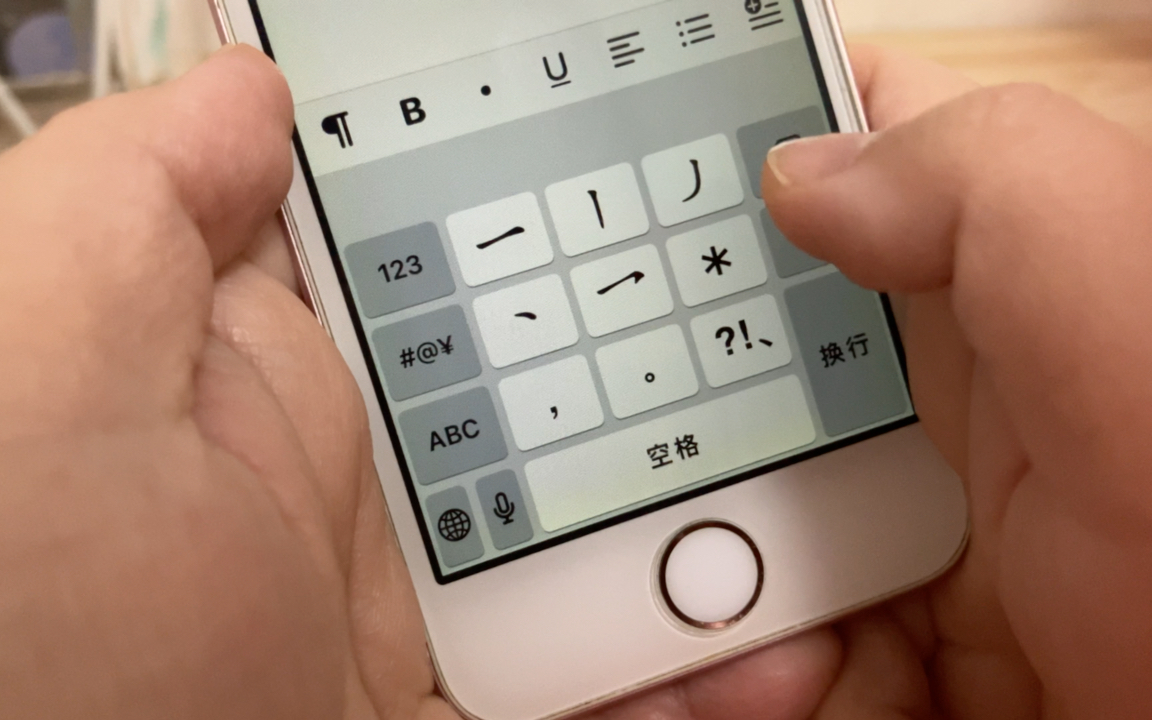

iPhone开启手写笔画的三种主流路径
要使用笔画或手写功能,首先得找到入口,不同版本的iOS系统和不同地区的语言设置,可能导致入口略有差异,但核心逻辑一致。
启用原生手写键盘
这是最直接、最接近“笔画”概念的方式,系统自带的“简体手写”键盘允许你直接在屏幕上写字,系统会自动识别。
- 打开iPhone的“设置”应用。
- 点击“通用”,选择“键盘”。
- 点击“键盘”列表中的“添加新键盘...”。
- 在列表中找到并选择“简体手写”。
- 添加成功后,返回任意输入界面,点击左下角的地球仪图标或键盘左下角的图标,切换至“简体手写”键盘。
- 屏幕会出现一个巨大的空白区域,你可以直接用手指或Apple Pencil(iPad)书写,系统会实时识别并上屏。
拼音输入法中的“手写”按钮
如果你更习惯拼音输入,但偶尔需要输入不会读的字,可以使用拼音键盘内的手写功能。
- 确保已添加“简体中文-拼音”键盘。
- 在任意文本输入框唤起键盘。
- 长按键盘左下角的“地球仪”图标或“笑脸”图标。
- 在弹出的菜单中,部分版本会直接显示“手写”选项;若未显示,需先按照“路径一”添加手写键盘,然后在键盘切换菜单中快速切换过去再写几个字,系统通常会记忆该习惯。
- 切换到手写模式后,即可在拼音键盘区域书写。
利用“简体笔画”输入法(部分旧版或特定设置)
在较老的iOS版本或特定地区设置中,存在名为“简体笔画”的独立键盘,它不同于“手写”,而是通过点击屏幕上的笔画图标(横、竖、撇、捺、折)来组合汉字。
- 现状说明:在iOS 15及更新版本中,苹果逐渐简化了键盘种类,许多用户反馈找不到独立的“简体笔画”键盘。
- 替代方案:若找不到该选项,建议直接使用“简体手写”键盘,其识别准确率已大幅提升,且操作更符合直觉,若必须使用按键式笔画,可考虑安装第三方输入法如搜狗输入法或百度输入法,它们在设置中保留了详细的笔画输入选项。
提升笔画输入体验的关键设置
仅仅开启功能是不够的,合理的设置能让输入更精准、更流畅。
优化识别准确率
手写识别受字体、速度和屏幕清洁度影响较大。
- 保持屏幕清洁:油污和指纹会严重干扰电容屏识别,导致笔画断裂或错位,定期用超细纤维布擦拭屏幕是基础操作。
- 调整书写习惯:尽量保持笔画连贯,避免过于潦草,对于“简体手写”键盘,系统支持“连笔”识别,但建议字与字之间稍作停顿,以便系统区分单字边界。
- 开启“预测”功能:在“设置”>“通用”>“键盘”中,确保“预测”和“自动校正”处于开启状态,这能在你写完一个字后,智能推荐下一个字,减少重复输入。
个性化键盘布局
对于使用第三方输入法或特定笔画键盘的用户,布局调整至关重要。
- 字体大小:在“设置”>“显示与亮度”中调整文字大小,确保手写区域足够大,便于手指操作。
- 键盘高度:在“设置”>“通用”>“键盘”中,开启“大号键盘”或调整键盘高度,为手写留出更多垂直空间。
常见问题与故障排查
在实际使用中,用户常遇到识别不准、键盘消失等问题。
为什么找不到“简体笔画”键盘?
正如前文所述,苹果在近年来的系统更新中,倾向于整合功能而非堆砌选项,大多数情况下,“简体手写”已取代了传统的“简体笔画”键盘,若你坚持使用按键式笔画,建议检查是否安装了第三方输入法,或在App Store中搜索“笔画输入法”,但需注意评估其隐私政策和广告干扰。
手写识别速度慢怎么办?
- 检查网络:虽然基础识别离线可用,但高级词汇和生僻字识别依赖云端数据,确保Wi-Fi或蜂窝数据连接稳定。
- 更新系统:苹果会在系统更新中优化NLP(自然语言处理)算法,保持iOS为最新版本,能获得更精准的识别效果。
- 清除缓存:偶尔重启iPhone,可清除输入法临时缓存,解决识别卡顿问题。
不同场景下的最佳实践
根据使用场景选择合适的方式,能事半功倍。
日常聊天与办公
推荐使用“简体手写”键盘,其识别率高,且支持多字连写,适合输入姓名、地名等专有名词,或快速记录灵感。
输入生僻字或书法创作
若需输入极生僻字,且拼音输入法无法匹配,手写键盘是最佳选择,对于书法爱好者,可使用Apple Pencil在iPad上进行更精细的书写,体验更接近纸笔。
儿童教育或老年用户
对于不熟悉拼音的用户,手写键盘提供了直观的输入方式,建议开启“自动校正”和“预测”,减少输入错误,提升成就感。
iPhone设置笔画相关Q&A
iPhone原生输入法是否支持纯笔画按键输入?
在iOS 15及更高版本中,苹果已移除独立的“简体笔画”键盘选项,转而主推“简体手写”键盘,用户无法在系统设置中直接找到纯按键式的笔画输入(如点击“横竖撇捺”按钮),若必须使用此方式,需安装第三方输入法应用,如搜狗输入法、百度输入法或讯飞输入法,并在其设置中开启“笔画输入”模式。
手写输入识别不准如何解决?
识别不准通常由书写习惯、屏幕状态或系统算法限制引起,确保屏幕干净无油污,调整书写速度,保持笔画清晰连贯,避免过度潦草,若问题持续,可尝试在“设置”>“通用”>“键盘”中关闭“自动校正”,观察是否因过度修正导致错误,更新iOS系统至最新版本,往往能带来识别算法的优化。
iPad和iPhone的手写笔画设置有何区别?
两者核心设置路径一致,均位于“设置”>“通用”>“键盘”,主要区别在于交互设备,iPad支持Apple Pencil,提供更精准的压感识别和更广阔的书写空间,适合专业笔记和书法创作,iPhone屏幕较小,手指书写易遮挡视线,建议切换至“单手模式”或使用“简体手写”键盘的大字模式,iPadOS在分屏和多任务处理上,能更好地结合手写输入与文档编辑,效率更高。


