

iphone wav 铃声怎么设置,iphone wav 铃声

iPhone制作WAV格式铃声的核心在于通过“音乐”App导入并裁剪音频,最终同步至设备,虽然WAV非原生支持格式,但可通过转换或第三方工具实现完美适配。
iPhone铃声生态与WAV格式的兼容真相
在iOS系统的演进过程中,苹果始终对音频格式保持着严格的控制,对于普通用户而言,直接导入WAV文件并设为铃声往往是一个误区,业内专家指出,iOS原生支持的铃声格式严格限定为M4R(基于AAC编码的M4A变体),且时长限制在30秒以内,这意味着,如果你手头有一首喜欢的WAV无损音乐,直接拖入“文件”App是无法将其识别为铃声的。
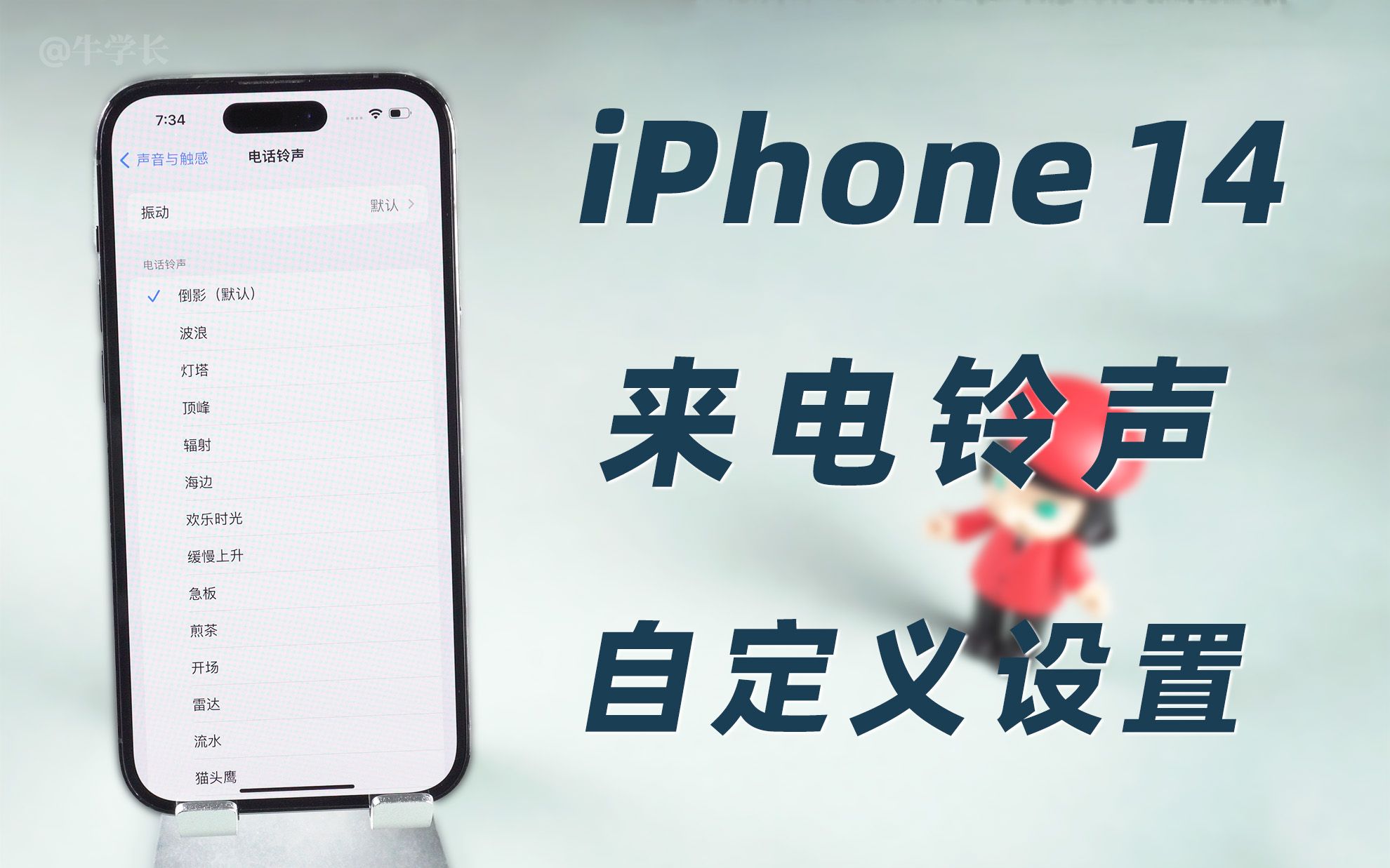

这种技术壁垒并非为了刁难用户,而是基于存储效率与播放流畅度的考量,WAV作为无损 uncompressed 格式,文件体积庞大,若允许任意长度和格式,将迅速消耗设备存储空间并增加解码负担,理解“转换”与“裁剪”这两个核心动作,是解决iPhone WAV铃声问题的关键。
为什么不能直接使用WAV文件?
从技术底层来看,iOS的“设置”-“声音与触感”模块只读取特定编码的音频流,WAV文件虽然音质极佳,但缺乏iOS所需的元数据标签和压缩算法,强行使用会导致系统无法预览,甚至出现同步错误。
主流解决方案对比
目前解决这一需求主要有三种路径,各自适用于不同场景:
- 电脑端iTunes/Finder转换:适合拥有大量本地音乐库的用户,稳定性最高,但操作门槛略高。
- 手机端“音乐”App导入:适合iOS 14及以上版本用户,无需电脑,通过iCloud或局域网共享实现,最为便捷。
- 第三方铃声制作App:适合追求个性化、需要精细剪辑的用户,但需注意部分App存在内购或广告干扰。
手机端实操:利用“音乐”App制作WAV铃声
对于大多数不愿折腾电脑的用户,利用iPhone自带的“音乐”App是最高效的路径,这一方法的核心逻辑是:先将WAV文件转为M4A格式,再在“音乐”App中进行裁剪并标记为铃声。
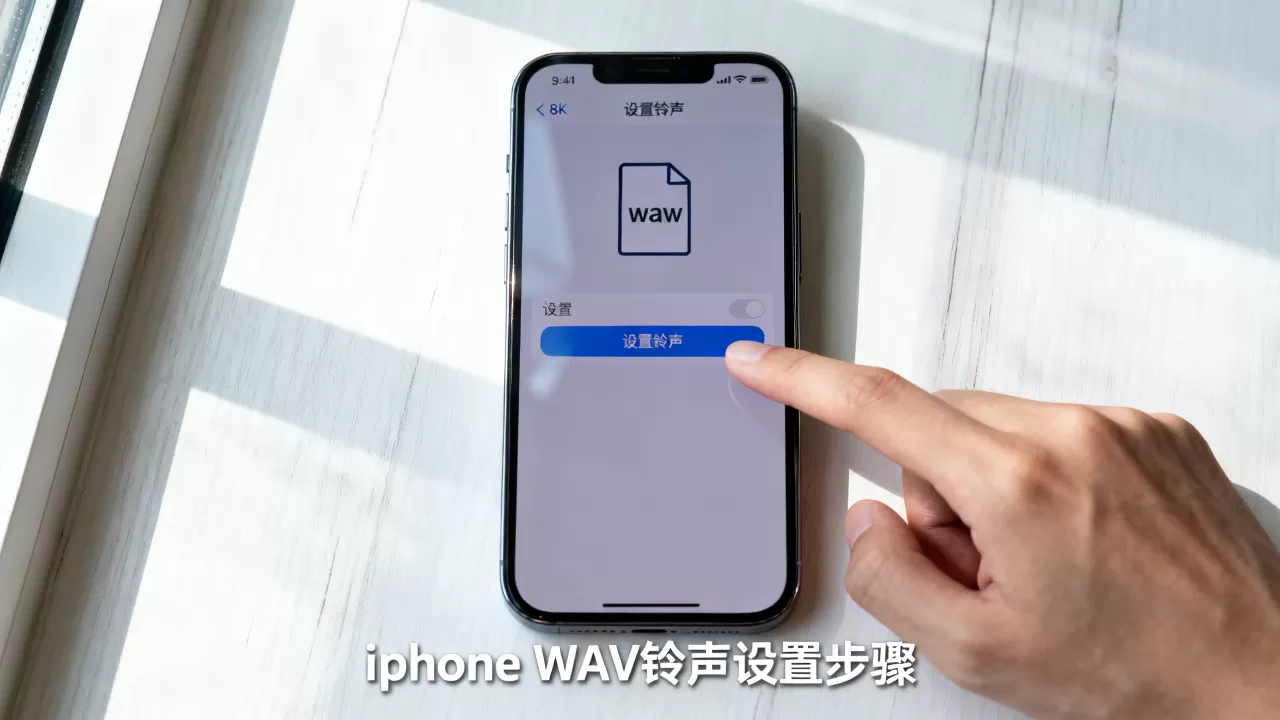
第一步:WAV转M4A格式转换
由于“音乐”App无法直接识别WAV,你需要先完成格式转换,这一步可以通过电脑完成,也可以借助支持格式转换的第三方App。
- 电脑端操作:使用iTunes或Mac的“音乐”应用,将WAV文件导入库中,右键点击该歌曲,选择“创建AAC版本”,系统会自动生成一个M4A格式的文件。
- 手机端操作:若使用第三方App(如“环回”或“格式工厂”移动版),直接导入WAV文件,选择输出格式为M4A/AAC,保存至“文件”App。
第二步:导入至“音乐”App
格式转换完成后,需要将文件同步或导入到iPhone的“音乐”库中。
- 通过电脑同步:将生成的M4A文件拖入iTunes的“音乐”库,勾选“同步音乐”,确保选中“同步选定的播放列表/艺术家/专辑”,然后同步至iPhone。
- 通过AirDrop或文件共享:将M4A文件通过AirDrop发送至iPhone,打开“文件”App,长按文件,选择“共享”或“拷贝”,然后打开“音乐”App,在“播放列表”中手动添加该文件(部分版本支持直接从文件App拖入音乐库)。
第三步:裁剪与标记为铃声
这是最关键的一步,决定了铃声的时长和起始点。
- 打开iPhone上的“音乐”App,找到刚才导入的歌曲。
- 点击歌曲右侧的“...”或“更多”选项,选择“显示专辑”或进入歌曲详情页。
- 在播放界面,点击右下角的“...”或编辑按钮,找到“选项”或“设置铃声”。
- 调整起始时间和持续时间:拖动进度条,选择你喜欢的片段,系统会显示剩余时长,务必确保总时长不超过
30秒,若超过,需重新调整。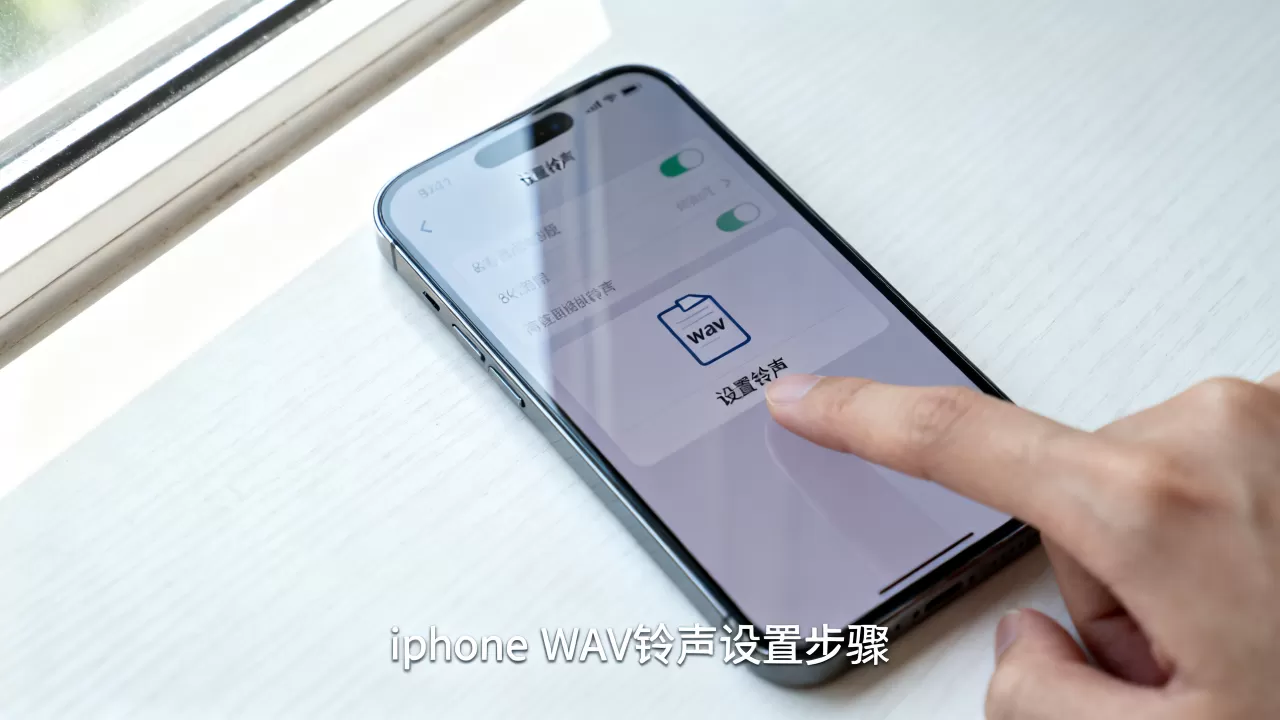
- 点击右上角“保存”,系统会自动将该片段保存为铃声,并跳转至“声音与触感”设置界面。
电脑端进阶:通过Finder或iTunes精准控制
对于追求音质无损保留或需要批量处理的用户,电脑端操作提供了更精细的控制权,虽然最终仍需转换为M4R格式,但此过程允许你在电脑上完成所有剪辑工作,再一键同步。
Windows用户:使用iTunes
Windows用户需安装最新版iTunes,操作流程与Mac类似,但需注意文件路径的管理。
- 导入音乐:将WAV文件拖入iTunes库。
- 设置导入偏好:在“编辑”-“偏好设置”-“导入设置”中,确保“使用”选项为“AAC编码器”。
- 创建AAC版本:选中歌曲,右键选择“创建AAC版本”。
- 修改文件扩展名:找到生成的M4A文件,将其后缀名从.m4a改为.m4r,该文件即可被iTunes识别为铃声。
- 同步铃声:在iTunes设备摘要页,勾选“同步铃声”,选择该.m4r文件,点击应用。
Mac用户:使用Finder(macOS Catalina及以上)
Mac用户无需打开iTunes,Finder已接管设备管理。
- 连接设备:用数据线连接iPhone,打开Finder。
- 选择设备:在侧边栏找到你的iPhone,点击“铃声”标签页。
- 拖拽文件:将制作好的.m4r文件直接拖入右侧窗口,Finder会自动处理同步。
常见问题与避坑指南
在实际操作中,用户常遇到铃声不显示、同步失败等问题,以下是基于行业共识的解决方案。
铃声同步后未显示怎么办?
多数情况下,这是因为文件未正确同步或缓存未刷新。
- 检查同步状态:确保iTunes/Finder显示“同步完成”,无错误代码。
- 重启设备:强制重启iPhone(快速按下音量加、音量减,长按侧边键),可清除临时缓存。
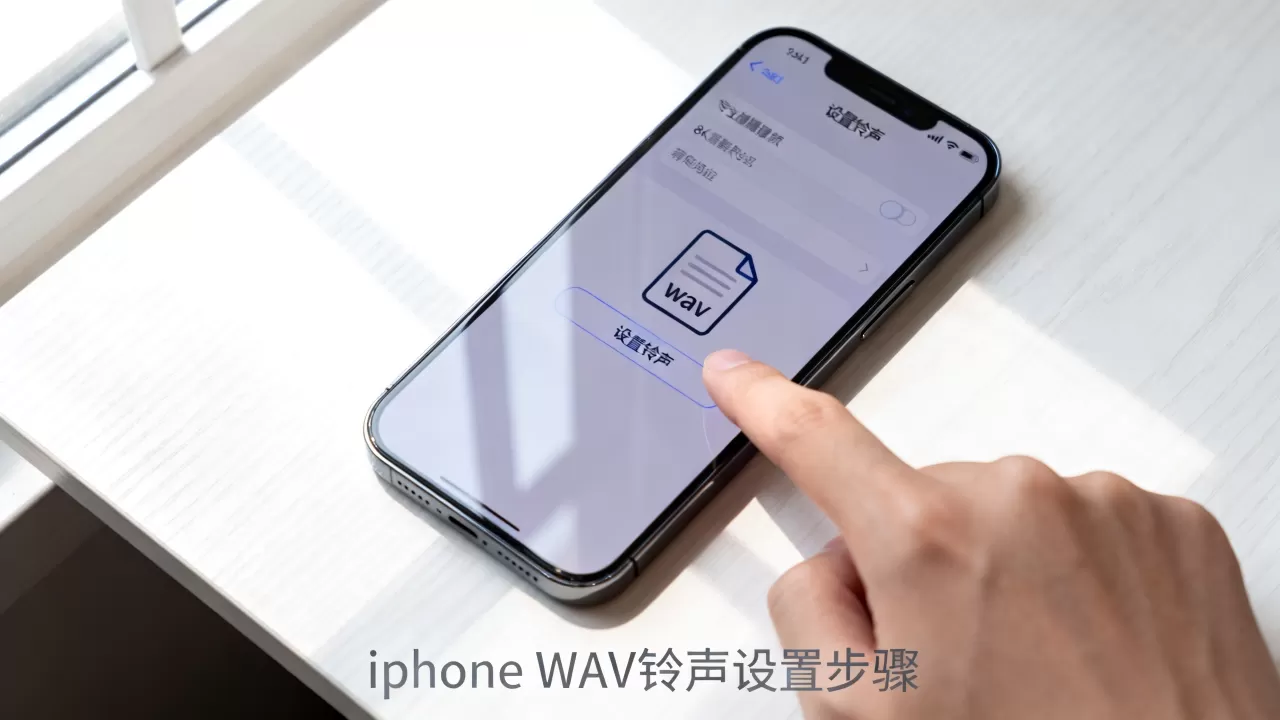
- 重新设置:进入“设置”-“声音与触感”-“电话铃声”,尝试切换其他铃声后再切回,触发系统刷新。
WAV转M4A会损失音质吗?
这是一个常见的误解,M4A(AAC编码)在同等码率下,音质损失极小,人耳难以分辨,对于铃声这种短音频,AAC编码完全能够满足日常使用需求,若坚持使用WAV,需借助第三方App在后台进行实时解码,但这会增加耗电量和内存占用,不推荐作为常规方案。
如何获取iPhone WAV铃声下载资源?
网络上存在大量“iPhone WAV铃声下载”关键词的搜索需求,需提醒用户,多数此类网站存在恶意广告或病毒风险,建议优先使用正版音乐平台(如Apple Music、QQ音乐、网易云音乐)的付费下载功能,或自行剪辑本地音乐,以确保文件安全与版权合规。
iPhone WAV铃声制作Q&A
iPhone可以直接播放WAV格式铃声吗?
不可以,iOS系统原生不支持将WAV文件直接设置为系统铃声,必须通过转换工具将其转换为M4R或M4A格式,并完成裁剪和同步步骤后,才能生效。
制作iPhone铃声的最佳时长是多少?
系统限制为30秒,业内共识认为,10-15秒的片段最为合适,既能保证旋律完整性,又能在来电时快速响铃,避免用户因等待过长而焦虑,超过30秒的片段会被系统自动截断或拒绝同步。
为什么我的M4R文件同步后没有出现在铃声列表中?
这通常是因为文件未正确标记为铃声格式,或同步过程被中断,请检查文件扩展名是否为.m4r,并确保在iTunes或Finder中勾选了“同步铃声”选项,若仍无效,尝试删除文件后重新导入,并重启设备以清除缓存。


