

iphone红点怎么消除?苹果手机红点消除方法

iPhone照片中的红点通常由闪光灯反射或镜头光晕引起,最快且无损的消除方法是使用iPhone自带的“照片”应用编辑功能中的“移除”工具,或借助第三方专业修图App进行局部修复。
红点产生的原理与识别
在深入解决之前,我们需要先搞清楚这个红点到底是什么,很多时候,用户误以为这是相机故障,其实它更多是光学现象或后期处理不当的结果。


常见红点类型解析
闪光灯反射红眼
这是最常见的情况,当在黑暗环境中使用闪光灯拍摄人像时,光线进入瞳孔并反射到视网膜血管上,导致照片中人物眼睛呈现红色,这并非iPhone独有的问题,而是所有使用闪光灯的相机都会遇到的光学现象。镜头光晕与眩光
强光直射镜头时,镜片组内部会产生散射,形成彩虹色或红色的光斑,这种红点通常边缘模糊,位置不固定,且随着拍摄角度变化而移动。传感器污点或坏点
如果红点位置固定、形状规则且在任何光线条件下都存在,可能是镜头传感器上有灰尘,或者传感器本身出现了硬件故障,这种情况相对较少,但需要硬件检测。iPhone自带功能消除红点实操
对于绝大多数用户而言,无需安装额外软件,iPhone内置的编辑功能足以应对90%的红点消除需求。
使用“移除”工具修复
iOS系统近年来更新的“移除”功能,利用AI算法智能填充背景,非常适合处理小面积的红点。
打开照片:在“照片”App中找到包含红点的图片,点击右上角的编辑按钮。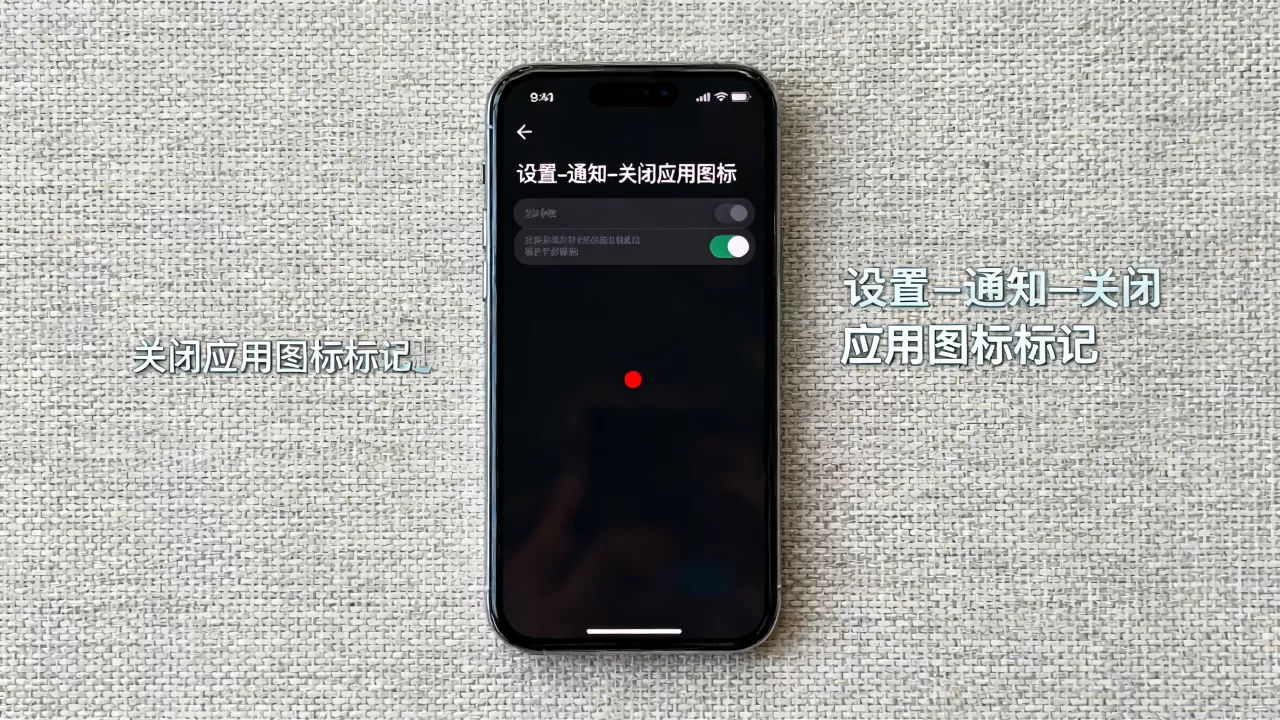
- 选择工具:在底部工具栏中,找到并点击移除图标(通常是一个魔术棒或橡皮擦形状的图标,具体取决于iOS版本,若未找到可尝试使用“裁剪”或“标记”中的画笔涂抹后撤销,但新版iOS已集成专门的修复笔刷)。
- 涂抹红点:用手指仔细涂抹红点区域,注意,涂抹范围应略大于红点本身,以确保算法能捕捉周围纹理。
- 智能填充:松开手指后,系统会自动分析周围像素并填充红点区域,如果效果不佳,可点击“撤销”并重新涂抹更小范围。
替代方案:标记与裁剪
移除”工具对复杂背景处理效果不理想,可以尝试以下替代路径:
- 裁剪法:如果红点位于照片边缘或角落,直接使用“裁剪”工具将其切除是最干净、最无损画质方案。
- 标记覆盖法:在编辑界面选择“标记”,使用画笔工具吸取周围颜色,手动涂抹覆盖红点,此方法适合纯色背景,复杂背景可能导致色差明显。
第三方App进阶处理技巧
当内置功能无法满足需求,例如红点较大或背景纹理复杂时,第三方App提供了更精细的控制权。
热门修图App对比选择
业内专家指出,选择App时应优先考虑算法的自然度和操作的便捷性,而非单纯追求功能数量。
美图秀秀
适合日常快速修图,其“消除笔”功能经过大量用户数据训练,对皮肤瑕疵和小杂物处理效果较好,但对于复杂光影下的红点,可能需要多次微调。
Photoshop Express
Adobe官方移动端应用,利用云端AI技术,对复杂背景的红点消除效果出色,但部分高级功能可能需要订阅会员。具体操作步骤
以Snapseed为例,处理红点的标准流程如下:
- 导入照片:打开Snapseed,选择需要处理的图片。
- 进入工具:点击底部“工具”,选择“修复”。
- 精细涂抹:用手指轻轻点击或短按红点区域,对于较大红点,建议分多次小范围涂抹,避免一次性大面积操作导致纹理混乱。
- 查看细节:放大照片检查修复区域是否有模糊或重复纹理,如有必要,可撤销并重新局部处理。
预防红点产生的拍摄技巧
消除红点终究是补救措施,从源头预防才是最佳策略。
光线管理
- 避免直射:拍摄人像时,尽量避免闪光灯直射眼睛,可使用柔光罩或让被摄者稍微侧脸,改变反射角度。
- 利用环境光:在暗光环境下,尽量寻找柔和的环境光源,如路灯、橱窗灯光,而非依赖机顶闪光灯。
镜头清洁
据统计,相当一部分照片质量问题源于镜头污渍,拍摄前,务必使用超细纤维布擦拭iPhone镜头,去除指纹、油渍和灰尘,这些污渍在强光下极易形成光斑或红晕。
角度调整
拍摄反光物体时,轻微调整拍摄角度,避开镜面反射路径,可以有效减少眩光和光斑的产生。
常见问题解答
iPhone照片消除红点软件哪个最好用?
对于普通用户,iPhone自带的“移除”工具已足够应对大多数场景,且无需下载额外应用,数据隐私安全性最高,若需处理复杂背景或专业级修复,Snapseed的“修复”工具因其像素级重建算法,被行业共识认为效果更自然,美图秀秀则更适合追求快速社交分享的用户,其算法针对人像优化较好,但在复杂纹理背景上可能略显生硬。
为什么iPhone自带消除红点功能有时无效?
主要原因包括红点面积过大,超出算法智能填充的有效范围;背景纹理过于复杂,导致AI难以匹配周围像素;或者红点位于高对比度边缘,强行填充会导致明显色差,若照片分辨率过低,细节缺失也会降低修复效果。
iPhone镜头红点消除后会影响画质吗?
使用iPhone自带“移除”工具或Snapseed等正规App进行局部修复,通常不会显著影响整体画质,这些工具通过智能插值和纹理合成来填补空白,而非简单模糊处理,过度修复或反复涂抹同一区域可能导致局部纹理重复或轻微模糊,建议在修复后放大检查细节,必要时保留原图备份。


