

iphone怎么设置iwatch,苹果手表怎么连接手机

iPhone设置Apple Watch的核心步骤是:在手机上下载Watch应用,打开蓝牙并靠近手表,按屏幕提示完成配对,最后根据需求个性化设置健康与通知功能。
准备工作:确保设备兼容性与环境就绪
在开始配对之前,确认你的iPhone和Apple Watch处于正确的状态是成功的关键,很多用户遇到连接失败,往往是因为忽略了基础的环境检查。

检查系统版本要求
Apple Watch与iPhone的协同工作依赖于操作系统的版本匹配,业内专家指出,保持最新的系统版本能最大程度减少兼容性问题。
iPhone系统要求
- 确保iPhone运行的是最新的iOS版本,最新款的Apple Watch需要较新的iOS支持。
- 打开“设置”>“通用”>“软件更新”,查看是否有可用更新。
- 如果系统过旧,请先升级iPhone,否则Watch应用可能无法正常运行。
Apple Watch电量状态
- 手表电量应保持在50%以上,电量过低可能导致配对过程中断。
- 将手表放在充电器上,确保配对期间电力充足。
蓝牙与网络环境
配对过程需要稳定的无线连接。
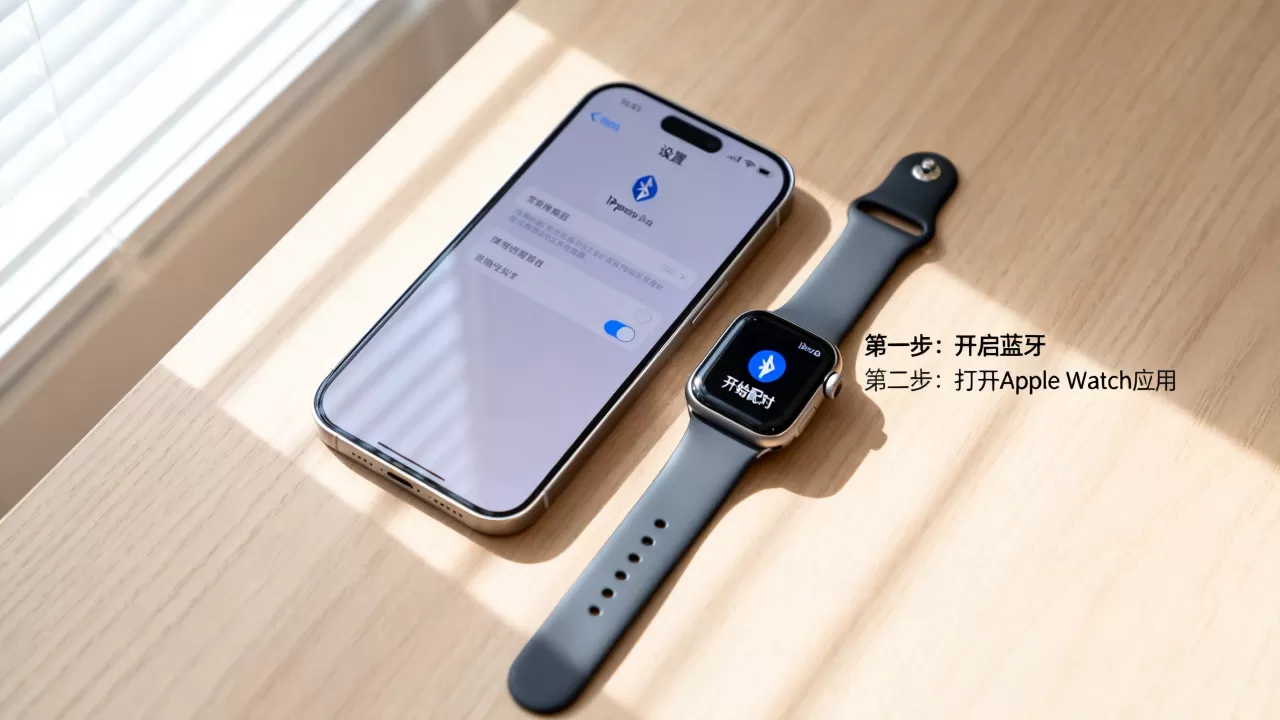
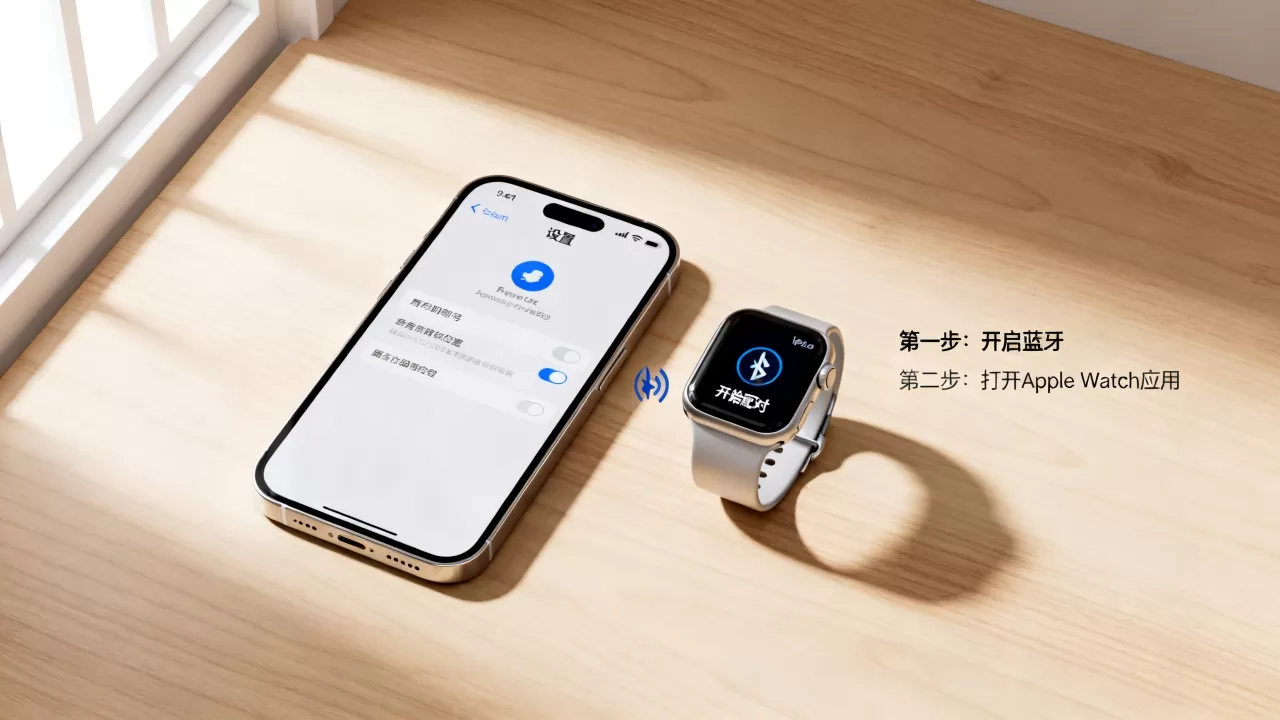
- 打开iPhone的蓝牙功能,路径为“设置”>“蓝牙”。
- 确保iPhone已连接Wi-Fi,因为初始设置可能需要下载数据。
- 关闭其他蓝牙设备的干扰,避免信号冲突。
核心配对流程:从启动到完成
这是整个设置过程中最核心的环节,只要按照步骤操作,大多数用户都能在几分钟内完成。
启动配对程序
将Apple Watch靠近iPhone,手表屏幕上会出现一个动态的Apple Logo动画。
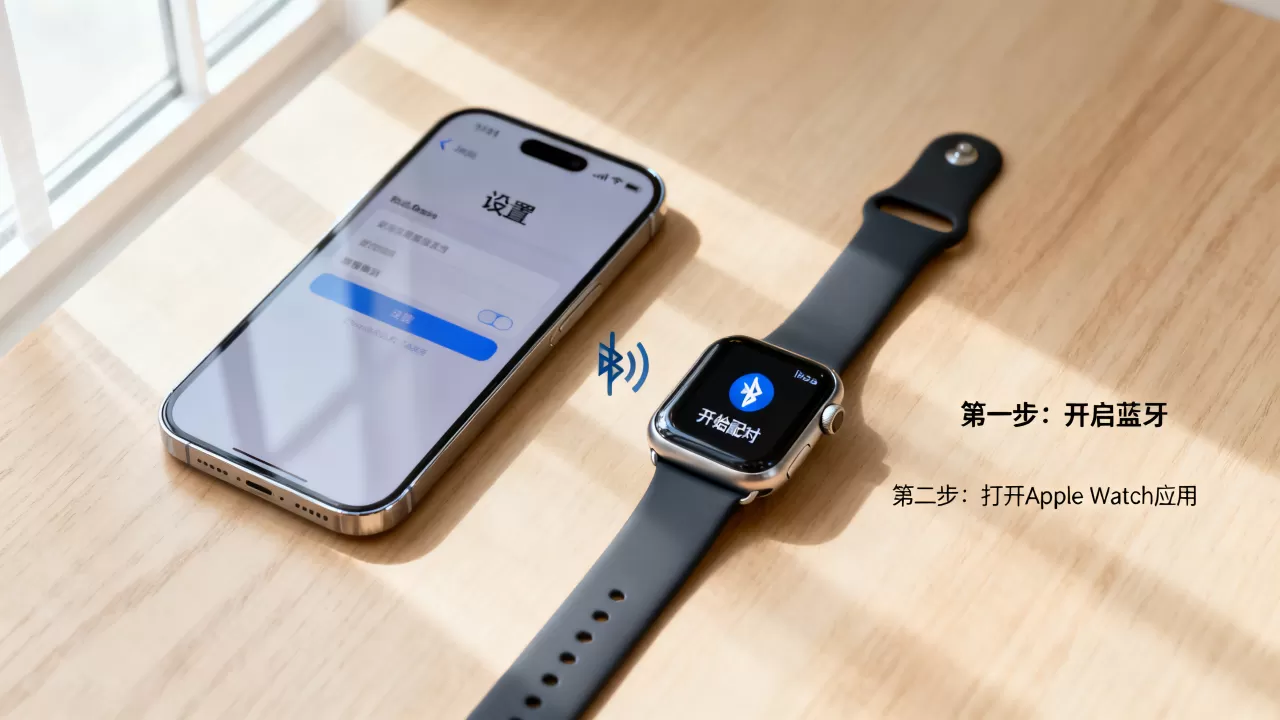
- 打开Watch应用:在iPhone上找到并打开黑色的“Watch”应用。
- 开始配对:点击“开始配对”,将iPhone的摄像头对准Apple Watch屏幕上的螺旋图案。
- 自动识别:如果自动识别失败,可以选择“手动配对”。
登录Apple ID
配对成功后,系统会提示你登录Apple ID。
- 输入你的Apple ID和密码,这是同步数据、使用App Store和查找手表的基础。
- 如果启用了双重认证,请在iPhone上输入收到的验证码。
- 选择是否共享诊断数据,建议勾选,以帮助苹果改进产品。
设置个性化选项
这一步决定了手表的使用体验。
配置辅助功能
- 设置手表类型:选择是左撇子还是右撇子,这会影响侧边按钮的位置。
- 设置密码:建议设置4位或6位数字密码,既方便解锁又保证安全。
- 设置Siri:启用Siri可以让你通过语音控制手表,如查询天气、发送消息。
健康与隐私设置
- 设置健康数据:输入身高、体重、性别等基础信息,这些数据将用于计算卡路里消耗和运动效果。
- 开启健康数据共享:允许iPhone上的健康应用读取手表数据,实现全面的健康监控。
关键功能配置:提升日常使用效率
配对完成后,合理的配置能让Apple Watch真正融入你的生活。
通知管理
通知是Apple Watch最实用的功能之一,但过多的通知会分散注意力。
- 筛选重要应用:在Watch应用中,进入“通知”>“镜像iPhone通知”,只保留微信、短信、电话等核心应用。
- 自定义提醒:对于非紧急应用,如新闻或社交媒体,可以选择“静默通知”,仅在手腕上轻微震动,而不发出声音。
- 专注模式:在iPhone上设置专注模式,如“工作”或“睡眠”,手表会自动同步,过滤无关通知。
运动与健康追踪
Apple Watch的核心价值在于健康管理。
设置活动圆环
- 调整目标:在Watch应用的“活动”标签中,根据个人体能调整移动、锻炼和站立的目标值。
- 开启心率监测:确保“高心率通知”和“低心率通知”已开启,以便及时发现异常。
连接健身应用
- 第三方应用:如需使用Keep、Nike Run Club等应用,请在iPhone上下载并授权手表访问。
- 数据同步:确保所有健康数据都同步到iPhone的“健康”应用中,形成完整的数据记录。
钱包与支付
Apple Pay提供了便捷的无接触支付体验。
- 添加银行卡:在Watch应用中进入“钱包与Apple Pay”,点击“添加银行卡”。
- 验证卡片:根据银行要求,可能需要通过短信或电话验证。
- 设置默认卡:选择你最常用的卡片作为双击侧边按钮时的默认支付卡。
常见问题与故障排除
在实际使用中,可能会遇到一些常见问题,以下是基于行业共识的解决方案。
手表无法连接iPhone
- 重启设备:同时重启iPhone和Apple Watch,往往能解决临时性的连接故障。
- 检查蓝牙:确认iPhone蓝牙已开启,且手表在蓝牙范围内。
- 重置网络设置:在iPhone上尝试重置网络设置,清除可能的缓存冲突。
通知延迟或不推送
- 检查Do Not Disturb:确认手表未开启“勿扰模式”。
- 应用权限:在Watch应用中检查特定应用的通知权限是否开启。
- 后台刷新:确保iPhone的后台应用刷新功能已开启,以允许数据同步。
电池续航短
- 降低屏幕亮度:在设置中调整屏幕亮度,或启用“始终显示”功能的优化模式。
- 减少通知频率:如前所述,减少不必要的通知推送。
- 关闭常亮显示:如果续航压力大,可以暂时关闭“始终显示”功能。
数据对比:不同设置模式的影响
为了更直观地理解不同设置对使用体验的影响,以下表格进行了简要对比。
| 设置选项 | 开启状态 | 关闭状态 | 影响说明 |
|---|---|---|---|
| 始终显示 | 是 | 否 | 开启时屏幕常亮,耗电增加约10%-15%;关闭时抬腕亮屏,续航更久。 |
| 通知推送 | 全部应用 | 仅重要应用 | 开启全部应用可能导致频繁震动,影响专注;仅推送重要应用能提升效率。 |
| 心率监测 | 连续监测 | 手动监测 | 连续监测提供更精准的健康数据,但会增加后台功耗。 |
| 蓝牙连接 | 开启 | 关闭 | 开启时手表与iPhone保持连接,可接收通知;关闭时仅能使用离线功能。 |
Q&A:iPhone设置iwatch常见问题解答
iPhone设置iwatch时提示“无法配对”怎么办?
这种情况通常由软件冲突或网络问题引起,确保iPhone和Apple Watch的系统版本均为最新,尝试在iPhone上忘记该手表设备,然后重启两台设备,如果问题依旧,建议在Watch应用中点击“开始配对”后,手动输入配对码进行连接,据工信部相关技术指南建议,保持设备固件更新是解决此类兼容性问题的最有效途径。
iPhone设置iwatch后如何同步健康数据?
健康数据的同步依赖于iPhone上的“健康”应用,配对完成后,确保在Watch应用中开启了“健康数据”同步选项,随后,在iPhone上打开“健康”应用,点击“浏览”>“来源与设备”,确认Apple Watch已列为数据来源,多数情况下,数据会在后台自动同步,用户可在健康应用中查看详细的历史记录和分析图表。
iPhone设置iwatch时能否跳过Apple ID登录?
不能,Apple ID是Apple Watch的核心身份标识,用于激活设备、同步数据、使用App Store以及查找手表,跳过登录会导致手表无法激活,也无法使用任何需要联网的功能,必须使用有效的Apple ID完成登录流程,才能正常使用Apple Watch的全部功能。


