

进入fastboot如何刷机模式,手机进入fastboot模式后怎么刷机

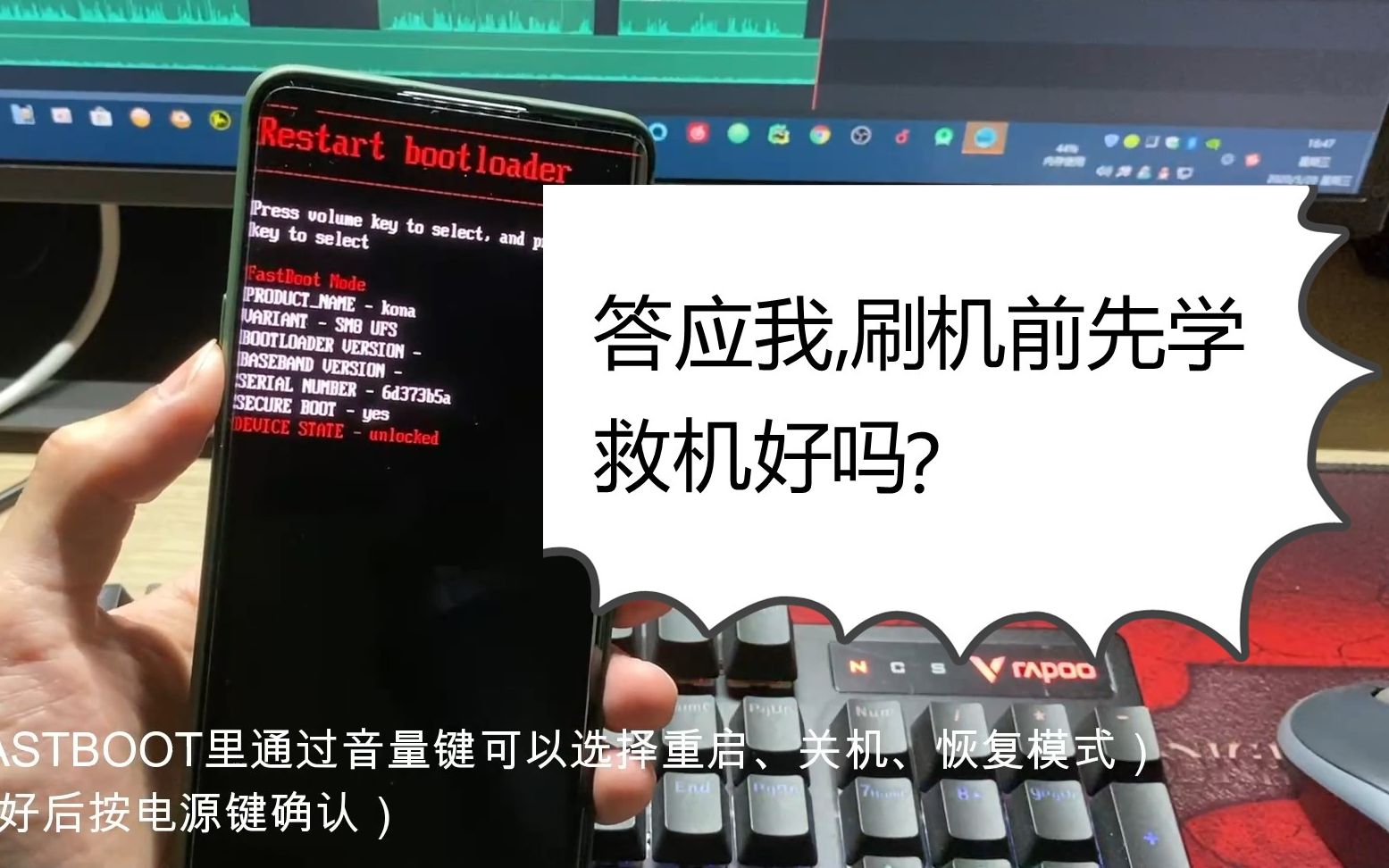
进入Fastboot模式的核心方法是同时按住“音量减”和“电源键”开机,该模式主要用于底层系统刷写、解锁Bootloader及修复变砖,是安卓设备维修与极客玩家的高频刚需操作。
Fastboot模式常被用户误认为是普通的“恢复模式”或“工程模式”,但它在技术层级上有着本质的区别,它更像是一个与手机主板直接对话的“底层控制台”,此时屏幕显示的往往是一个带有安卓机器人标志的界面,或者简单的英文提示,对于普通用户而言,这个界面可能意味着“手机坏了”,但对于想要自定义系统、解锁引导加载程序(Bootloader)或救砖的用户来说,这是通往设备最高权限的必经之路。

不同品牌手机进入Fastboot模式的具体路径
虽然安卓生态统一,但各大厂商在硬件按键组合上存在显著差异,盲目尝试可能导致误触或无效操作,因此针对不同机型采取精准策略至关重要。
主流安卓品牌通用操作方案
对于大多数主流品牌,操作逻辑遵循“关机后按键组合”的标准范式,但细节处各有千秋。
- 小米/Redmi系列:这是Fastboot模式使用频率最高的群体,首先确保手机完全关机,然后长按音量减键和电源键约3-5秒,当屏幕出现黄色警告图标或“Fastboot”字样时松开电源键,继续按住音量减键直到进入界面,部分新款机型若进入的是Recovery模式,需通过音量键选择“Reboot to Bootloader”并确认。
- 华为/荣耀系列:华为系机型较为特殊,多数新款机型默认屏蔽了物理按键进入Fastboot的功能,以防止用户误操作导致保修失效,通常需要通过ADB命令进入,即连接电脑后输入
adb reboot bootloader,若必须使用物理按键,老款机型多为“音量减+电源键”,但新机型如Mate系列往往需要拆机短接测试点或使用特定工程代码,普通用户不建议自行尝试。 - OPPO/一加/Realme系列:操作相对直观,关机状态下,同时长按音量减键和电源键,若屏幕出现“Connected...”字样,即表示成功进入,部分机型在Recovery模式下,需选择“Wipe data/factory reset”下方的“Reboot to bootloader”选项。
- vivo/iQOO系列:vivo系机型的进入方式较为隐蔽,关机后,同时长按音量减键和电源键,若进入的是Recovery模式,需使用音量键移动光标选择“Reboot”->“Bootloader”,然后按电源键确认。
三星手机进入Fastboot模式的特殊技巧
三星手机由于采用Exynos或骁龙双平台,且系统层级较高,其进入方式与其他品牌截然不同。
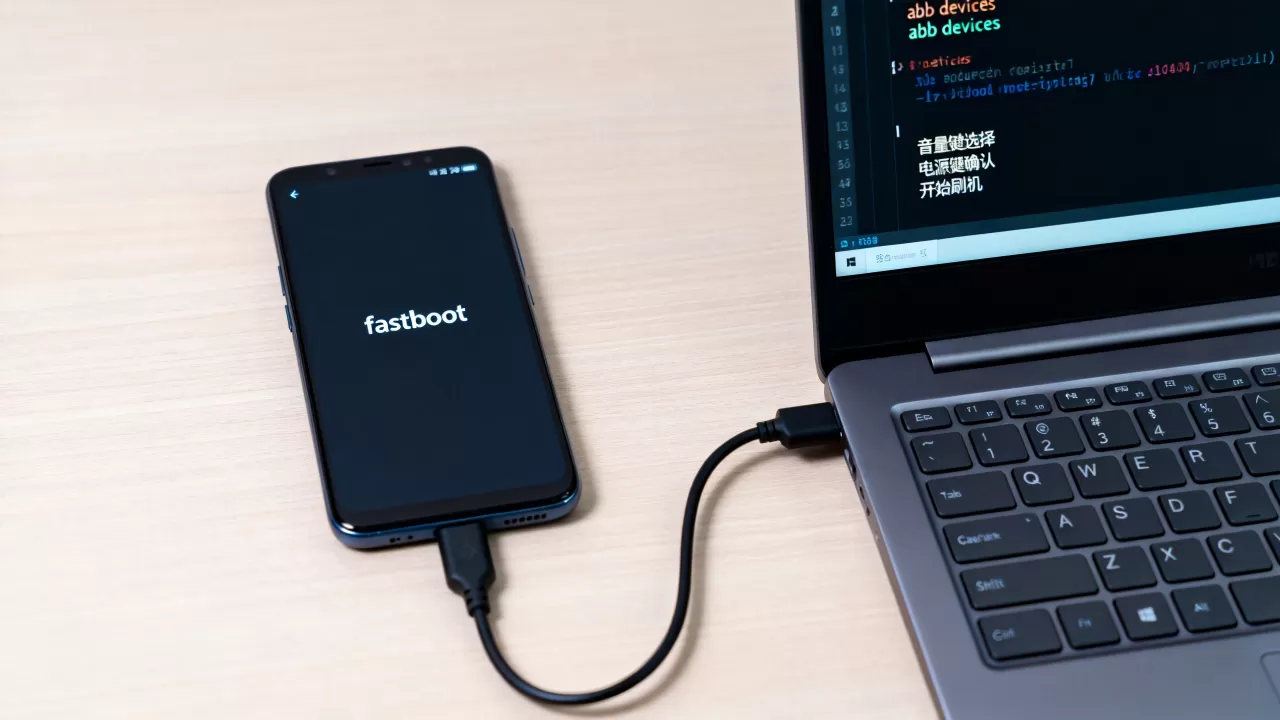
- USB线连接法:这是最稳妥的方式,将手机通过USB数据线连接至电脑,在关机状态下,同时按住音量减键和电源键,当屏幕出现绿色安卓机器人或“Download Mode”(下载模式)时,按下音量上键即可确认进入Fastboot/Download模式,注意,三星的Download模式与Fastboot在功能上高度重合,均可用于刷入官方固件。
- 按键组合差异:部分老款三星机型可能需要按住音量加键、Home键和电源键,具体需根据机型年份判断。
Fastboot模式与Recovery模式的核心区别
许多用户在操作失败后,常混淆Fastboot与Recovery(恢复模式),理解两者的差异,能避免大量无效操作。
功能定位与权限层级对比
| 特性 | Fastboot模式 | Recovery模式 |
|---|---|---|
| 主要用途 | 刷写分区、解锁Bootloader、底层修复 | 清除数据、双清、刷入ZIP包、系统更新 |
| 权限层级 | 极高,直接访问底层硬件接口 | 中等,主要作用于用户数据区及系统分区 |
|
高,通常需配合电脑端工具 | 低,可直接通过屏幕触控或按键操作 |
| 数据影响 | 解锁Bootloader会清除所有数据 | 双清会清除用户数据,保留系统文件 |
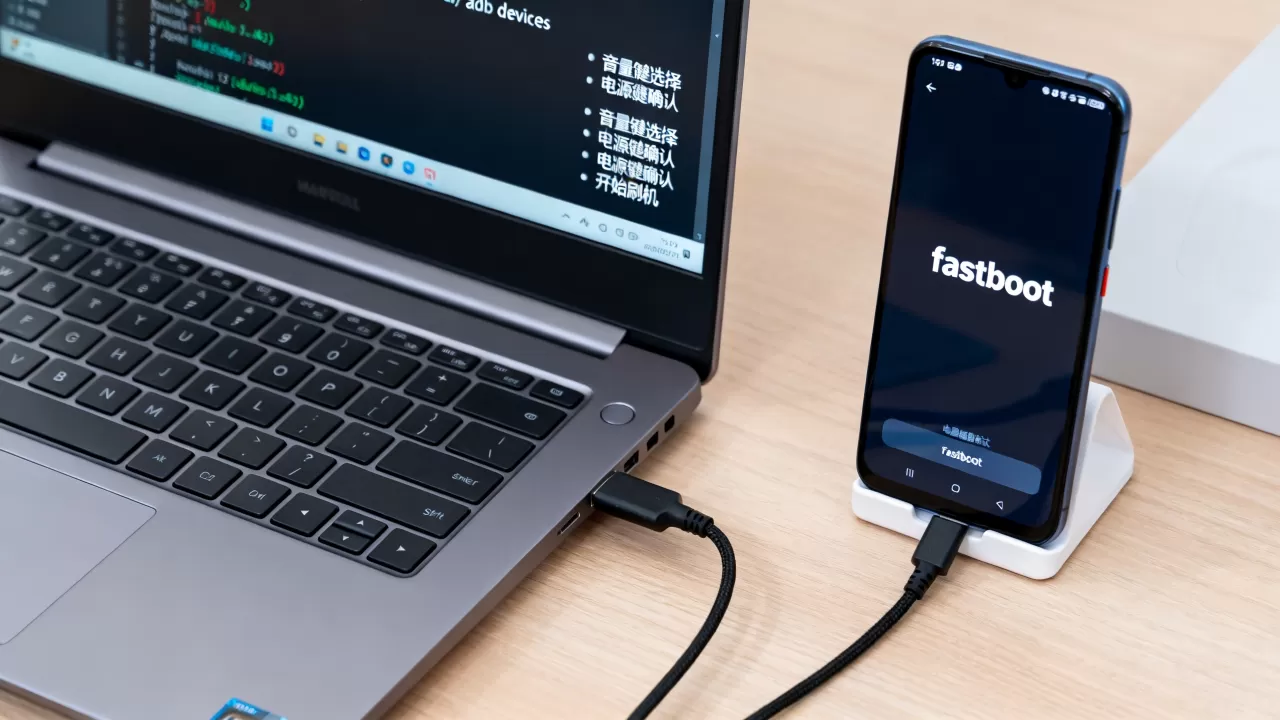
业内专家指出,Fastboot模式更像是一个“外科手术室”,用于进行精密的结构调整;而Recovery模式则像是一个“清洁室”,用于处理日常的系统垃圾和数据重置,若用户目的是解锁手机以刷入第三方ROM,必须进入Fastboot;若只是解决卡顿或忘记密码,Recovery通常足以应对。
常见误区与风险提示
- 误入后的恐慌:很多用户因误触按键进入Fastboot,看到满屏英文便以为手机报废,只需长按电源键10秒以上,即可强制重启回到正常系统。
- 解锁Bootloader的风险:进入Fastboot后,执行
fastboot oem unlock或fastboot flashing unlock命令将永久清除手机数据,并可能导致部分银行类App无法使用,这是行业共识认为的不可逆操作,务必提前备份。 - 驱动缺失问题:在Windows电脑上使用Fastboot命令时,若提示“device not found”,90%的原因是未安装正确的USB驱动,用户需前往手机品牌官网下载专用驱动,或使用通用ADB驱动包。
实用操作指南:从进入模式到完成刷机
掌握进入方法只是第一步,如何安全、高效地完成后续操作才是关键,以下流程适用于大多数安卓设备的底层修复场景。
准备工作与环境配置
- 安装ADB工具:下载并解压Android SDK Platform-Tools至电脑文件夹。
- 安装驱动:确保电脑已识别手机,在Fastboot模式下,设备管理器中应显示“Android Bootloader Interface”或类似设备。
- 备份数据:尽管Fastboot操作本身不直接删除数据,但解锁Bootloader或刷入新系统必然伴随数据清空。
核心命令实操步骤
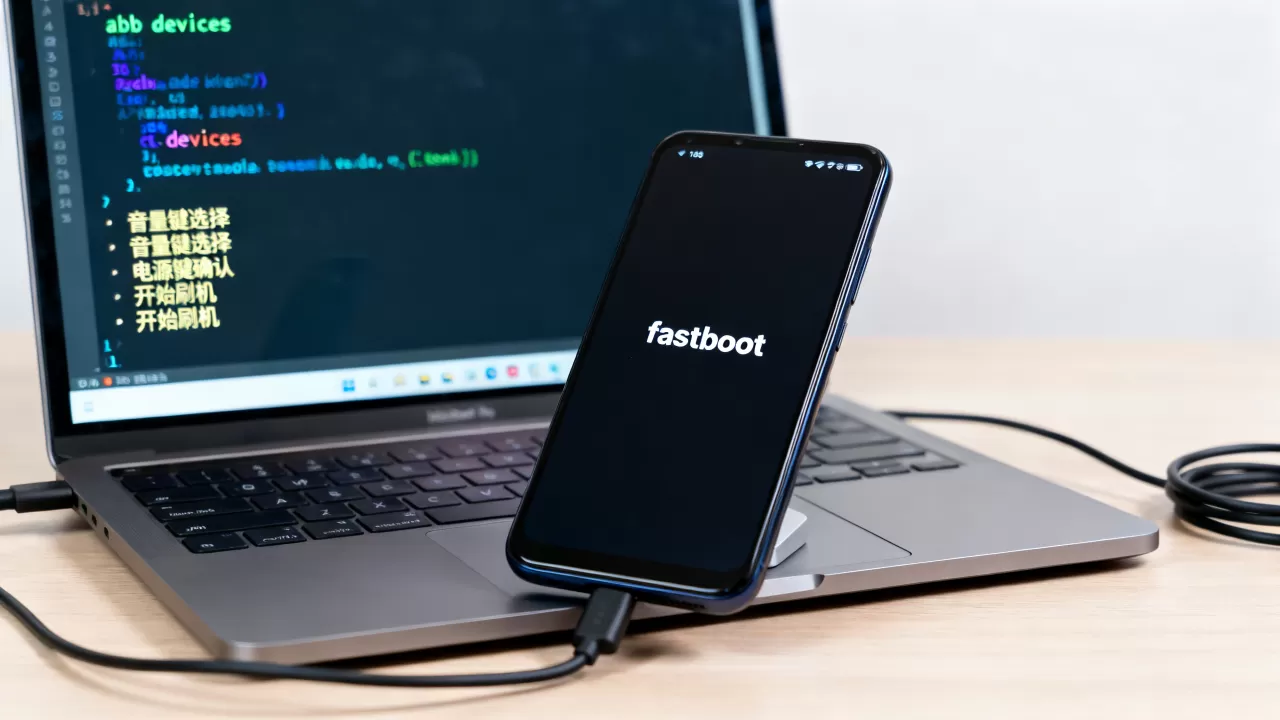
- 验证连接:打开CMD或PowerShell,输入
fastboot devices,若显示一串序列号,说明连接成功。 - 解锁Bootloader:输入
fastboot oem unlock或fastboot flashing unlock,屏幕会出现警告,使用音量键选择“Yes”,电源键确认。 - 刷入Recovery:下载对应机型的Recovery镜像(如TWRP),命名为
recovery.img,输入fastboot flash recovery recovery.img。 - 刷入系统:对于线刷包,通常使用厂商提供的专用工具(如小米Mi Flash、三星Odin)进行批量刷写,而非手动输入命令,以降低出错风险。
常见问题排查
- 命令无响应:检查USB线是否为原装或高质量数据线,劣质线仅支持充电不支持数据传输。
- 锁屏密码重置失败:若通过Fastboot双清后仍提示锁屏,可能是FRP(出厂重置保护)锁定,需联系官方售后或提供购买凭证解锁。
FAQ:关于进入Fastboot模式的常见疑问
进入Fastboot模式后手机会丢失数据吗?
仅进入Fastboot模式本身不会丢失数据,只有执行了fastboot format、fastboot erase或解锁Bootloader等特定命令后,数据才会被清除,若只是想查看设备信息或临时进入,无需担心数据安全问题。
为什么我的手机无法进入Fastboot模式?
主要原因包括:硬件按键损坏(音量减键失灵)、系统底层文件损坏导致无法加载Fastboot分区、或机型本身屏蔽了物理进入方式(如部分华为/荣耀新款),建议先尝试ADB命令进入,若无效则需送修检测硬件。
Fastboot模式刷机需要付费吗?
官方提供的刷机工具和驱动均为免费,无需付费,但需注意,部分第三方维修店可能收取技术服务费,解锁Bootloader可能导致保修失效,这在业内属于普遍规则,用户需自行承担潜在风险。


