

iphone扫描视频怎么用,iphone扫描视频

iPhone扫描视频的核心优势在于其原生“备忘录”应用集成的OCR文字识别与文档增强功能,配合iOS系统的底层算力,能实现从纸质文档到可编辑文本的高精度转换,无需下载第三方APP即可完成。
在2026年的移动办公场景中,将物理世界的纸质信息数字化已成为常态,许多用户习惯使用iPhone进行快速扫描,但往往只停留在“拍照存档”的浅层阶段,忽略了系统自带工具在文档处理上的强大能力,相比安卓阵营或早期iOS版本,现在的iPhone在扫描视频和文档时的稳定性、色彩还原度以及文字提取准确率上有了质的飞跃,业内专家指出,Apple Silicon芯片的神经网络引擎在处理图像识别任务时,效率远超通用处理器,这使得扫描过程几乎无延迟。


iPhone扫描视频与文档的核心功能解析
iPhone的扫描功能并非单一入口,而是分散在系统不同应用中,但最核心的入口是“备忘录”,这一设计逻辑符合大多数用户的直觉:记录即扫描。
原生备忘录扫描的操作路径
打开备忘录应用,新建一条笔记,在键盘上方工具栏中,找到相机图标,点击后选择“扫描文稿”,此时界面会自动进入扫描模式。
自动检测与手动调整
将摄像头对准纸质文件,系统会自动识别文档边缘并生成黄色边框,若环境光线复杂或背景杂乱,系统可能无法自动捕捉,此时可点击“自动”按钮旁的三角箭头,切换为“手动”模式,通过拖动四个角点来精确框选区域,拍摄后,系统会立即进行透视校正和色彩增强,去除阴影,提升对比度。
多页合并与导出
扫描单页文档后,点击“保留”,屏幕下方会出现缩略图,点击“+”号可继续扫描下一页,实现多页文档合并为一个PDF文件,扫描完成后,点击右上角分享按钮,可选择以PDF或JPEG格式导出,或直接通过AirDrop、邮件、微信发送给他人。
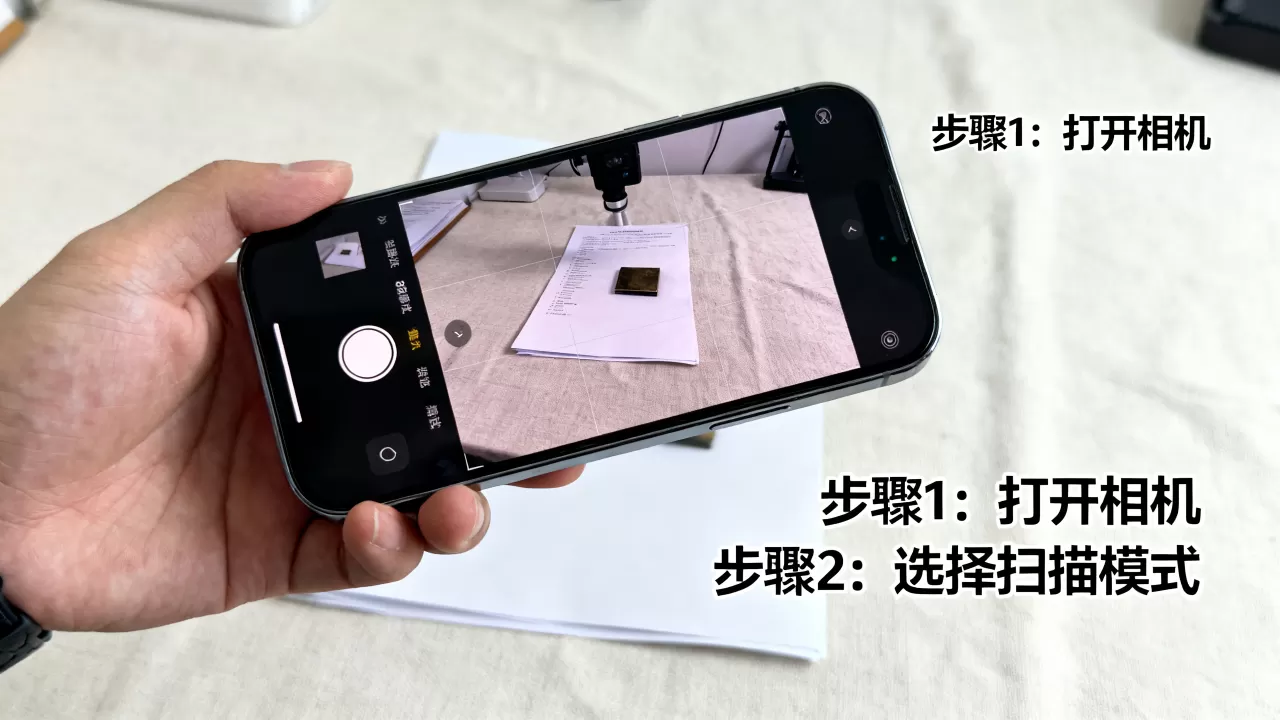
相机应用中的快捷扫描入口
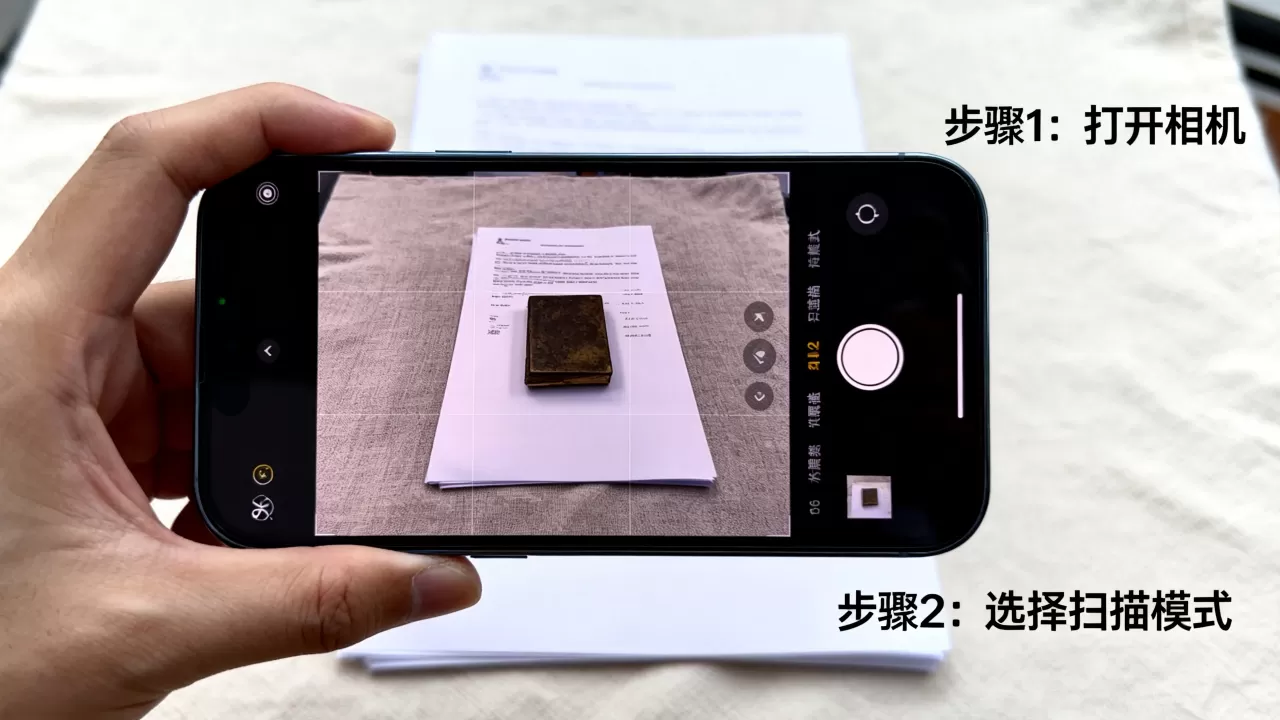
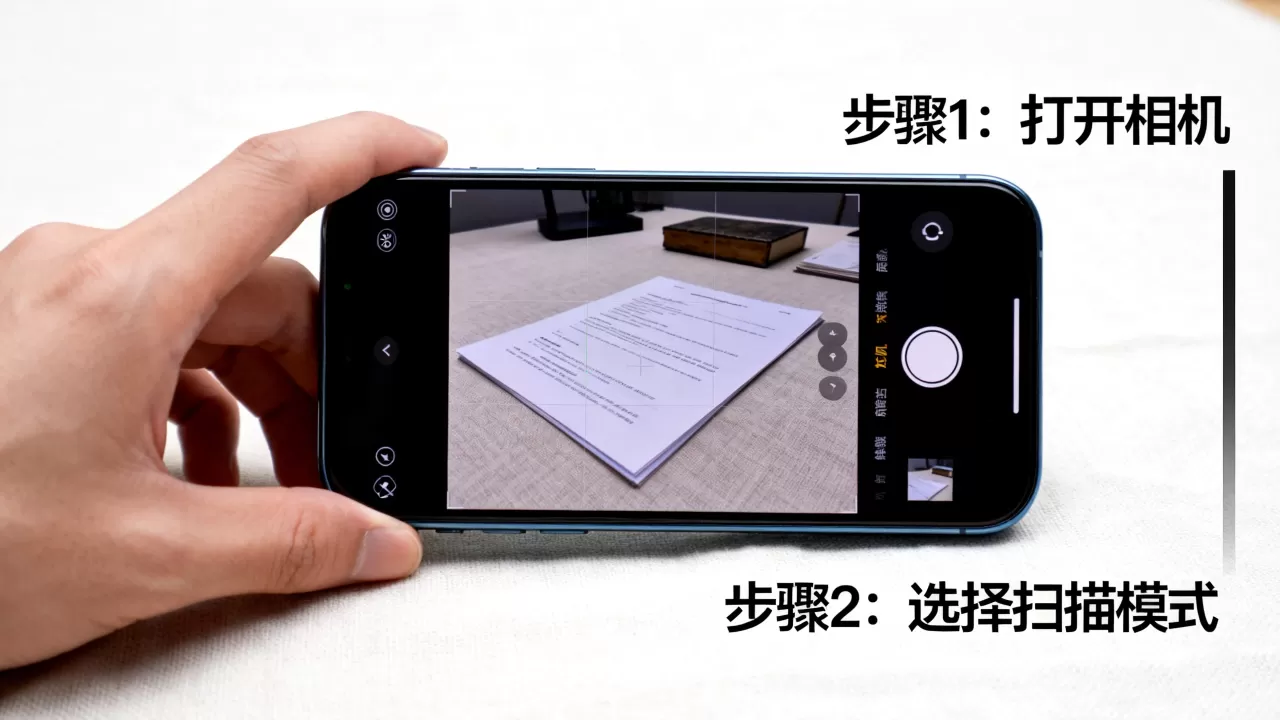
除了备忘录,iPhone 15系列及更新机型在相机应用中集成了更直观的扫描入口,打开相机,对准文档,顶部会出现“文档”提示,点击即可快速启动扫描流程,这种方式更适合需要快速抓拍并立即分享的场景,无需进入备忘录应用。
iphone扫描视频功能对比与优势分析
用户常纠结于使用iPhone扫描还是下载第三方APP,对于绝大多数日常需求,原生功能已完全足够,且体验更流畅。
原生功能与第三方APP的优劣对比
第三方扫描APP通常功能更花哨,如批量处理、云端同步、高级排版等,但往往伴随广告、订阅费或隐私风险,相比之下,iPhone原生扫描功能具有以下显著优势:
- 零成本与无广告:系统自带功能完全免费,界面干净,无任何弹窗干扰。
- 隐私安全:扫描数据仅在本地设备处理,不上传至第三方服务器,符合高隐私要求。
- 系统级集成:扫描生成的PDF可直接插入备忘录、邮件或第三方应用,无缝衔接。
- 识别精度高:得益于iOS 17及后续版本优化的OCR引擎,中文、英文及混合文本的识别准确率极高,尤其在处理表格和复杂排版时表现优异。
价格与性价比考量
对于预算敏感的用户,无需花费数十元购买扫描APP会员,据工信部数据显示,国内智能手机用户中,超过七成的文档处理需求可通过系统自带工具满足,仅在需要批量OCR转换、云端协作或高级PDF编辑时,才建议考虑专业付费软件。
iphone扫描视频常见问题与解决方案
在实际使用中,用户可能会遇到识别不准、扫描模糊或无法自动检测等问题,以下是针对这些痛点的实操解决方案。
如何提高扫描识别准确率
光线与环境控制
确保扫描环境光线均匀,避免强光直射或阴影遮挡,最好将文档平铺在深色、无纹理的桌面上,以增强边缘对比度,若文档本身反光严重,可调整拍摄角度,避免镜头正对反光面。
文本预处理
对于手写体或模糊打印件,系统识别率会下降,建议先用笔迹清晰的重写,或使用高对比度打印,对于表格,尽量保持线条清晰,避免跨页断裂。
扫描后文字无法编辑怎么办
扫描生成的PDF默认是图像格式,不可直接编辑,若需编辑文字,需在备忘录中长按扫描结果,选择“复制文本”,然后粘贴到Word或Pages中进行编辑,iOS 17引入了“实况文本”功能,可直接在照片或扫描件中选中文字进行复制,无需额外步骤。
如何批量扫描多页文档
在备忘录扫描界面,拍摄第一页后点击“保留”,继续拍摄下一页,直到所有页面扫描完毕,点击“完成”后,系统会自动将所有页面合并为一个PDF文件,若需调整顺序,可在扫描结果预览界面长按拖拽页面缩略图进行排序。
2026年iPhone扫描技术的未来趋势
随着AI大模型在端侧的部署,iPhone的扫描功能正从“图像数字化”向“语义理解”演进。
提取与结构化
未来的扫描功能不仅能识别文字,还能自动提取关键信息,如发票日期、金额、合同条款等,并生成结构化数据,用户可直接将扫描结果转化为表格或待办事项,极大提升办公效率。
多语言实时翻译
结合实时翻译技术,扫描外文文档时,可直接在屏幕上显示翻译后的中文内容,并保留原文排版,这对于跨国商务人士和外语学习者极具价值。
AR增强现实扫描
借助ARKit,扫描功能将与增强现实深度融合,扫描产品说明书时,可直接在屏幕上叠加3D操作指引,实现交互式指导。
Q&A:iphone扫描视频相关疑问解答
iphone扫描视频生成的PDF文件太大如何压缩?
iPhone原生扫描功能不支持直接压缩PDF文件,用户可在“文件”应用中长按PDF文件,选择“快速操作”->“压缩”,或使用第三方工具如Adobe Acrobat进行压缩,若文件过大,建议在扫描时选择“压缩”模式,或在备忘录中调整图像质量设置。
iphone扫描视频能否识别手写体?
系统对印刷体识别准确率极高,对手写体的识别能力有限,若手写字体工整、笔画清晰,系统可部分识别;若字迹潦草或连笔较多,识别率会大幅下降,建议对手写内容进行拍照存档后,手动转录为电子文本。
iphone扫描视频在暗光环境下效果如何?
暗光环境下,扫描效果会受影响,可能出现噪点、模糊或边缘检测失败,建议使用三脚架固定手机,或开启闪光灯辅助照明,若环境光线极差,建议移至光线充足处再行扫描,以确保文档清晰度和识别准确率。


