

iphone屏幕字突然变小怎么调大,iphone屏幕字

iPhone屏幕字体大小并非固定不变,而是可以通过“显示与亮度”中的“文字大小”滑块进行无级调节,若需更大字体或辅助功能,可开启“粗体文本”或“放大显示”模式,这是解决阅读困难最直接且官方推荐的操作路径。
iPhone屏幕字体的基础调节逻辑与操作路径
许多用户在拿到新iPhone或系统更新后,第一反应往往是屏幕上的字太小,看不清,这并非硬件故障,而是iOS系统为了兼顾信息密度与可读性,默认采用了较为紧凑的排版策略,解决这一问题的第一步,是理解系统提供的标准调节机制。
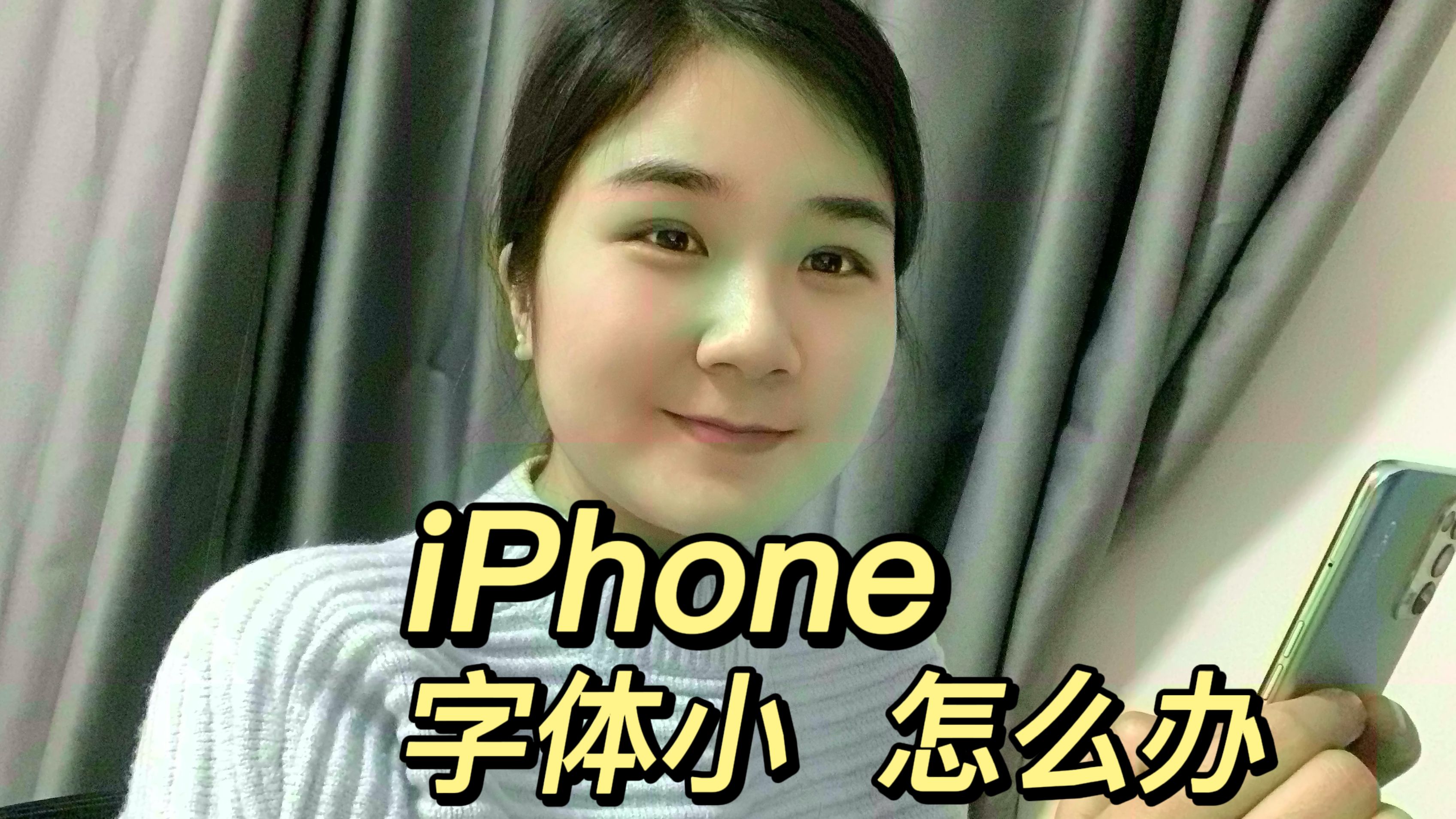

标准文字大小的无级调节
苹果在iOS系统中提供了非常直观的调节入口,无需下载任何第三方应用,只需几步操作即可让屏幕文字变大。
- 进入设置菜单:打开iPhone主屏幕上的“设置”图标,这是所有系统级调整的起点。
- 定位显示选项:在设置列表中找到并点击“显示与亮度”,注意,部分旧版本iOS可能将其归类在“通用”下的“辅助功能”中,但现代iOS版本多将其独立显示,以便用户快速调整视觉体验。
- 调整文字大小:点击“文字大小”,你会看到一个滑块,向左滑动字体变小,向右滑动字体变大,系统会实时预览效果,直到你找到最舒适的阅读尺寸。
这种调节方式影响的是系统全局的界面文字,包括邮件、备忘录、设置菜单等,业内专家指出,这种全局调节虽然便捷,但对于某些第三方App的适配可能存在滞后,导致部分应用内的文字大小未同步变化。
启用粗体文本增强辨识度
如果单纯放大字体后,文字边缘依然显得模糊或难以辨认,可以尝试开启“粗体文本”功能,这一功能不仅加粗了字体笔画,还略微增加了字间距,显著提升了长时间阅读的舒适度。
开启步骤详解
返回“显示与亮度”页面,找到“粗体文本”开关,开启后,系统会短暂黑屏以应用更改,再次进入“文字大小”滑块,确认粗体状态下的最佳大小,这一组合拳对于光线较暗环境下的阅读尤为有效,是许多资深用户推荐的日常设置方案。
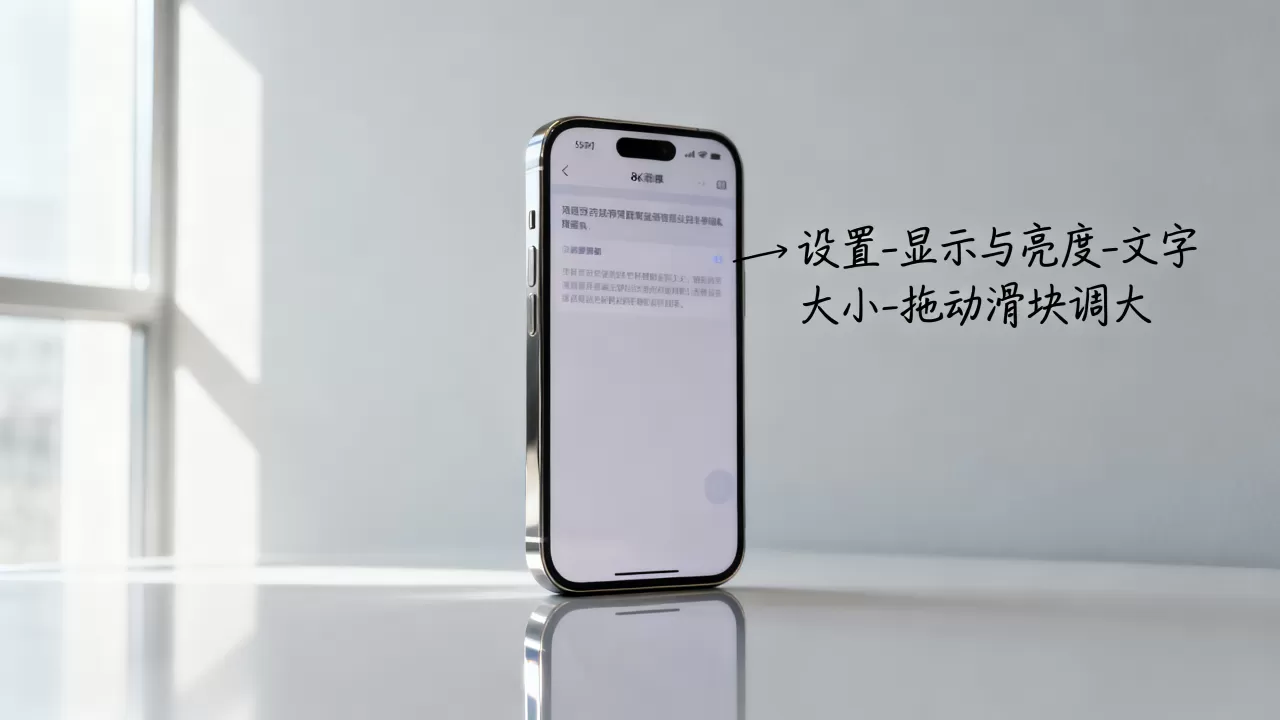
进阶需求:超大字体与辅助功能场景
对于视力衰退的老年用户,或是在强光下使用手机的用户,标准调节往往不够用,需要借助iOS强大的辅助功能模块,实现更深层次的视觉优化。
动态类型与更大字体的深层设置
在“显示与亮度”下方,有一个名为“更大字体”的选项,点击它,你将进入一个独立的调节界面,这里的滑块范围比标准调节更宽,允许用户将系统文字放大到惊人的尺寸。
适用场景与局限性
这种超大字体模式主要服务于重度视力障碍人群,必须注意,并非所有App都完美支持“动态类型”,当字体被强制放大到极限时,部分App的界面布局可能会错乱,文字溢出按钮或重叠,建议在“设置-辅助功能-显示与文字大小-更大字体”中,根据实际使用体验,适度调整,避免过度放大导致操作失误。
放大显示与镜头模式
除了改变字体本身,iOS还提供了“放大显示”功能,它允许用户通过双击屏幕来局部放大屏幕内容,就像使用放大镜一样。
- 开启路径:前往“设置-辅助功能-放大显示”,开启该功能。
- 操作手势:设置完成后,用三指双击屏幕即可触发放大模式,你可以拖动屏幕来查看细节,双击可恢复原状。
这一功能对于查看地图细节、阅读小字说明书或拍摄微小物体极具价值,它不改变全局字体,而是提供按需放大的灵活性,是标准字体调节的重要补充。
第三方应用字体适配与个性化定制
尽管系统级调节覆盖了大部分原生应用,但第三方App的字体大小往往由开发者独立控制,这就导致了“微信字体调了,但抖音没变”的常见困扰。
主流App的独立字体设置
以微信为例,其字体大小设置独立于系统,用户需在微信内依次点击“我-设置-通用-字体大小”进行单独调节,这种设计虽然增加了操作步骤,但允许用户针对不同App的阅读习惯进行微调。
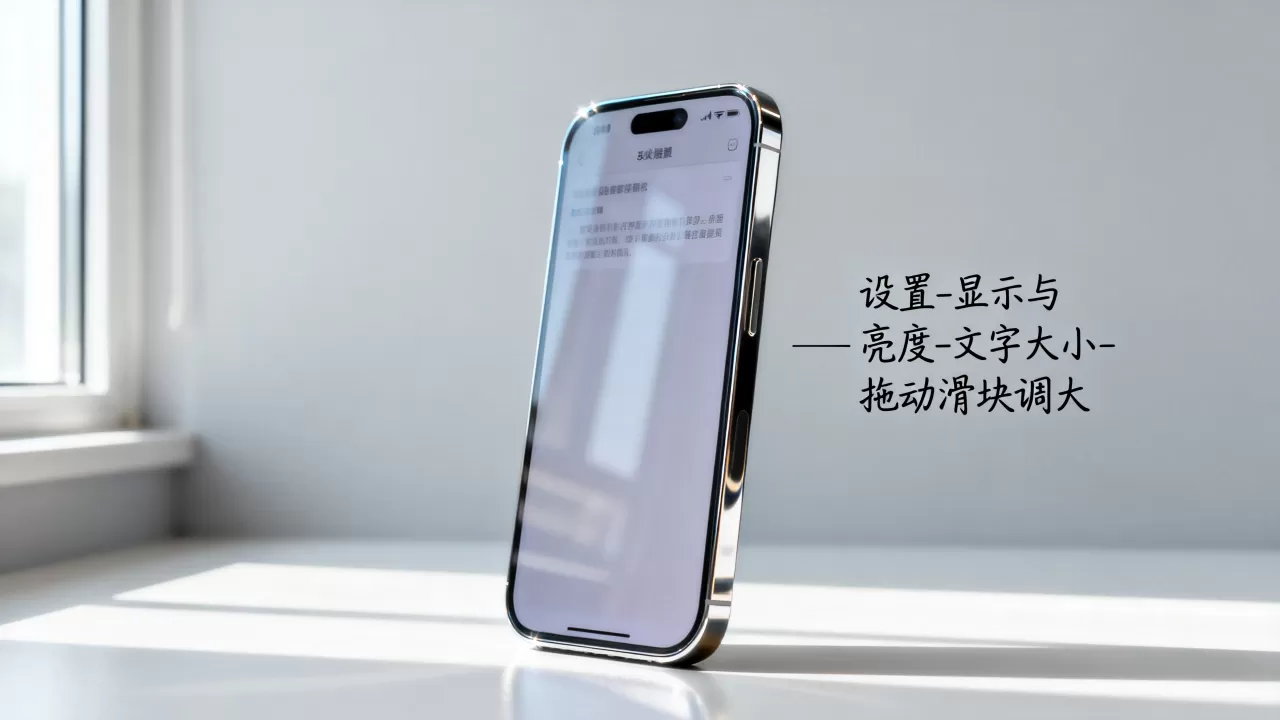
跨平台一致性难题
据统计,相当一部分用户反映,在系统字体调大后,部分小众App的界面依然拥挤,这并非Bug,而是开发者未完全遵循iOS的动态类型规范,对于这类情况,用户只能依赖App内部的设置,或等待开发者更新适配。
对比不同调节方式的效果
为了更清晰地展示不同调节方式的影响,我们可以通过以下表格进行对比:
| 调节方式 | 影响范围 | 操作复杂度 | 适用人群 | 潜在问题 |
|---|---|---|---|---|
| 标准文字大小 | 系统全局原生App | 低 | 普通用户 | 部分第三方App适配不佳 |
| 粗体文本 | 系统全局原生App | 低 | 视力一般用户 | 字体风格改变,需适应 |
| 更大字体 | 支持动态类型的App | 中 | 视力障碍用户 | 界面布局可能错乱 |
| 放大显示 | 全屏局部放大 | 中 | 临时查看细节 | 需学习手势,操作稍繁琐 |
| App内部设置 |
|
中 | 重度App用户 | 需逐个App设置,耗时 |
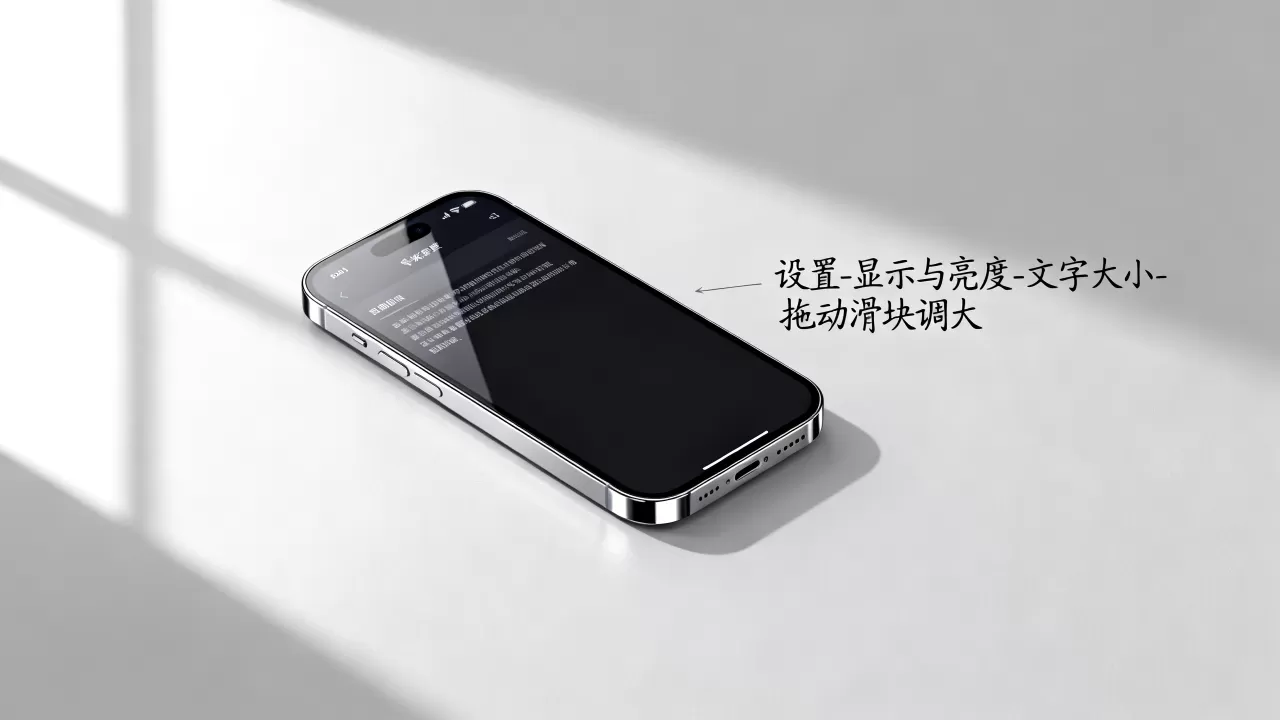
行业共识认为,没有一种万能解决方案能完美覆盖所有场景,用户应根据自身需求,组合使用上述功能。
常见问题与故障排查
iPhone屏幕字体突然变小怎么办
如果字体突然变小,首先检查是否误触了“缩放”辅助功能,三指双击屏幕可能意外开启了缩放模式,导致视图缩小,关闭方法为:三指双击屏幕,或前往“设置-辅助功能-缩放”中关闭该功能,检查是否更新了系统或App,某些更新可能重置了字体偏好,需重新调整。
如何恢复iPhone默认字体大小
若调节后觉得字体过大或过小,想要恢复出厂设置时的默认状态,只需进入“设置-显示与亮度-文字大小”,将滑块拖回中间位置即可,对于“更大字体”,同样将其滑块归零或调至默认值,对于第三方App,需在App内部找到“恢复默认”或手动调整至初始状态。
iPhone屏幕字体模糊不清如何解决
字体模糊通常与显示设置或屏幕硬件有关,检查“显示与亮度”中是否开启了“原彩显示”或“夜览”,这些功能可能影响色彩感知,但不会导致模糊,确认屏幕保护膜是否起泡或损坏,物理损伤会导致光线折射异常,造成视觉模糊,若所有文字均模糊,且重启无效,可能是屏幕硬件故障,建议联系Apple Store或授权服务商进行检测。
总结与建议
iPhone屏幕字体的调节是一个从系统全局到应用局部,从基础放大到辅助增强的多层次过程,用户应首先通过“显示与亮度”进行标准调节,若需求更高,再结合“粗体文本”、“更大字体”及“放大显示”等功能,对于第三方App,需单独设置,理解这些机制,不仅能提升阅读体验,更能充分发挥iPhone的无障碍设计优势,让科技真正服务于人。


