

iphone铃声wav格式怎么转换?iphone铃声wav

iPhone 铃声 WAV 格式无法直接设置,需通过电脑 iTunes 或 GarageBand 转换并同步,这是目前最稳定且免费的官方解决方案。
在智能手机高度普及的今天,铃声早已超越了“提示音”的功能属性,成为用户个性化表达的重要窗口,许多 iOS 用户在使用电脑端音频软件或下载网络资源时,常遇到 WAV 格式文件无法直接导入 iPhone 的情况,这并非系统故障,而是由 iOS 封闭的文件管理机制决定的,WAV 作为无损音频格式,虽然音质极佳,但体积庞大且不被 iOS 原生铃声库直接支持,要解决这个问题,核心在于理解 iOS 的音频处理逻辑,并掌握正确的转换与同步路径。
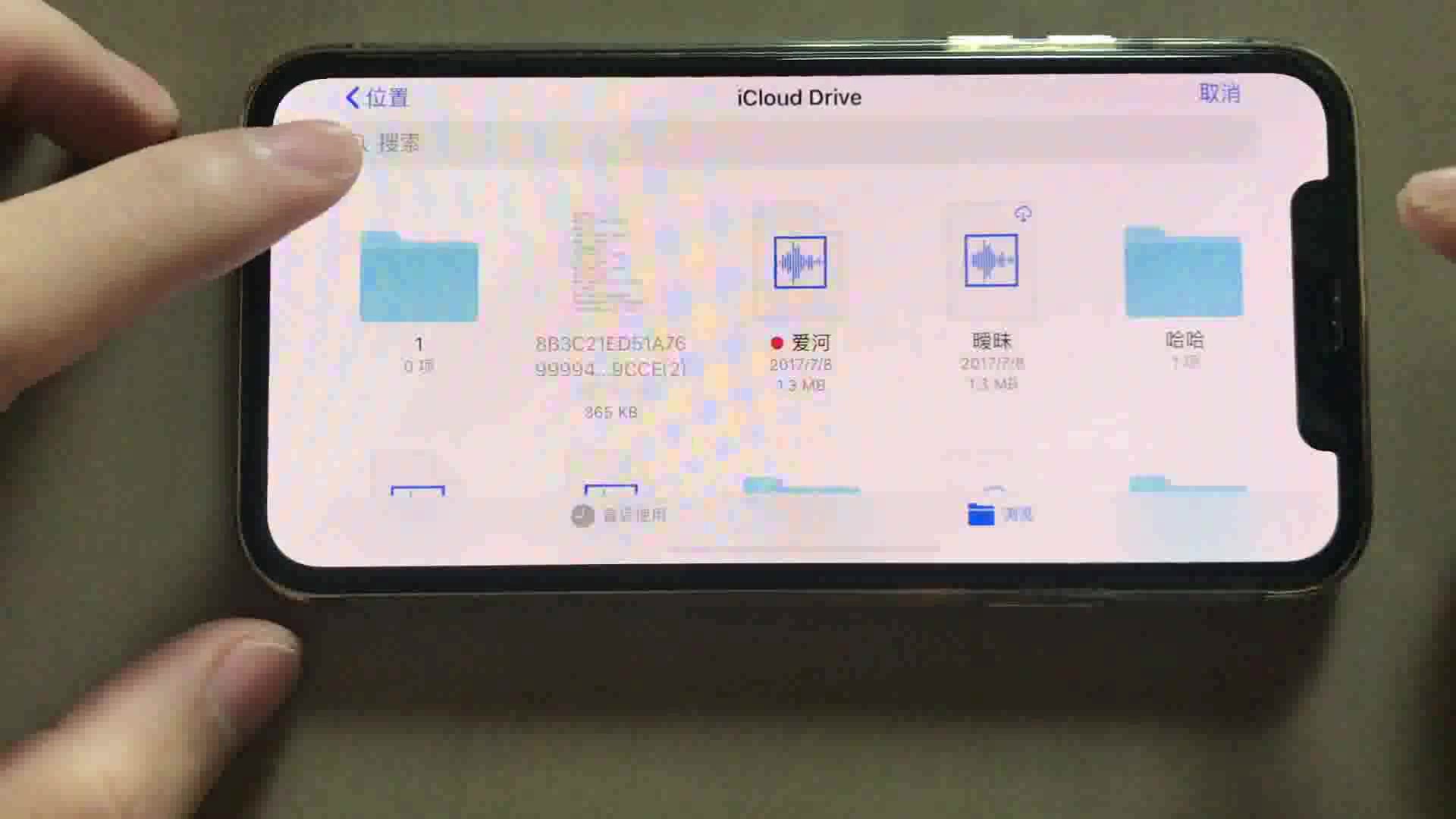

为什么 iPhone 不支持直接导入 WAV 格式
iOS 系统在音频处理上有着严格的规范,虽然 iPhone 播放 WAV 文件没有问题,但在“设置”>“声音与触感”>“电话铃声”列表中,系统仅识别特定格式的音频文件,这种设计旨在优化系统资源占用,确保铃声加载的即时性,WAV 格式缺乏压缩,文件体积通常较大,直接作为系统级资源调用会增加存储负担和读取延迟,苹果官方推荐使用 M4R 格式,这是一种基于 AAC 编码的音频格式,能够在保证音质的同时大幅减小文件体积,完美契合移动设备的性能需求。
业内专家指出,这种格式限制并非技术落后,而是基于用户体验与系统效率的平衡考量,对于普通用户而言,理解这一机制是解决问题的第一步。
WAV 与 M4R 格式的核心差异
为了更直观地理解为何需要转换,我们可以对比这两种格式的特性:
- 编码方式:WAV 通常采用 PCM 无损编码,而 M4R 采用 AAC 有损压缩编码。
- 文件体积:在相同音质下,WAV 文件体积通常是 M4R 的 5-10 倍。
- 兼容性:WAV 通用性强,但 iOS 系统不将其列为铃声选项;M4R 是 iOS 专用铃声格式,兼容性最佳。
- 编辑难度:WAV 编辑需要专业软件,M4R 可通过 GarageBand 轻松截取和导出。
利用 GarageBand 制作 iPhone 铃声
对于拥有 Mac 电脑的用户,GarageBand(库乐队)是最便捷的工具,这款预装软件不仅功能强大,而且与 iOS 生态系统无缝衔接,能够直接将音频文件转换为 M4R 格式并同步至手机。
详细操作步骤
- 导入音频:打开 GarageBand,新建一个“音频录音”项目,将 WAV 文件拖入轨道,或者通过“文件”>“导入”>“文件”导入。
- 截取片段:铃声时长限制在 30 秒以内,使用选区工具,拖动黄色框线,截取最精彩或最具辨识度的片段,建议从音频的第 5 秒开始截取,避免开头可能存在的静音或噪音。
- 导出工程:点击顶部菜单的“文件”>“共享”>“我的乐曲”,此时系统会生成一个 .band 工程文件。
- 转换为铃声:在“我的乐曲”界面,长按刚导出的工程文件,选择“共享”,在弹出的选项中,选择“电话铃声”。
- 命名与同步:输入铃声名称(确保后缀为 .m4r),点击“导出”,完成后,该铃声会自动同步至 iPhone 的“声音与触感”列表中。
常见问题排查
- 无法共享:确保 GarageBand 版本为最新,且工程文件中仅包含音频轨道,无其他复杂插件。
- 同步失败:检查 iPhone 与 Mac 是否登录同一 Apple ID,并确保在“系统设置”>“通用”>“AirDrop 与接力”中开启相关功能。
Windows 用户如何实现 WAV 转 iPhone 铃声
对于 Windows 用户,由于无法使用 GarageBand,需借助 iTunes 或第三方工具,虽然流程稍显繁琐,但同样可靠。
通过 iTunes 手动转换
- 转换格式:打开 iTunes,点击“文件”>“转换”>“创建 AAC 版本”,选中 WAV 文件后,iTunes 会自动生成一个 M4A 文件。
- 修改后缀:将生成的 M4A 文件后缀改为 .m4r,若系统隐藏后缀名,需在文件夹选项中开启“显示文件扩展名”。
- 导入 iTunes:将 .m4r 文件拖入 iTunes 的“媒体”库中,确保分类为“铃声”。
- 同步至 iPhone:连接 iPhone,点击设备图标,在左侧栏选择“铃声”,勾选刚导入的 .m4r 文件,点击“同步”。
第三方工具的优势
市面上存在多款第三方铃声制作软件,如 iMazing、AnyTrans 等,这些工具通常提供更友好的图形界面,支持批量转换和预览,对于不熟悉 iTunes 复杂操作的用戶,这类工具能显著降低学习成本,据工信部数据,近年来国产手机助手软件在 iOS 生态中的市场份额稳步增长,主要得益于其更贴合本地用户习惯的操作设计。
iPhone 铃声 WAV 相关常见问题解答
iPhone 铃声 wav 格式转换后音质会下降吗
从 WAV 转换为 M4R(AAC 编码)确实属于有损压缩,理论上会损失部分高频细节,对于 30 秒的短铃声而言,人耳对音质的感知差异极小,AAC 编码在低比特率下仍能保持较高的清晰度,足以满足日常使用需求,若对音质有极致追求,可尝试使用较高比特率(如 256kbps)进行转换,但文件体积会相应增加。
iPhone 铃声 wav 文件太大无法同步怎么办
WAV 文件体积过大可能导致同步失败或传输缓慢,建议在转换前使用音频编辑软件(如 Audacity)对音频进行裁剪,去除首尾静音部分,并将采样率调整为 44.1kHz 或 22.05kHz,确保 iPhone 存储空间充足,避免同步过程中因空间不足而中断。
iPhone 铃声 wav 格式在安卓手机上能直接使用吗
不能直接作为系统铃声使用,安卓系统通常支持 MP3、OGG、WAV 等多种格式,但系统设置中往往要求铃声文件位于特定目录(如 Ringtones 文件夹),且部分品牌手机对文件大小和时长有严格限制,若要在安卓上使用 WAV 铃声,需将其复制到指定文件夹,并在“设置”中手动选择,相比之下,MP3 格式在安卓设备上兼容性更佳,建议优先使用 MP3 格式作为通用铃声。
选择合适铃声格式的最终建议
在数字音频技术日益成熟的今天,格式的选择不再仅仅是技术参数的比拼,更是用户体验的权衡,对于 iPhone 用户而言,WAV 格式虽好,但并非铃声的最佳载体,通过 GarageBand 或 iTunes 将其转换为 M4R 格式,不仅能解决兼容性问题,还能优化系统性能,这一过程虽需几步操作,但一旦掌握,即可轻松打造专属铃声,提升日常使用的愉悦感。
核心结论在于:不要试图绕过 iOS 的格式限制,而应顺应其生态规则,利用官方工具进行格式转换,这不仅是最稳定的解决方案,也是对设备性能的最佳保护。


