

联通乐视盒子刷机教程,乐视盒子刷机变智能电视

联通乐视盒子刷机并非必须,若追求极致性价比与系统纯净度,通过USB强制升级或第三方固件替换是解决卡顿、去广告的最佳方案,但需承担变砖风险。
许多用户手中的联通定制版乐视盒子,在经历两三年的使用后,往往会出现启动缓慢、应用闪退甚至无法连接Wi-Fi的情况,这并非硬件彻底损坏,而是系统臃肿与运营商定制软件冲突所致,业内专家指出,通过刷机重置系统底层,能够显著恢复设备性能,本文将深入解析不同场景下的刷机策略,帮助你在不丢失核心数据的前提下,让老旧盒子焕发新生。
![[001]2023乐视电视刷机教程│刷机保姆级教程│电视去广告│乐视超3X55刷机│TVBox](https://i1.hdslb.com/bfs/archive/7615295ebd3489c57a05c4bc9196734da564ad73.jpg)

刷机前的核心风险评估与准备
在动手之前,必须明确一个事实:刷机属于高风险操作,一旦操作失误,设备可能彻底无法开机,即俗称的“变砖”,充分的准备工作是成功的关键。
确认盒子型号与芯片方案
乐视盒子型号众多,不同批次采用的芯片方案差异巨大,常见的有Amlogic(晶晨)、Rockchip(瑞芯微)以及Realtek(瑞昱),若芯片方案识别错误,刷入错误的固件将直接导致主板烧毁。
- 查看方法:拆开盒子底部标签,查看主板上的丝印;或进入设置-关于本机,记录详细的硬件版本号。
- 关键参数:重点关注CPU型号、RAM大小(通常为1GB或2GB)以及Flash存储容量。
- 工具需求:准备一根Type-A转Type-A的USB数据线,用于连接电脑与盒子;准备一个容量大于4GB的U盘,格式化为FAT32格式。
备份重要数据
刷机过程会清空盒子内的所有用户数据,包括已安装的应用、登录账号信息以及下载的视频文件,建议在操作前,通过U盘拷贝出所有重要资料,若盒子已无法进入系统,则需放弃数据备份,直接进行强制刷机。
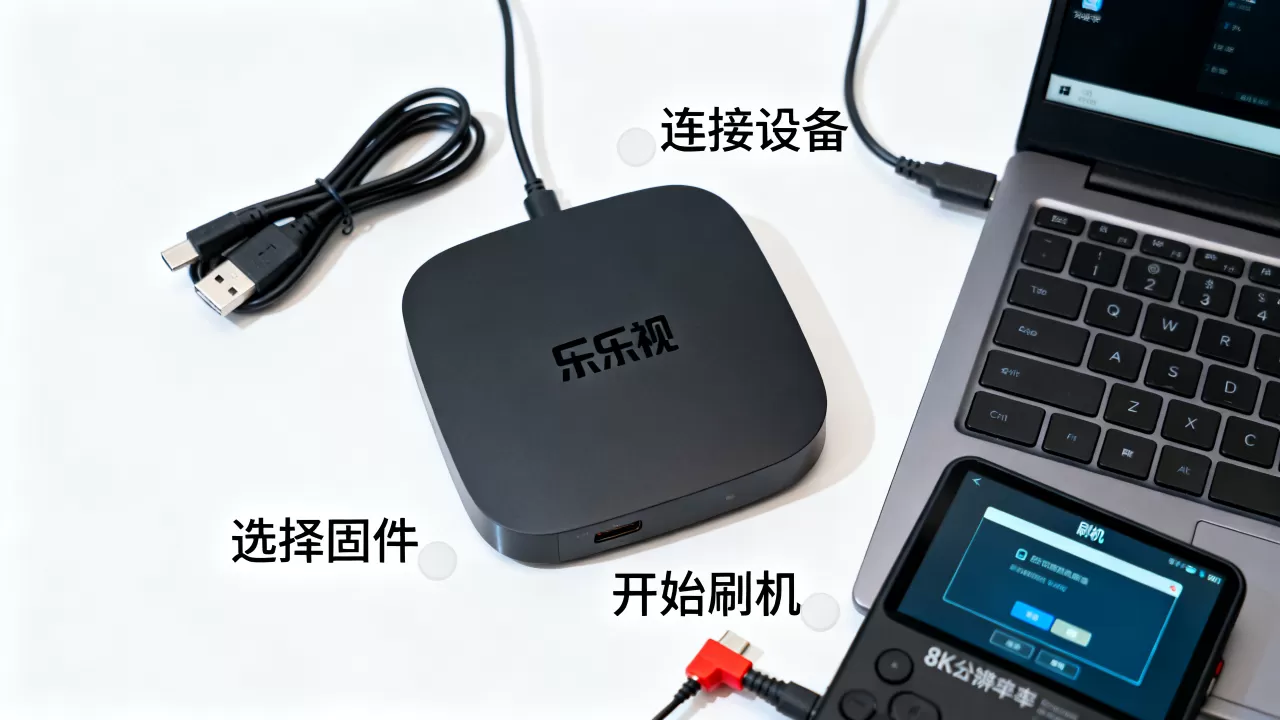
官方渠道升级与第三方固件对比
面对卡顿问题,用户通常面临两条路径:一是等待官方推送更新,二是自行刷入第三方精简固件,这两种方式在效果、难度和风险上存在显著差异。
官方OTA升级的局限性
联通定制版乐视盒子通常绑定运营商的IPTV业务,官方系统经过深度定制,包含大量不可卸载的运营商应用,虽然官方会通过OTA(空中下载技术)推送更新,但这些更新往往侧重于修复严重BUG或增加新的IPTV功能,而非优化系统流畅度。
- 优点:操作安全,无需额外工具,系统稳定性高。
- 缺点:更新频率低,无法解决广告弹窗问题,系统体积随时间推移逐渐膨胀,导致性能下降。
- 适用场景:对系统稳定性要求极高,且主要使用运营商电视直播功能的用户。
第三方精简固件的优势
第三方固件由开发者社区制作,去除了所有运营商定制软件、广告插件和冗余服务,仅保留核心的Android系统和常用播放器。
- 优点:系统极度轻量,启动速度提升明显,无广告干扰,支持安装各类第三方应用商店。
- 缺点:可能失去IPTV直播功能,部分银行类APP可能因安全策略无法运行,存在变砖风险。
- 适用场景:追求极致流畅体验,主要使用在线视频平台(如爱奇艺、腾讯视频),且具备一定动手能力的极客用户。
实操指南:USB强制刷机流程
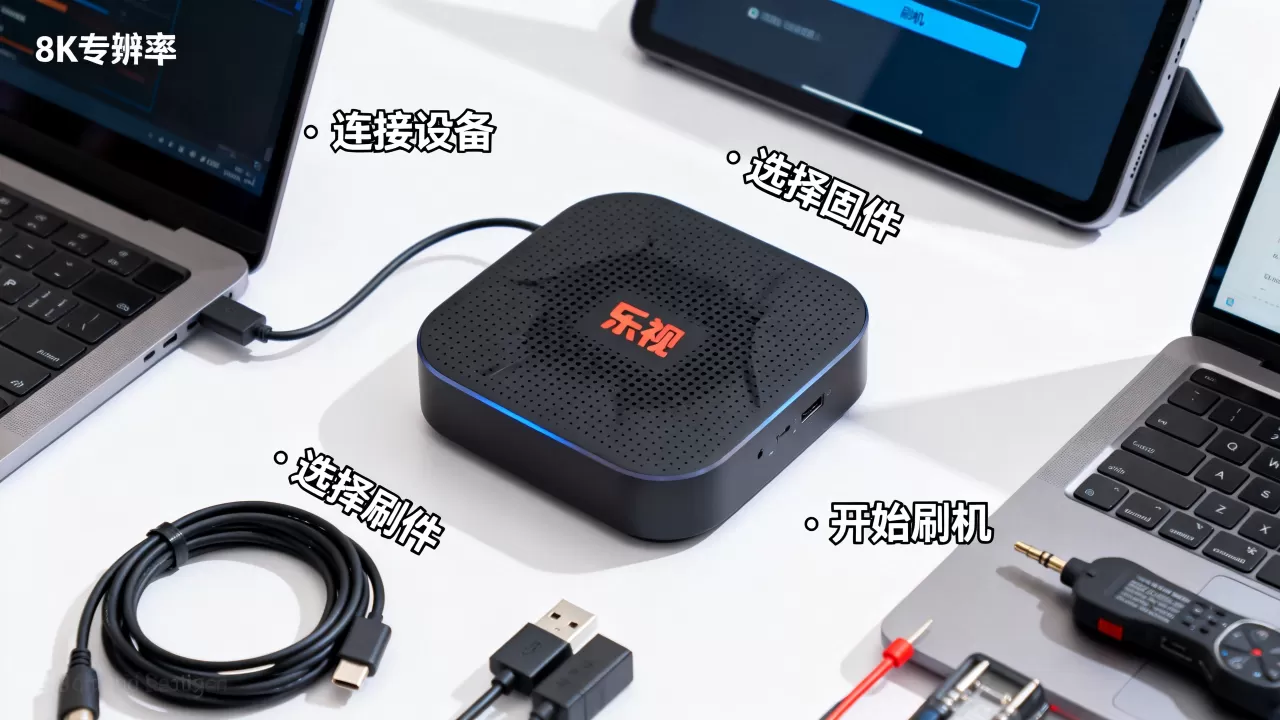
对于大多数希望摆脱卡顿的用户,通过USB强制刷机是性价比最高的选择,以下以通用的Amlogic芯片方案为例,展示具体操作步骤。
第一步:获取固件与工具
前往知名的硬件论坛或开发者社区,搜索对应型号的“救砖包”或“精简版固件”,务必确认固件版本与你的硬件版本完全匹配,下载后,将固件文件(通常为.img格式)和刷机工具(如Amlogic USB Burning Tool)解压至电脑硬盘根目录。
第二步:进入刷机模式
这是最关键的一步,不同盒子进入刷机模式的方法略有不同,常见操作如下:
- 将USB数据线一端插入电脑,另一端插入盒子的USB升级口(通常标有“Upgrade”或“Service”字样,若无标识,可尝试任意USB口)。
- 在插入数据线的同时,按住盒子背后的Reset复位键不放。
- 接通电源,继续按住Reset键约5-10秒,直到电脑提示发现新硬件或刷机工具中加载到设备。
- 松开Reset键。
第三步:执行烧录
- 打开刷机工具,点击“选择镜像”,加载下载好的固件文件。
- 勾选“擦除Flash”选项,确保彻底清除旧系统残留。
- 点击“开始”,进度条开始走动,期间切勿断开电源或数据线。
- 当进度条显示100%并提示“成功”时,拔掉电源,重新通电开机。
第四步:初始设置
首次开机可能需要几分钟时间,请耐心等待,进入系统后,连接Wi-Fi,安装你常用的视频APP,你会发现系统运行速度有了质的飞跃。
常见问题与故障排除
在刷机过程中,用户可能会遇到各种意外情况,以下是针对高频问题的解决方案。
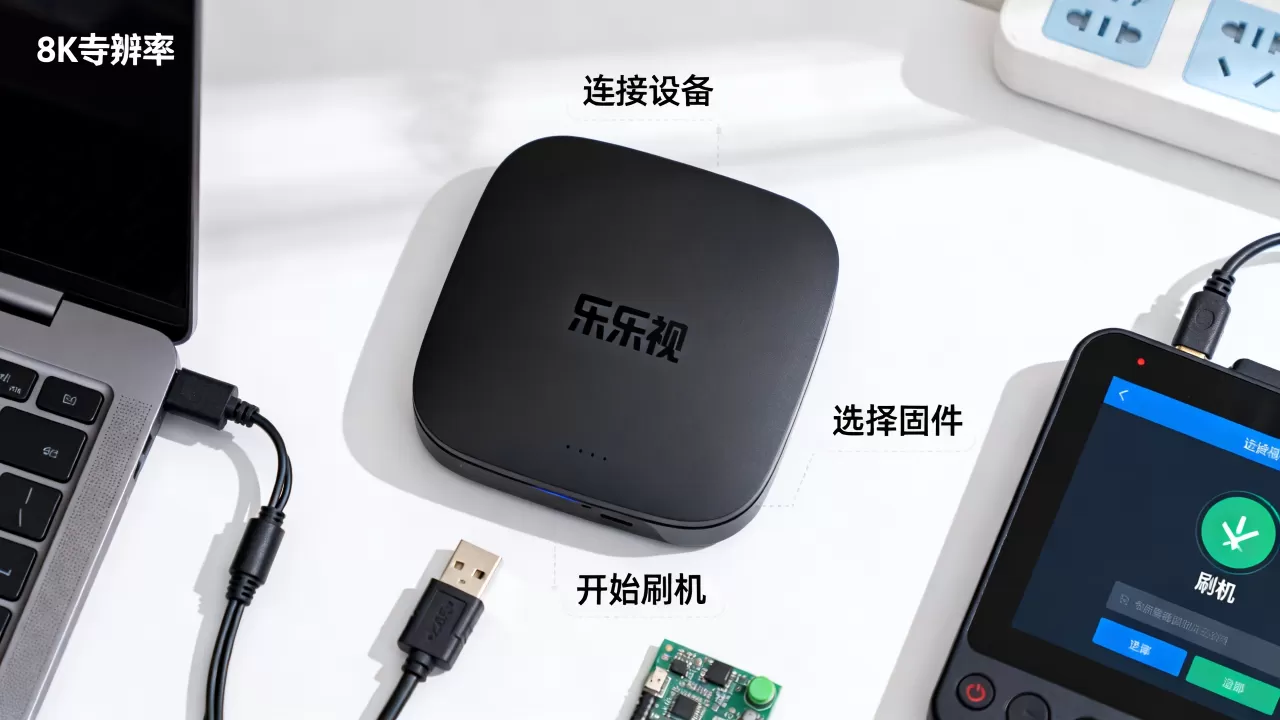
刷机失败或进度条卡住
若进度条长时间不动,可能是USB接口供电不足或数据线质量差,建议更换电脑后置USB接口,或更换一根高质量的数据线,若仍无效,可能是固件不匹配,需重新下载对应版本的固件。
刷机后无画面或黑屏
这通常是因为分辨率设置不兼容,尝试在刷机前,在固件配置文件中修改分辨率设置,或连接一台支持该分辨率的显示器,若无法进入系统,需再次进入刷机模式,重新刷入官方原厂固件以恢复基本显示功能。
如何恢复官方系统
若第三方固件不符合预期,可随时通过上述USB强制刷机流程,刷入官方原厂固件,注意,刷回官方系统后,所有自定义设置将被清除,需重新配置网络和应用。
刷机后的维护建议
刷机并非一劳永逸,良好的使用习惯能延长设备寿命。
- 定期清理缓存:虽然精简版系统广告少,但应用缓存仍会占用空间,建议每月清理一次应用缓存。
- 避免安装过多应用:老旧盒子硬件性能有限,建议只保留最常用的3-5个视频APP,避免后台运行过多程序导致内存溢出。
- 保持散热良好:乐视盒子多为被动散热,长时间高负荷运行会导致过热降频,建议放置在通风处,避免堆叠其他设备。
通过合理的刷机与维护,联通乐视盒子依然能在2026年发挥余热,对于预算有限且不愿频繁更换设备的用户而言,这是一项极具价值的技能,刷机有风险,操作需谨慎,但在掌握正确方法后,你将重新获得对设备的完全控制权。


