

f103刷机教程失败怎么办,f103刷机教程

STM32F103系列芯片的“刷机”本质是通过SWD或串口协议重写Flash存储器,核心步骤为连接调试器、配置IDE环境、编译固件并下载至芯片,整个过程无需专业实验室设备,普通开发者即可在桌面完成。
很多新手听到“刷机”二字,脑海中浮现的是手机解锁或破解软件,但对于嵌入式开发者而言,STM32F103的固件烧录更像是一次精准的“记忆重塑”,这款芯片凭借极高的性价比和完善的生态系统,成为了入门级物联网和工业控制的首选,面对Keil、IAR或PlatformIO等不同工具链,初学者往往在环境配置和驱动安装上卡壳,本文将拆解从硬件连接到代码落地的全流程,帮助你避开常见陷阱,实现高效开发。
STM32F103固件烧录核心原理与硬件准备
在动手之前,理解数据是如何进入芯片的至关重要,STM32F103内部没有独立的Flash编程器,它依赖调试接口进行通信,目前主流方案分为两类:一是通过SWD(串行调试)接口,这是ST-Link或DAPLink等调试器的标准协议,速度快且稳定;二是通过USART(串口)Bootloader模式,无需额外调试器,仅需USB转TTL模块即可实现,适合量产或无调试器的场景。
必备硬件清单与连接逻辑
工欲善其事,必先利其器,一个标准的烧录环境需要以下核心组件:
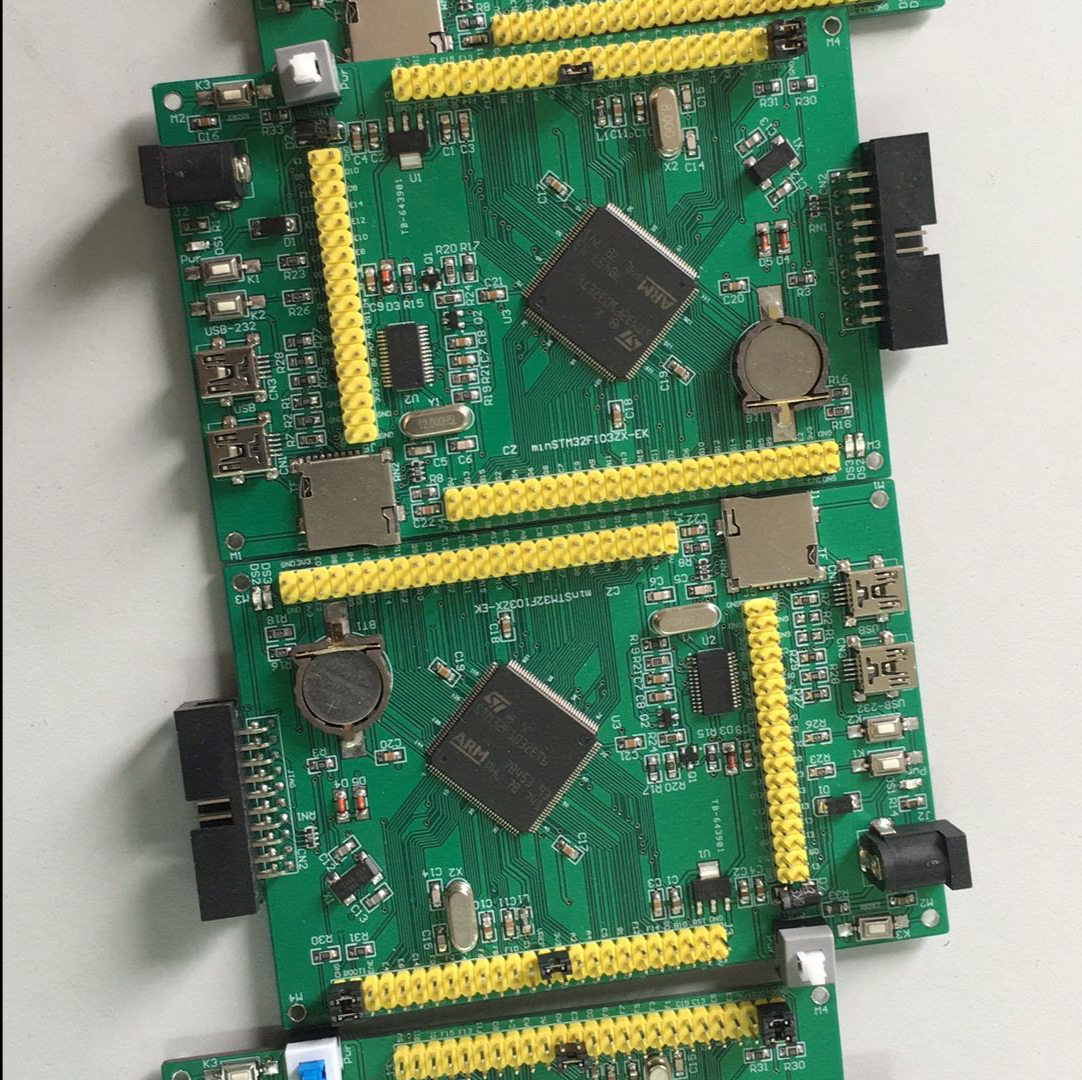
- 目标板:STM32F103C8T6最小系统板,这是市场上最常见的“蓝色药丸”开发板,成本低廉且资料丰富。
- 调试器/下载器:
- 方案A(推荐):ST-Link V2或兼容版,支持SWD协议,支持在线调试(Debug),能单步执行代码,排查错误效率极高。
- 方案B(经济):USB转TTL模块(CH340或CP2102芯片),仅支持串口下载,无法在线调试,但成本极低,适合纯功能测试。
- 连接线:杜邦线若干,用于连接GND、3.3V、SWDIO、SWCLK等引脚。
连接时务必注意电压匹配,STM32F103工作电压为3.3V,严禁直接连接5V电源,否则可能烧毁芯片,使用ST-Link时,通常只需连接四根线:GND(地)、3.3V(电源)、SWDIO(数据)、SWCLK(时钟),若使用串口下载,则需连接TX、RX、GND以及BOOT0引脚的控制线。
驱动安装与环境初始化
很多用户反映“电脑无法识别设备”,90%的原因在于驱动缺失,对于CH340芯片,需安装CH341SER驱动;对于ST-Link,Windows系统通常能自动识别,若未识别,可尝试更新ST-Link Utility或安装ST-LINK USB驱动。
业内专家指出,稳定的驱动环境是后续所有操作的基础,建议在安装IDE(如Keil MDK)前,先确保调试器在设备管理器中显示正常,且无黄色感叹号。
软件环境配置与代码编译路径
有了硬件连接,下一步是打通软件链路,以目前开发者使用率最高的Keil MDK为例,这是大多数高校教学和中小企业开发的标准配置。
Keil MDK工程创建步骤
- 新建工程:打开Keil,点击Project -> New uVision Project,选择保存路径并命名。
- 选择芯片型号:在弹出的Select Device for Target窗口中,搜索“STM32F103C8”,选择对应的STMicroelectronics型号。
- 添加库文件:
- 右键点击Target 1,选择“Manage Run-Time Environment”。
- 勾选Core和Device下的Startup文件。
- 若使用标准库,需手动添加
stm32f10x_conf.h及相关源文件;若使用HAL库,则需添加HAL库源文件。
- 编写测试代码:创建一个简单的LED闪烁程序,初始化GPIOB引脚,控制PB5引脚电平翻转。
编译与错误排查
点击“Build”按钮(F7)进行编译,若出现“Error: L6218E”,通常是因为未链接启动文件(startup_stm32f10x_hd.s)或未定义堆栈大小,此时需检查Project Options中的Target选项卡,确保堆栈(Stack)和堆(Heap)大小合理,一般默认值即可满足大多数应用。
对于STM32F103串口下载教程而言,软件配置略有不同,你需要使用串口助手(如XCOM或SSCOM)配合串口调试助手,通过发送特定的十六进制命令来触发Bootloader下载模式。
固件下载实操:两种主流方案对比
这是最关键的一步,决定了代码能否真正运行,我们将对比最通用的SWD下载和免调试器的串口下载。
ST-Link SWD下载(推荐新手)
此方法稳定、快速,且支持断点调试。
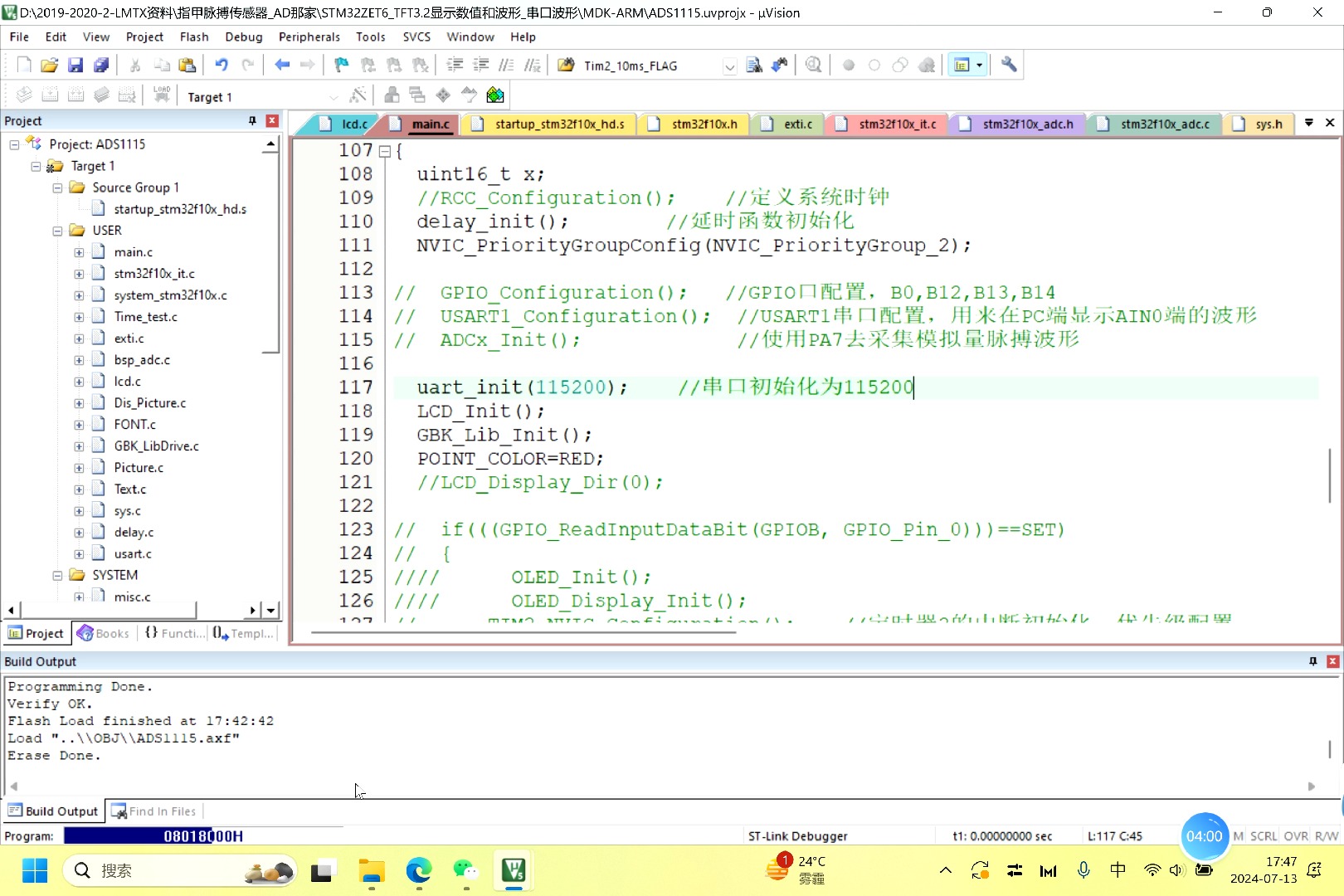
- 设置调试器:在Keil中点击“Options for Target”(魔术棒图标),进入Debug选项卡。
- 选择接口:在下拉菜单中选择“ST-Link Debugger”。
- 配置参数:点击“Settings”,确保Port设置为SW,Speed设置为默认最高值(如10MHz或更低以保证稳定)。
- 下载代码:点击“Download”按钮(或快捷键Ctrl+F8),若连接成功,Keil下方Output窗口会显示“Verify OK”和“Programming Finished”。
- 复位运行:按下开发板上的RESET键,观察LED是否按预期闪烁。
串口Bootloader下载(低成本方案)
此方法无需ST-Link,仅需USB转TTL模块,适合批量生产或预算有限场景。
- 硬件跳线:将BOOT0引脚接3.3V(进入Bootloader模式),BOOT1接GND。
- 连接串口:USB转TTL的TX接开发板RX,RX接TX,GND接GND。
- 使用下载工具:推荐使用“FlyMcu”或“STM32 ST-Link Utility”的串口模式。
- 配置参数:
- 串口号:选择设备管理器中对应的COM口。
- 波特率:建议设置为115200或9600,根据Bootloader版本而定。
- 文件路径:选择编译生成的
.hex或.bin文件。
- 执行下载:点击“Start”或“Download”,此时需先按下开发板的RESET键,再松开,触发下载流程。
- 恢复运行:下载完成后,将BOOT0引脚改接GND(正常启动模式),再次按下RESET键,程序开始运行。
对于STM32F103C8T6最小系统板用户,串口下载时需特别注意BOOT0跳线帽的位置,这是新手最容易忽略的细节。
常见问题与故障排查指南
即使按照步骤操作,也可能遇到“下载失败”或“芯片无反应”的情况,以下是高频问题的解决方案。
连接失败或识别不到芯片
- 检查线路:重新插拔杜邦线,确保GND连通,GND断路是导致下载失败的头号原因。
- 检查电压:用万用表测量3.3V输出是否正常,若电压偏低(如低于3.0V),芯片可能无法稳定工作。
- 复位时序:在SWD下载中,若芯片处于死机状态,尝试按住RESET键,点击下载,松开RESET键,再松开下载按钮,强制进入调试模式。
代码下载成功但无反应
- 时钟配置:检查代码中是否启用了外部高速时钟(HSE),若开发板无外部晶振或晶振损坏,需修改代码使用内部时钟(HSI)。
- 引脚冲突:确认LED连接的引脚是否与调试接口冲突,某些板载LED连接在PA13/PA14(SWDIO/SWCLK)上,下载后需重新映射或更改代码引脚。
- 看门狗复位:若代码中启用了独立看门狗(IWDG)且未喂狗,芯片会不断复位,调试时建议暂时关闭看门狗。
串口下载速度慢或失败
- 波特率匹配:确保下载工具波特率与Bootloader默认波特率一致。
驱动干扰:关闭其他占用串口的软件,如串口助手、终端模拟器。
- 文件校验:检查.hex文件是否完整,重新编译生成一次。
进阶优化与性能提升
当基础功能跑通后,开发者往往关注如何提升效率或降低功耗。
优化编译速度
对于大型项目,Keil编译速度可能较慢,建议启用“Incremental Build”(增量编译),仅编译修改过的文件,使用ARM Compiler 6(AC6)替代旧的ARM Compiler 5(AC5),在C++支持和优化级别上表现更佳,且免费版本功能完整。
降低功耗技巧
在电池供电场景中,STM32F103的功耗控制至关重要。
- 关闭未用外设:在初始化阶段,通过RCC寄存器关闭未使用的时钟源。
- 进入睡眠模式:空闲时调用
HAL_PWR_EnterSLEEPMode(),降低主频和电压。 - 优化GPIO状态:未使用的引脚配置为模拟输入(Analog),避免悬空导致漏电。
STM32F103的固件烧录并非黑盒操作,而是一套逻辑严密的通信流程,掌握SWD协议和串口Bootloader两种模式,配合稳定的IDE环境,即可解决绝大多数开发需求,对于初学者,建议从ST-Link SWD下载入手,因其调试功能强大,能直观看到程序运行状态,便于排查错误,随着经验积累,再逐步掌握串口下载等低成本方案,以适应不同场景下的开发挑战。
Q&A:STM32F103刷机常见问题
Q1: STM32F103C8T6和STM32F103RCT6在刷机时有区别吗? A: 核心下载协议无区别,均支持SWD和串口下载,主要区别在于Flash和SRAM容量不同,RCT6容量更大,在Keil中创建工程时,需选择对应容量的芯片型号(如C8 vs RCT6),否则可能导致链接脚本错误,引发内存溢出或启动失败。
Q2: 为什么我的ST-Link下载时提示“Cannot connect to target”? A: 此错误通常由硬件连接或调试器设置引起,首先检查SWDIO和SWCLK线是否接反,GND是否连通,在Keil的Debug Settings中,尝试降低SWD Clock Speed(如从10MHz降至1MHz),若仍失败,可能是芯片被写保护或硬件损坏,需检查VCC电压及芯片引脚是否有短路。
Q3: 使用串口下载时,BOOT0引脚应该怎么接? A: 在正常执行程序时,BOOT0应接GND(0V),在需要下载新固件时,需将BOOT0接3.3V(VCC),BOOT1接GND,使芯片从系统存储器启动Bootloader,下载完成后,必须将BOOT0改回接GND,并复位芯片,才能运行新下载的Flash程序。


