

iphone怎么快速输入,iphone输入技巧

iPhone输入体验的核心在于熟练掌握“滑动输入”、“快捷短语”与“自定义键盘”三大功能,这能显著提升打字效率并减少误触,让日常沟通更加流畅。
很多人觉得iPhone打字慢,其实是因为还在用传统的“指哪打哪”模式,业内专家指出,现代智能手机的交互逻辑早已进化,Apple自带的输入引擎在预测和纠错上有着极高的准确率,只要掌握几个关键设置,你的输入速度至少能提升一倍。

滑动输入:让手指“飞”起来的秘密
滑动输入(SwiftKey风格)是提升效率的第一利器,它允许你按住一个字母不松手,直接滑向下一个字母,系统会自动识别单词。
如何开启与优化滑动输入
很多用户不知道这个功能默认是关闭的,开启路径非常直接:进入设置 > 通用 > 键盘 > 打开滑动输入开关。
开启后,你需要适应新的肌肉记忆,具体操作如下:
- 起始定位:手指轻触第一个字母,不要松开。
- 轨迹连接:手指滑向第二个字母,系统会显示连线。
- 结束确认:滑向最后一个字母后,抬起手指,或在空格键处点击确认。
常见问题与调整
如果滑动不灵敏,可能是灵敏度设置问题,在设置
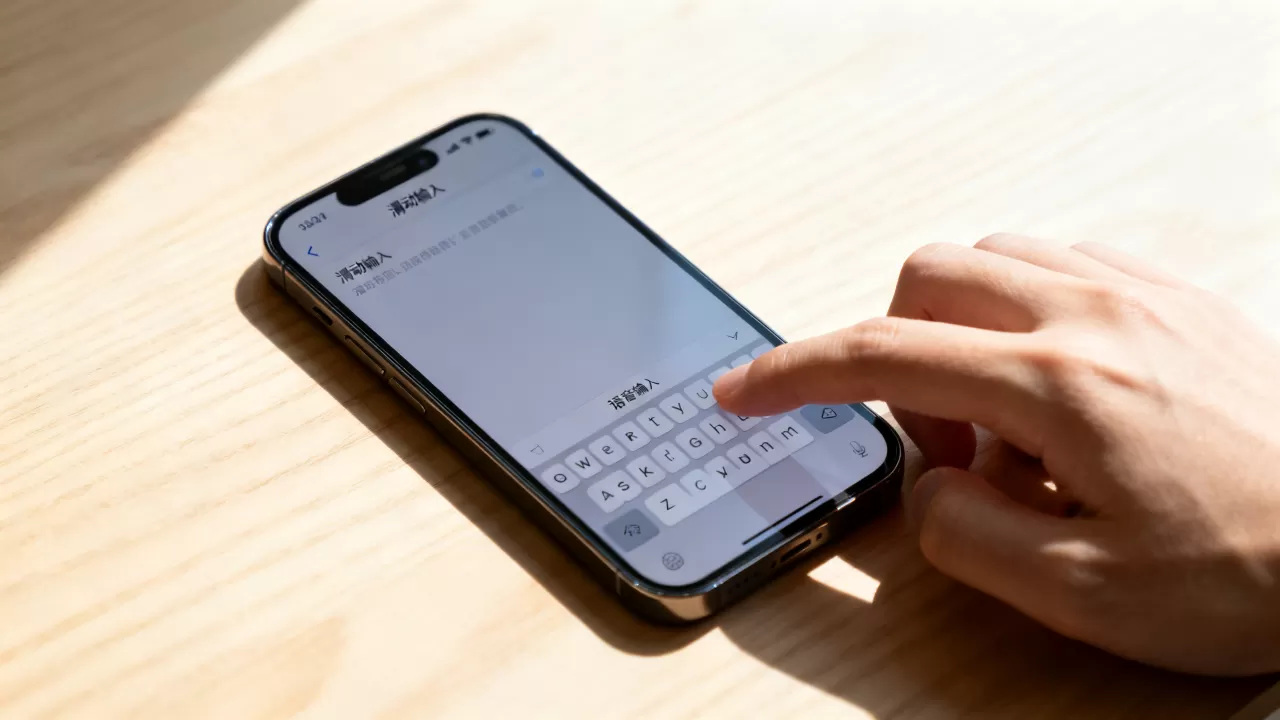
滑动输入对中文拼音的支持也在不断优化,在中文模式下,滑动输入同样有效,只需滑过拼音字母即可。
快捷短语:一键发送常用语
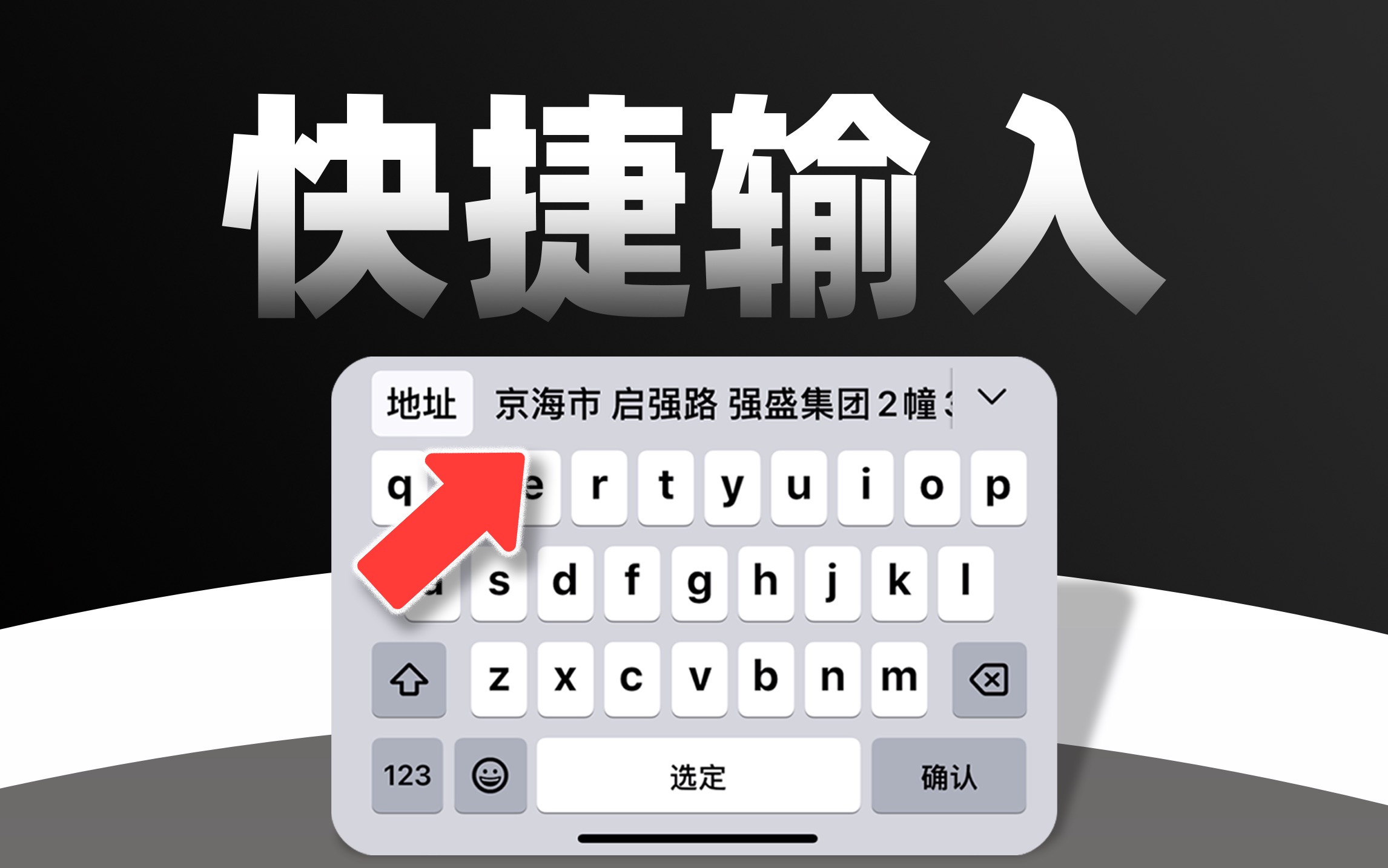
对于经常回复“好的”、“收到”、“我在路上”等固定内容的人来说,快捷短语是救命稻草,它允许你输入简短代码,自动替换为长文本。
创建专属快捷短语的步骤
进入设置 > 通用 > 键盘 > 文本替换,点击右下角的号,进行如下配置:
- 短语:输入你想要发送的完整内容,明天上午十点开会,请准时参加”。
- 输入码:设置一个简短的代码,ht”或“mh”。
设置完成后,在任意输入框输入“ht”,候选词中就会出现完整句子,点击即可上屏。
场景化应用建议
建议将快捷短语分为几类,便于记忆:
- 社交礼仪:如“谢谢”、“晚安”。
- 工作术语:如公司全称、项目代号。
- 个人信息:如地址、电话、邮箱。
据工信部数据,合理设置文本替换功能,可显著减少重复输入次数,提升沟通效率。
自定义键盘:打造个性化输入环境
除了系统自带键盘,第三方键盘应用提供了更多可能性,搜狗输入法、百度输入法等在iPhone上均有良好适配,尤其在中文输入法对比中,它们往往提供更丰富的表情和联想功能。
添加第三方键盘
- 在App Store下载你喜欢的键盘应用。
- 进入设置 > 通用 > 键盘 > 键盘 > 添加新键盘。
- 选择已安装的第三方键盘。
- 在允许完全访问选项中,根据隐私需求决定是否开启,若需云同步词库,建议开启。
第三方键盘的优势
- 皮肤定制:可更换键盘背景,提升视觉愉悦感。
- 语音输入:多数第三方键盘提供更精准的语音转文字服务,尤其在语音识别准确率方面表现优异。
- 剪贴板管理:支持历史剪贴板查看,方便多次复制粘贴。
高级技巧:提升输入精准度
除了上述功能,还有一些细节设置能大幅提升输入体验。
启用“预测”与“自动更正”
在设置 > 通用 > 键盘中,确保自动更正和预测已开启,这两个功能能根据你的输入习惯,实时推荐下一个词或修正拼写错误。
自动更正的边界
自动更正有时会带来困扰,例如将专业术语误改,若发现频繁误改,可尝试关闭自动更正,或手动将常用词汇加入个人词典,在设置 > 通用 > 键盘 > 个人词典中,你可以添加特定词汇,确保系统优先识别。
使用“空格键”作为回车
在设置 > 通用 > 键盘中,打开空格键是回车,这样,在输入完一句话后,只需轻点空格键右侧的句号,即可换行,无需寻找回车键。
常见问题解答
iPhone中文输入滑动不灵敏怎么办?
首先检查是否开启了滑动输入功能,调整滑动灵敏度设置,若仍无改善,可尝试重启手机,或更新系统至最新版本,以获得更好的引擎优化。
如何备份iPhone的文本替换短语?
文本替换短语存储在iCloud或本地备份中,若开启iCloud备份,短语会自动同步,若未开启,可通过iTunes或Finder进行整机备份,恢复时短语也会一并还原。
第三方键盘是否影响电池续航?
部分第三方键盘因后台同步词库或加载动画,可能略微增加耗电,建议在不使用时切换回系统自带键盘,或在设置中关闭不必要的后台刷新功能,以平衡功能与续航。


